Azure File Storage
So fügen Sie Azure File Storage mit RcloneView hinzu
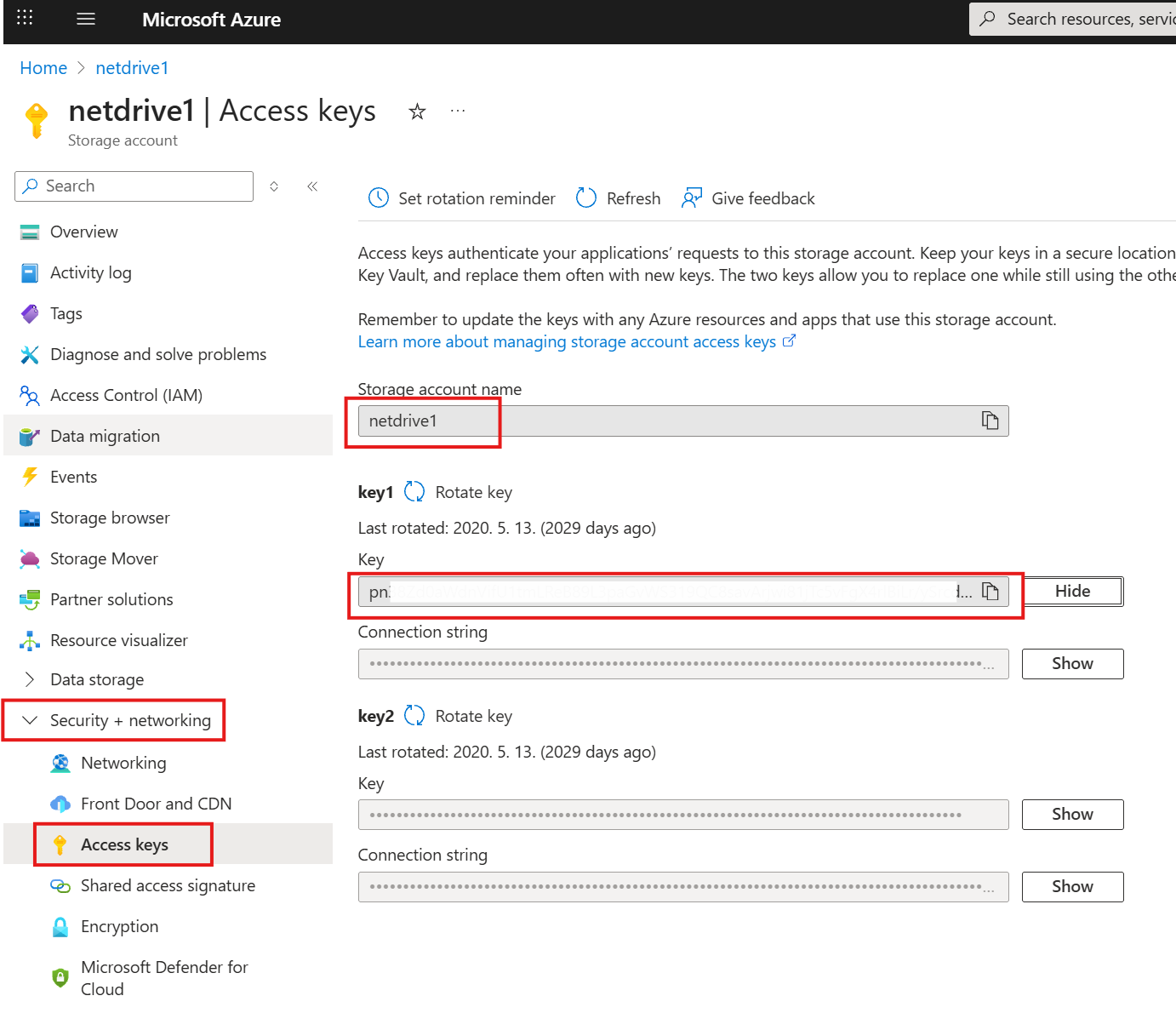
Azure File Storage verwendet SMB und benötigt drei Angaben für die Verbindung:
- Azure Storage Account Name
- Storage Account Shared Key
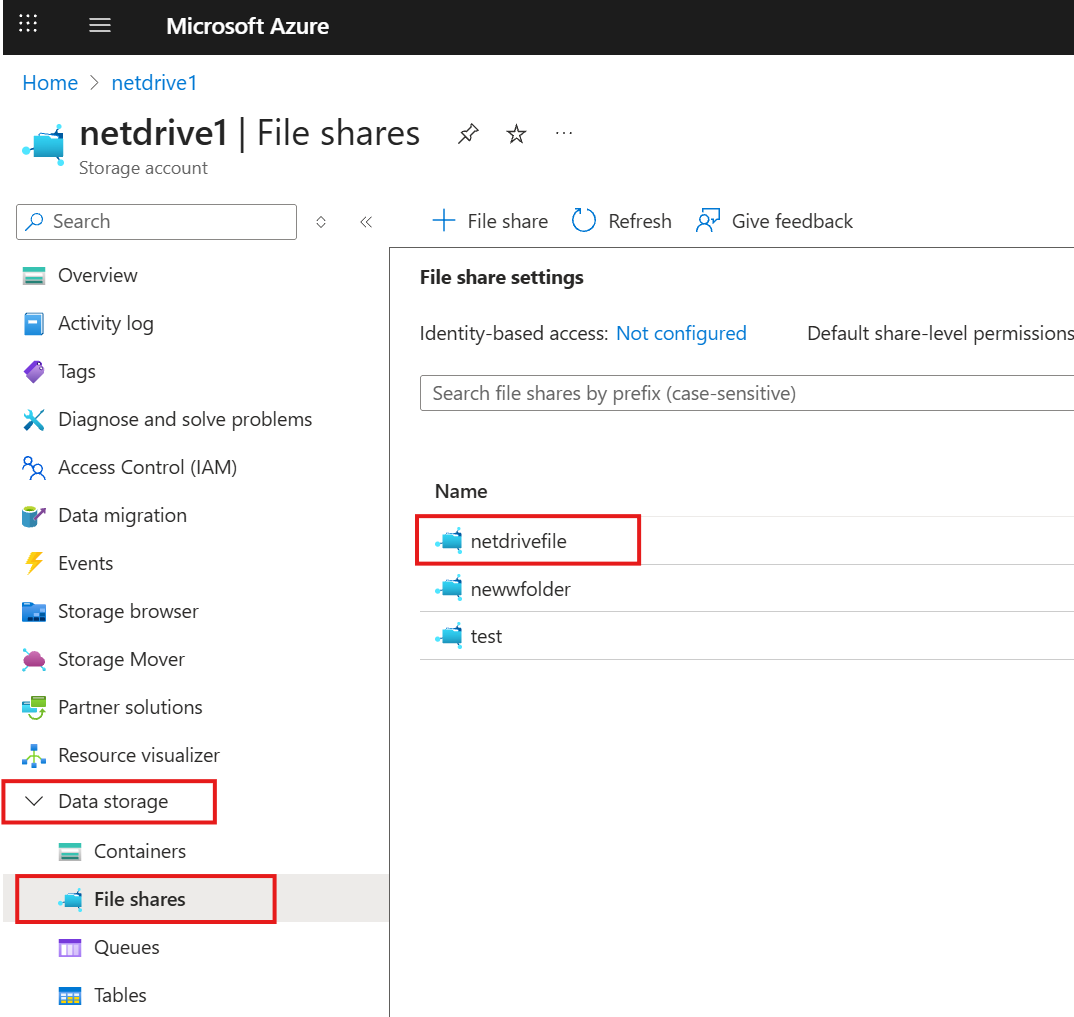
- Azure File Share Name
Sie können alle drei aus dem Azure Portal kopieren (Storage account > Access keys für den Shared Key, und File shares für den Freigabenamen).
Schritt 1: Fenster für neuen Remote öffnen
- Klicken Sie im oberen Menü unter
Remoteauf+ New Remote. - Oder klicken Sie im Explorer-Bereich auf die Schaltfläche
+und wählen SieNew Remote.


Schritt 2: Azure File Storage als Storage Provider auswählen
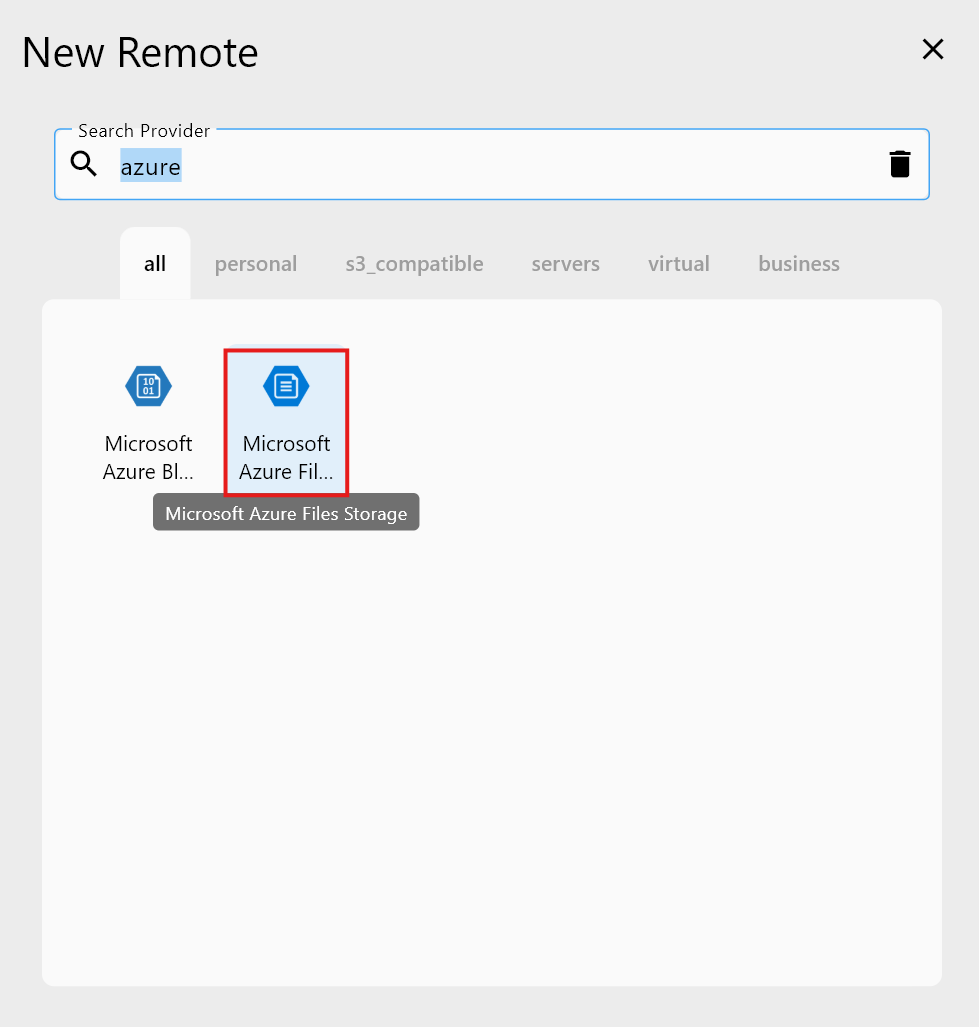
- Geben Sie in der Search Provider-Leiste
Azure File Storageein. - Klicken Sie in der Liste auf die Option Azure File Storage.
Sie gelangen anschließend zum Konfigurationsbildschirm für Azure File Storage.
Schritt 3: Ihren Azure File Storage Remote konfigurieren
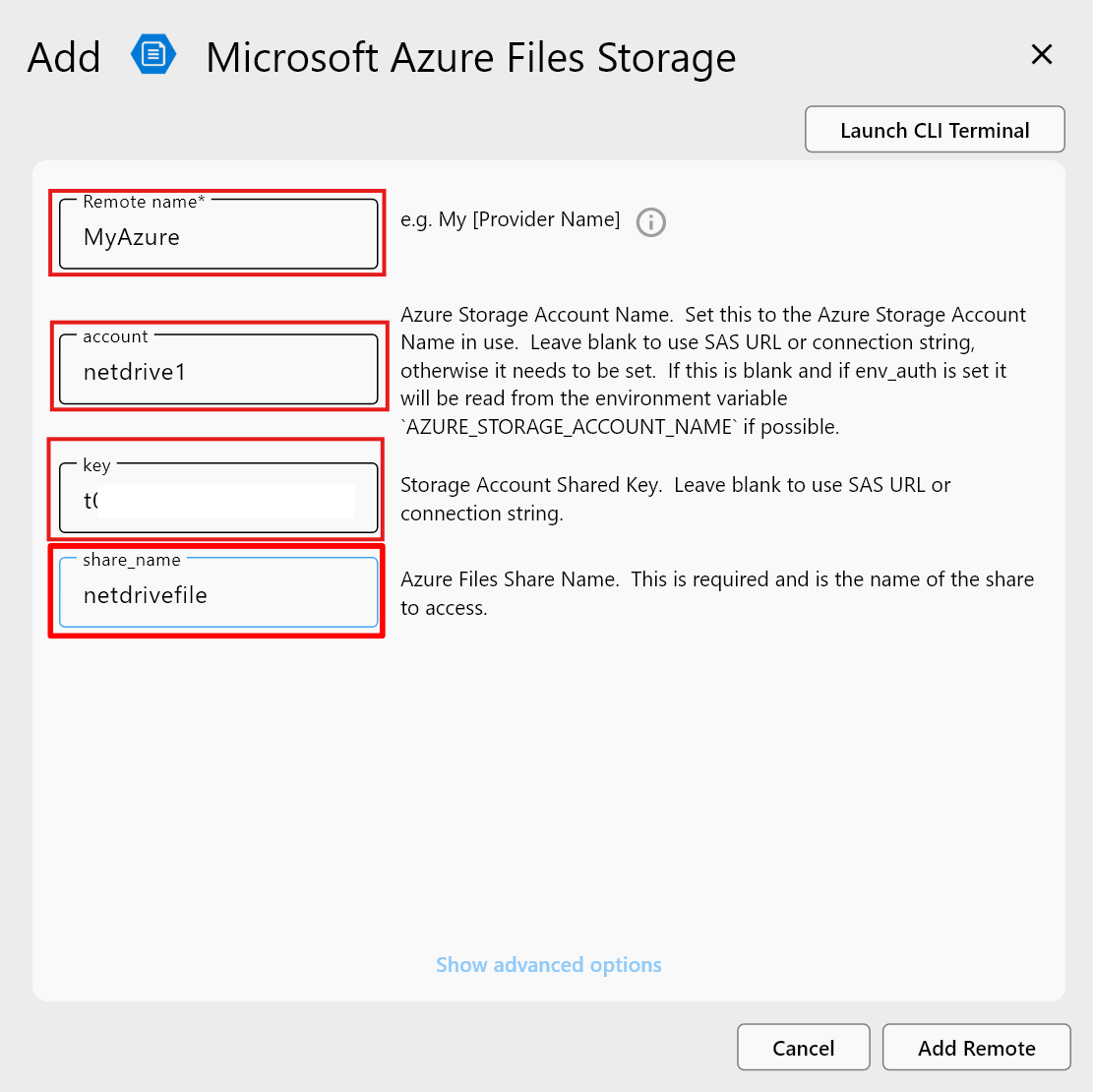
Füllen Sie die erforderlichen Angaben im Formular aus:
- Remote name: Ein aussagekräftiger Name für Ihren Remote (z. B.
MyAzureFileStorage) - account: Azure Storage Account Name. Setzen Sie hier den verwendeten Azure Storage Account Name ein.
- key: Storage Account Shared Key
- share_name: Azure Files Share Name. Dies ist erforderlich und ist der Name der Freigabe, auf die zugegriffen werden soll.
Nachdem Sie alle Werte eingegeben haben, klicken Sie auf Add Remote, um die Einrichtung abzuschließen.
Schritt 4: Den hinzugefügten Remote bestätigen
Nach dem Hinzufügen erscheint Ihr neuer Azure File Storage Remote (z. B. MyAzure) in der Remote Manager-Liste.
Sie können nun:
- Auf
Openklicken, um Ihre Dateien zu durchsuchen. - Ihn in Synchronisations-, Kopier- oder Mount-Aufgaben verwenden.
- Den Remote jederzeit verwalten oder löschen.
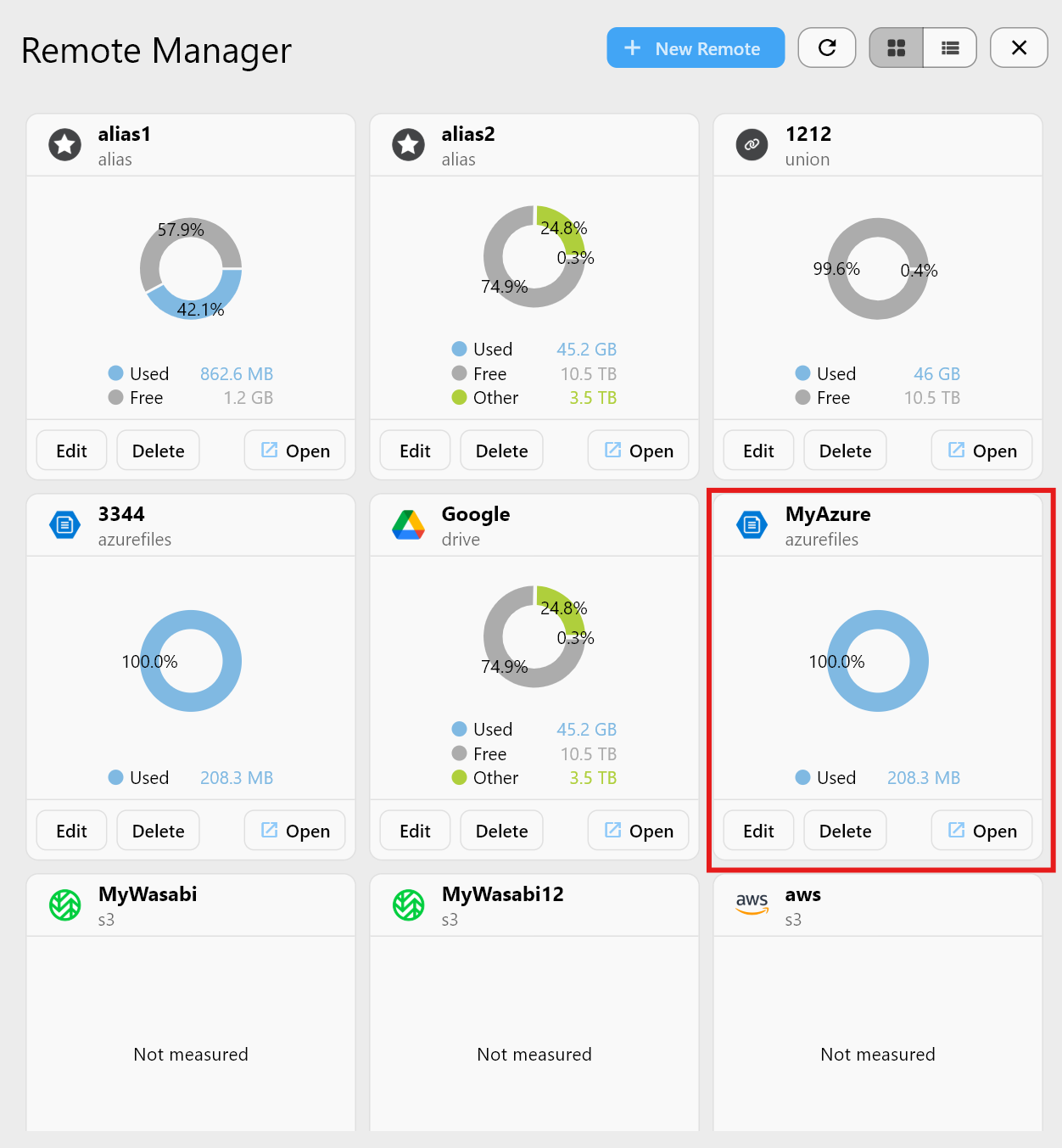
✅ Fertig! Sie haben Ihren Azure File Storage-Speicher erfolgreich mit RcloneView verbunden.
Fertig! Sie können nun direkt aus RcloneView Dateien in Ihrer Azure File Share durchsuchen und übertragen.