Alias
So fügen Sie mit RcloneView einen Alias hinzu
Ein Alias-Remote ist ein virtueller Remote, der einen bestimmten Ordner innerhalb eines vorhandenen Cloud-Remotes speichert. Anstatt sich jedes Mal durch einen tiefen Ordnerbaum zu klicken, öffnen Sie mit einem Klick auf den Alias sofort den Zielordner.
Verwenden Sie Alias, wenn Sie:
- häufig tiefe Projektordner besuchen.
- komplexe Ordnerstrukturen verwalten und schnelle Einstiegspunkte benötigen.
- viele Remotes verwalten und ein übersichtlicheres Layout möchten.
- bestimmte Ordner in Sync / Compare / Jobs schneller auswählen möchten.
Zusammenfassung: Alias = Lesezeichen für Cloud-Ordner.
Alias-Remote hinzufügen (über New Remote)
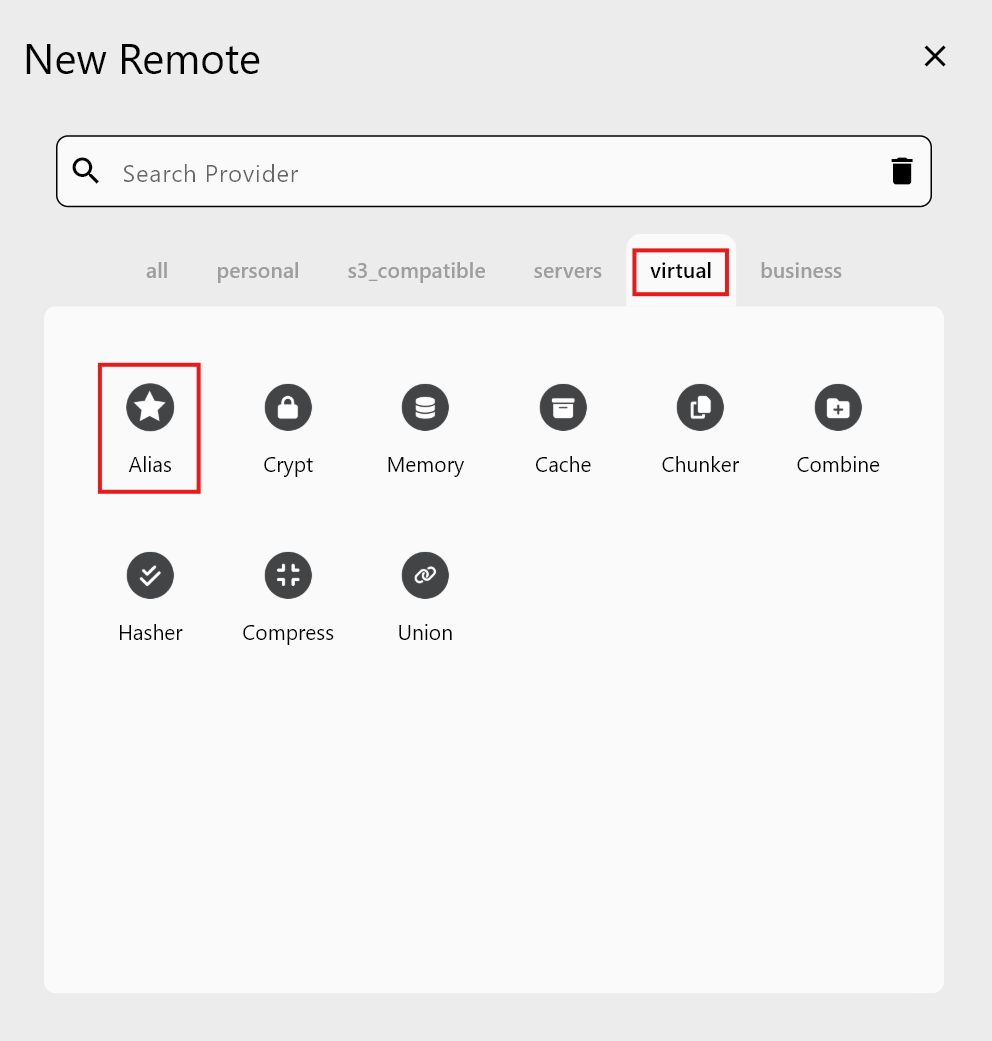
Schritt 1 — Öffnen Sie New Remote und wählen Sie Virtual > Alias
Schritt 2 — Alias-Informationen eingeben
-
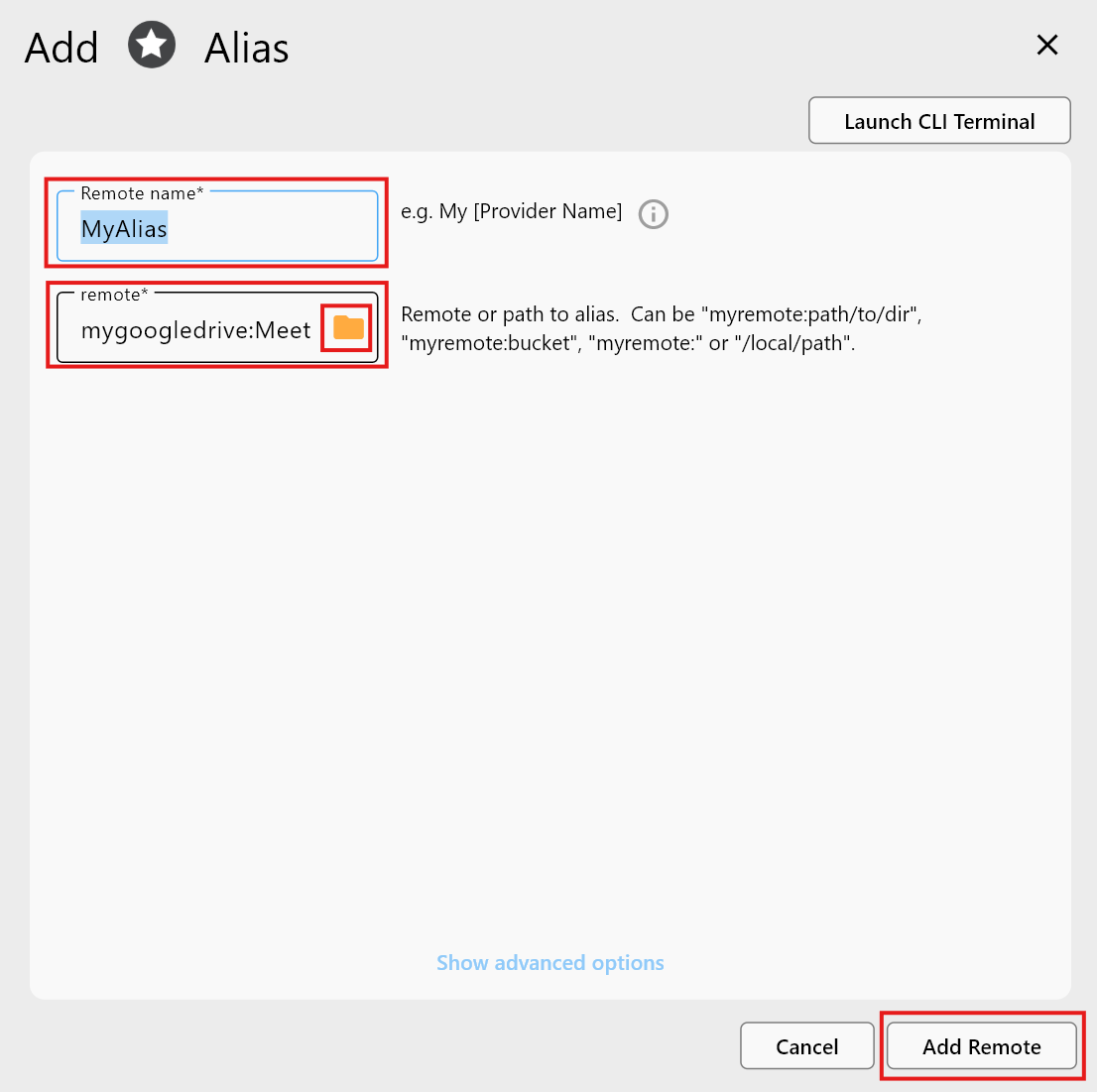
Remote name: Geben Sie den Alias-Namen ein (z. B.
MyAlias). -
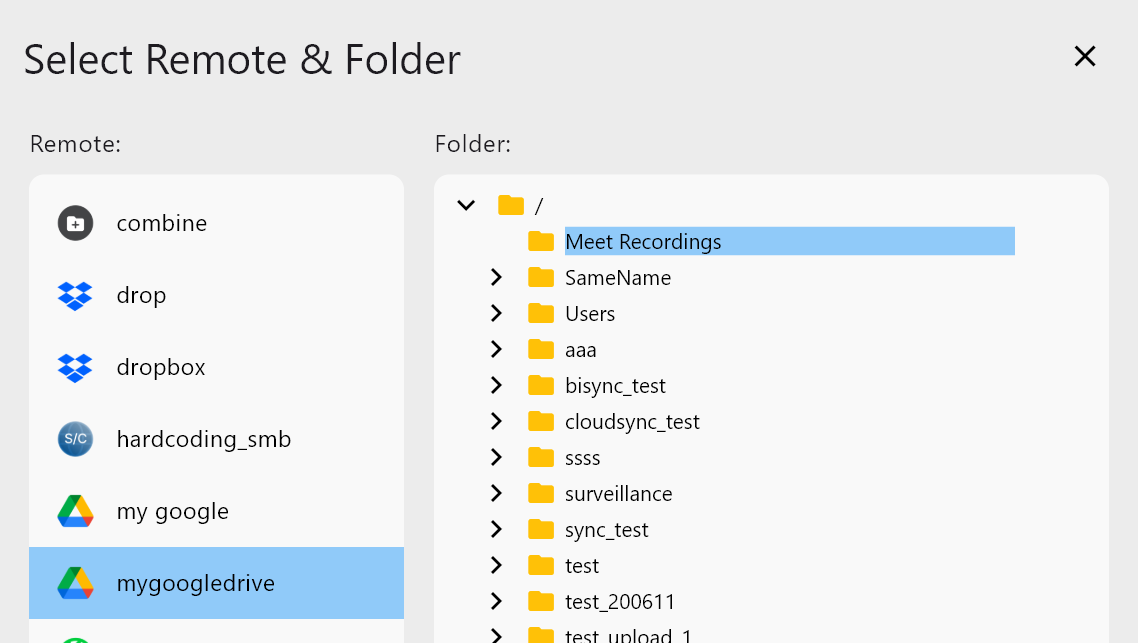
Remote (Zielordner): Klicken Sie auf das Ordnersymbol und wählen Sie den vorhandenen Remote und Ordner aus, den Sie möchten.
Bestätigen Sie nach der Auswahl die Alias-Details:
-
Klicken Sie auf Add Remote, um den Alias zu erstellen.
Schritt 3 — Den Alias im Remote Manager überprüfen
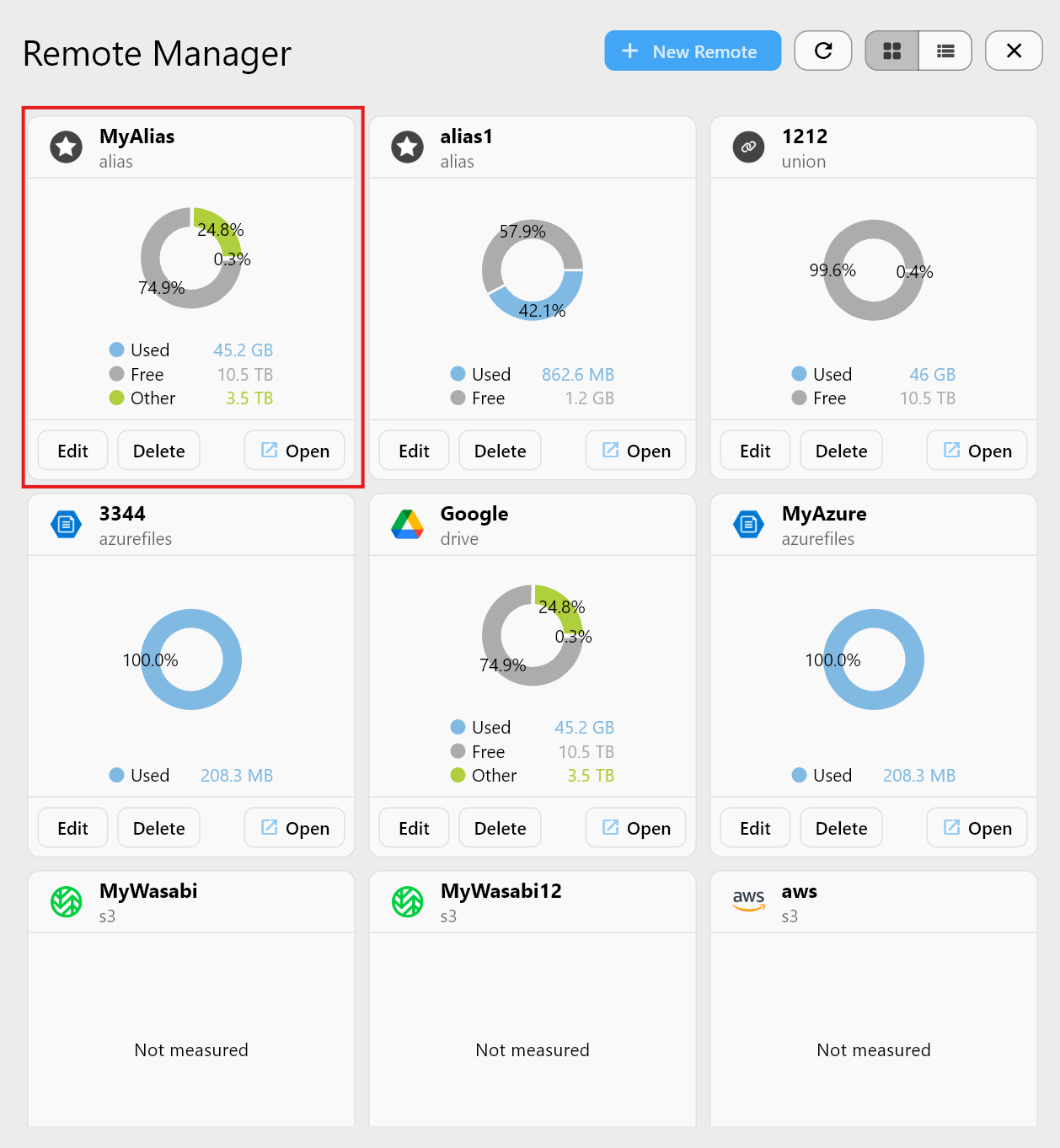
Öffnen Sie ihn im Datei-Browser, um zu bestätigen, dass er auf den exakten Zielordner verweist:

Alias schneller aus dem Explorer erstellen
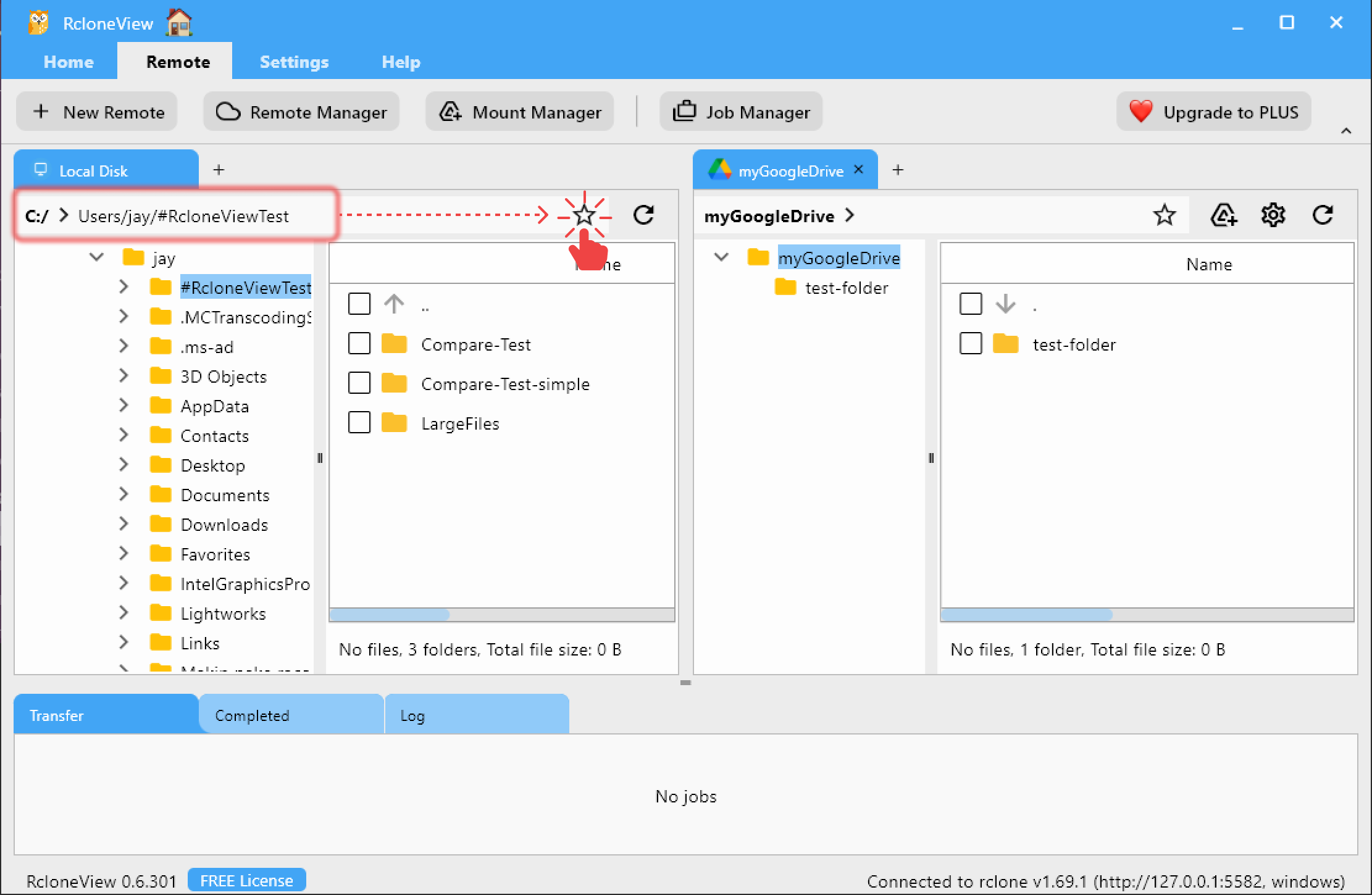
Sie können schnell einen Alias-Remote erstellen, um häufig verwendete Remote-Ordner für schnelleren und einfacheren Zugriff zu speichern.
- Klicken Sie im Explorer-Bereich auf das
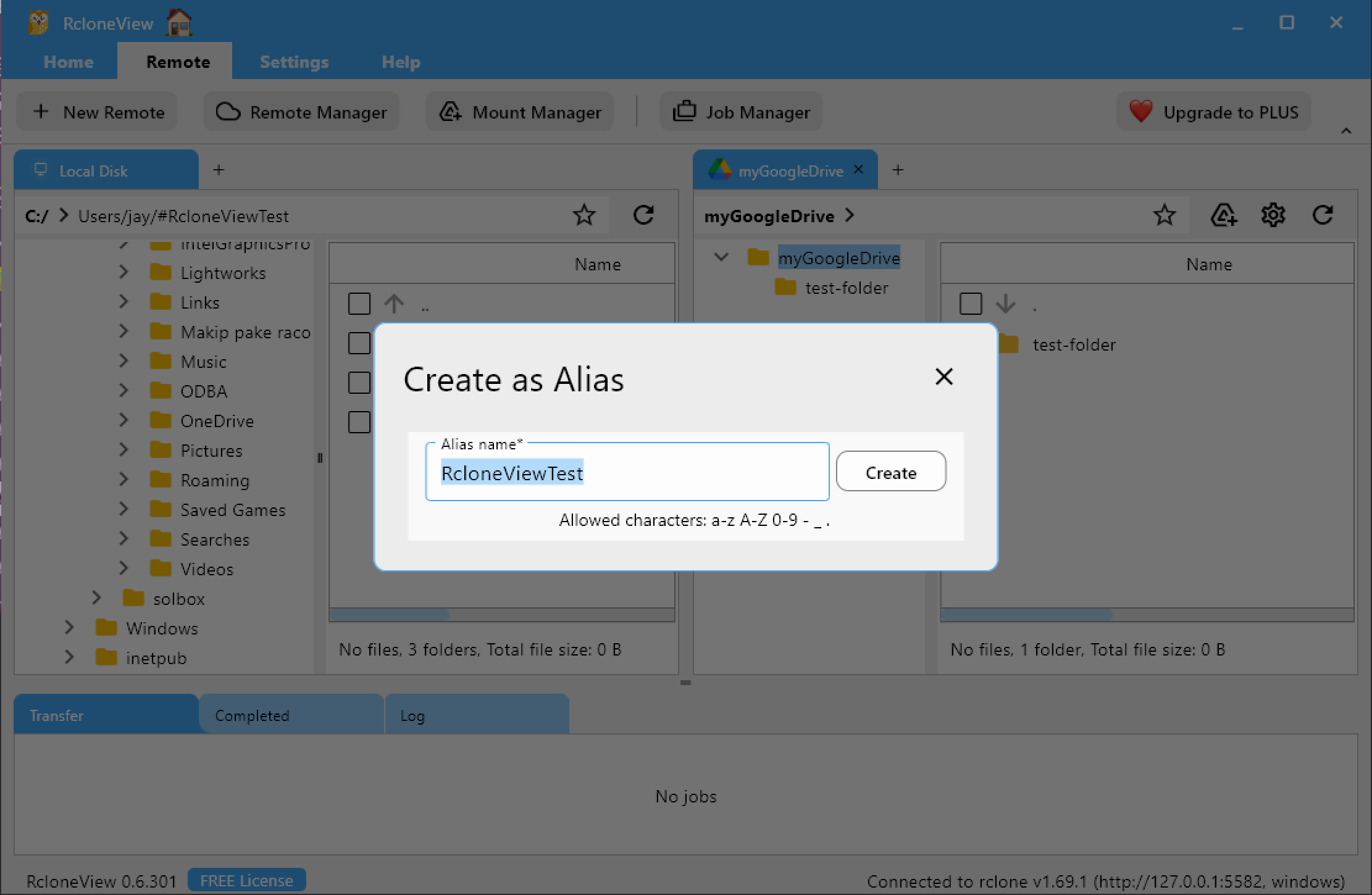
☆Alias-Symbol auf der rechten Seite der Pfadleiste. - Geben Sie einen Namen für Ihren neuen Alias ein.
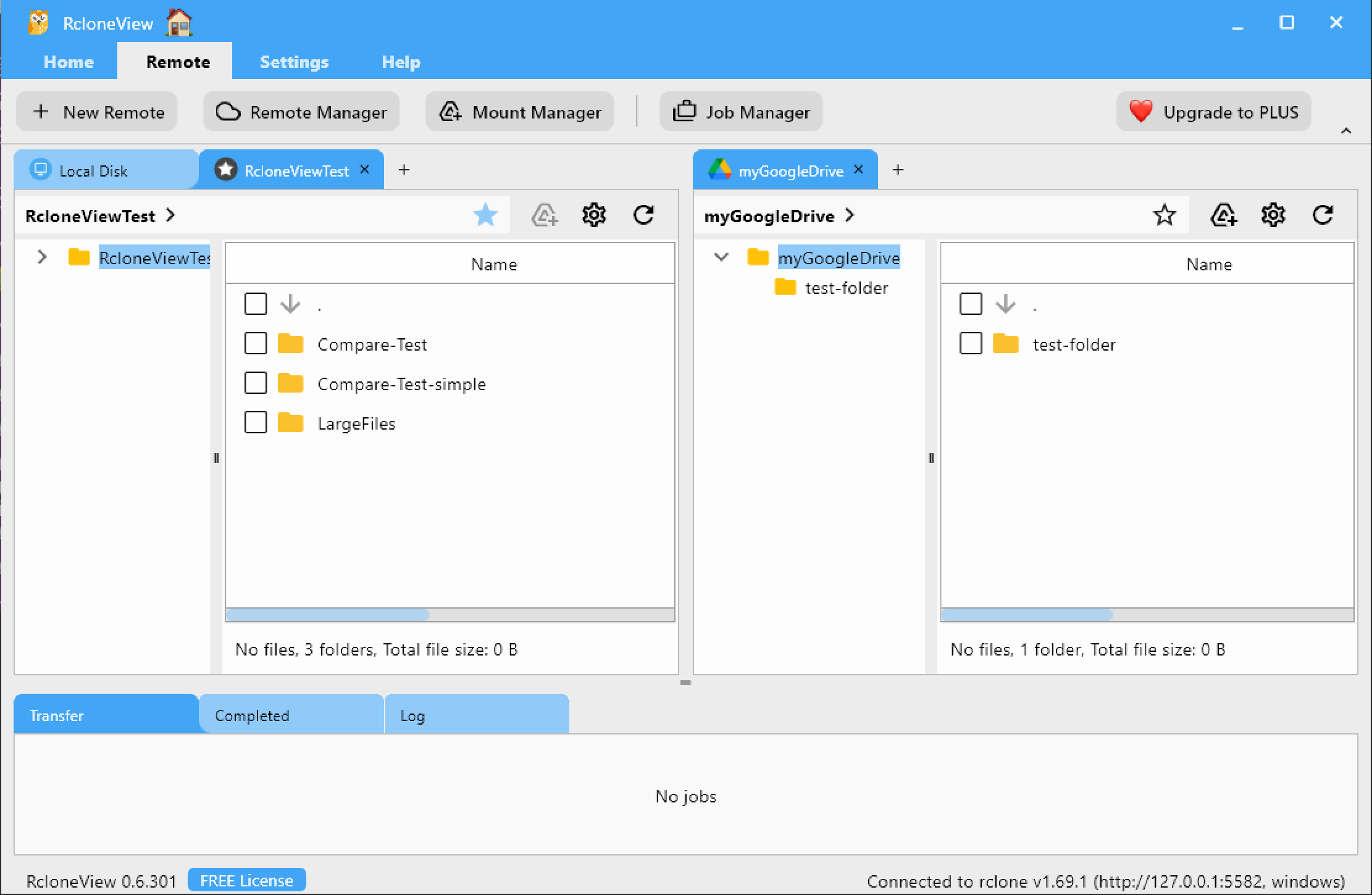
- Der Remote wird sofort hinzugefügt und als Alias Remote geöffnet, einsatzbereit.
Den hinzugefügten Alias-Remote in RcloneView überprüfen
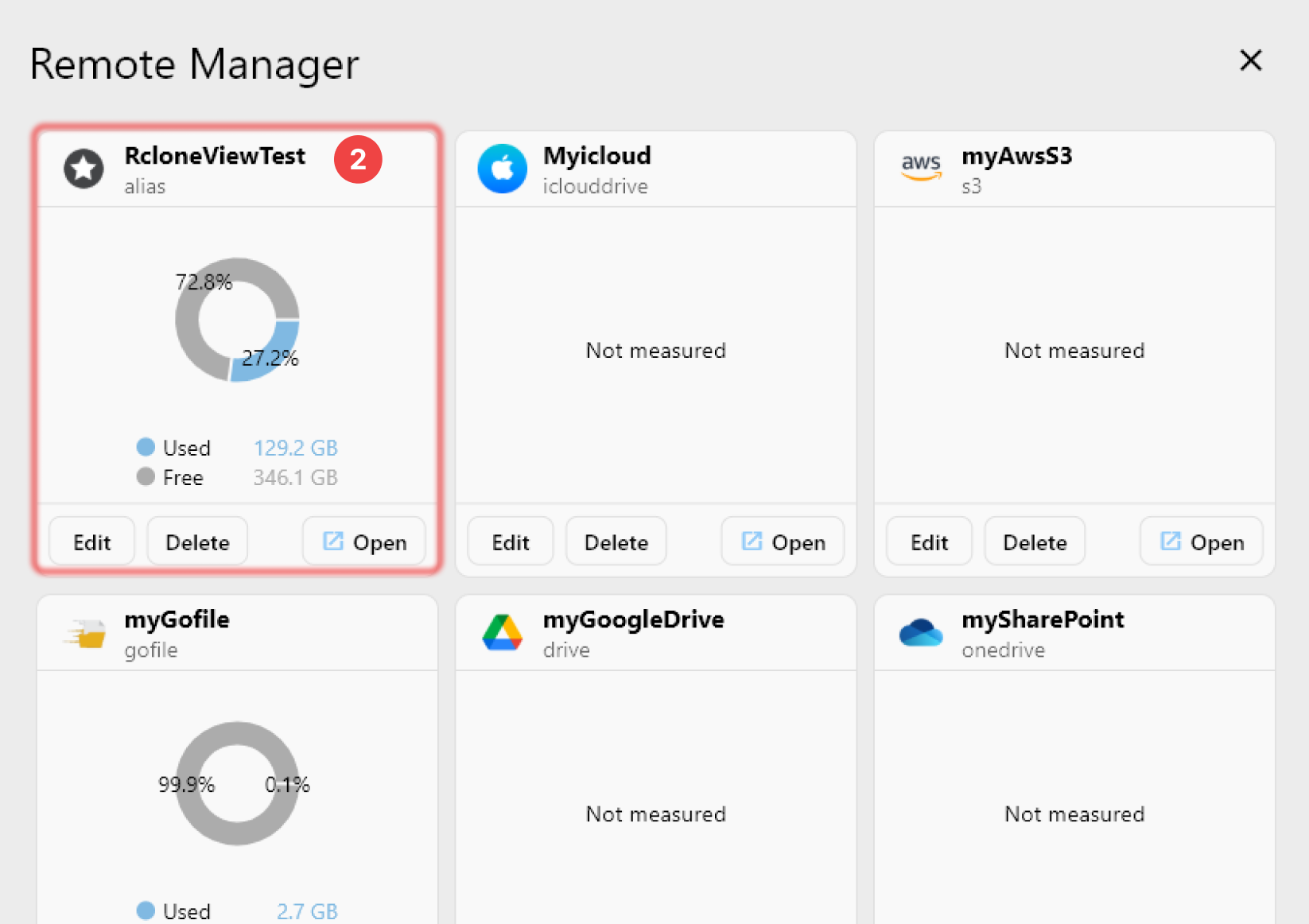
Der hinzugefügte Alias-Remote kann genauso überprüft werden wie jeder andere Cloud-Remote in RcloneView.
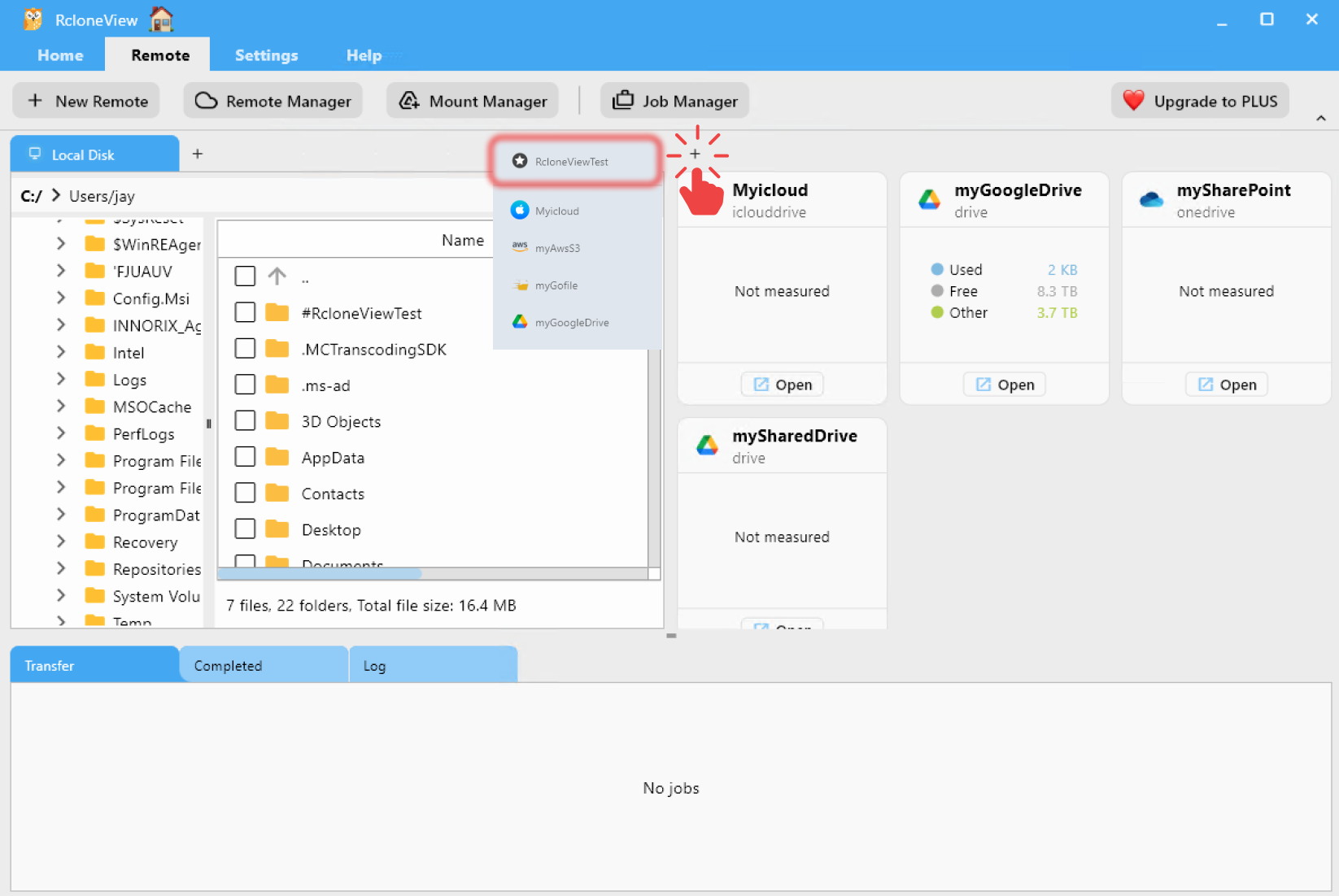
- Klicken Sie im oberen Menü unter dem Tab
RemoteaufRemote Manager. - Bestätigen Sie, dass Ihr neu erstellter Alias Remote im Fenster
Remote Managerangezeigt wird. - Alternativ öffnen Sie mit der Schaltfläche
☆einen neuen Tab im Explorer-Bereich und überprüfen Sie, ob der Alias-Remote zum Durchsuchen verfügbar ist.

Warum Alias-Remotes verwenden
- Zeit sparen: mit einem Klick in tiefe Ordner springen.
- Den Remote Manager übersichtlich halten, indem wichtige Pfade als separate Einträge angezeigt werden.
- Ideal für komplexe Team-/Shared-Drive-Strukturen.
- Vollständig nutzbar in Sync- / Compare- / Job-Workflows wie jeder andere Remote.
Zusammenfassung
| Feature | Beschreibung |
|---|---|
| Alias via New Remote | Erstellt einen dedizierten Remote für einen tiefen Ordner |
| Alias via Explorer | Fügt den aktuellen Ordner sofort als Alias hinzu |
| Remote Manager Anzeige | Wird wie jeder andere Remote aufgelistet |
| Anwendungsfälle | Schneller Zugriff, Organisation, Automatisierung |
Alias ist einfach, aber leistungsstark – vereinfachen Sie komplexe Baumstrukturen, springen Sie direkt zum Wesentlichen und beschleunigen Sie jede Cloud-Aufgabe.