Mega
So fügen Sie Mega mit RcloneView hinzu (Windows)
Schritt 1: Öffnen Sie den Remote Manager
- Klicken Sie oben rechts im Remote Manager auf
+ New Remote. - Alternativ können Sie im Explorer-Bereich auf die Schaltfläche
+klicken undNew Remoteauswählen, um die Remote-Konfiguration zu starten.


Schritt 2: Wählen Sie Mega als Speicheranbieter
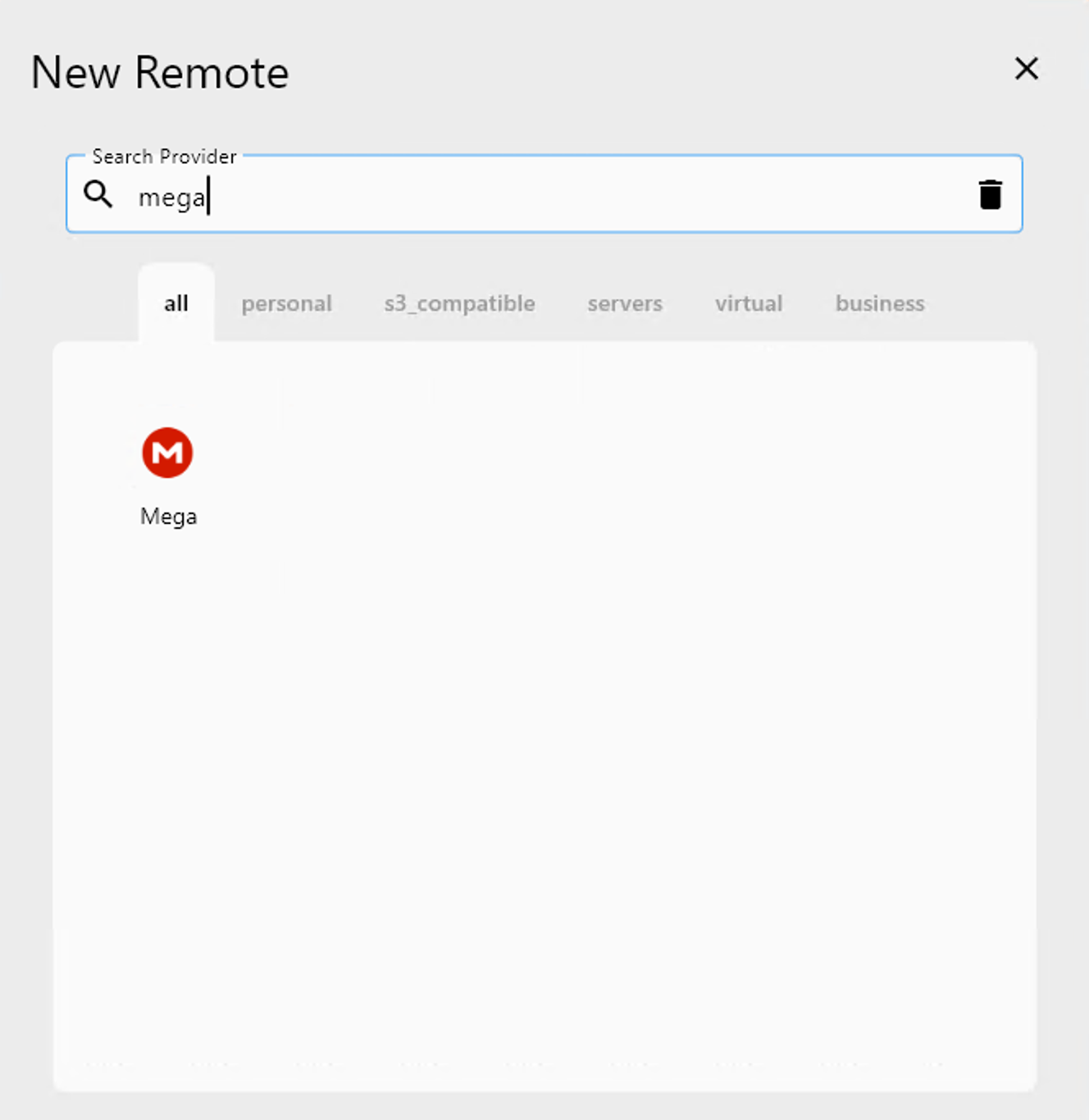
- Geben Sie in der Search Provider-Leiste
megaein. - Klicken Sie in der Liste auf die Option Mega.
Sie gelangen anschließend zum Konfigurationsbildschirm für Mega.
Schritt 3: Konfigurieren Sie Ihren Mega-Remote
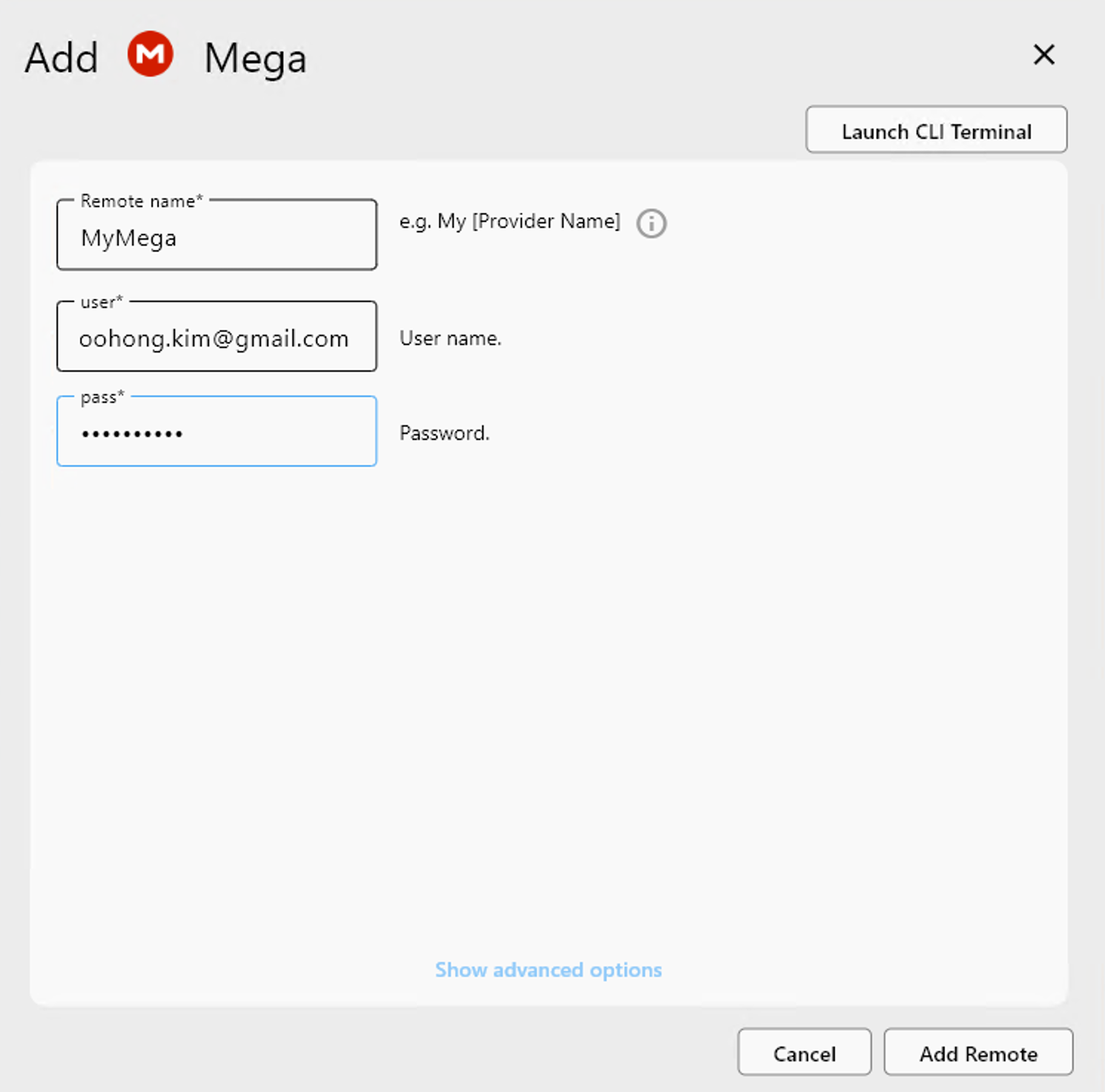
Füllen Sie die erforderlichen Informationen im Formular aus:
- Remote name: Ein aussagekräftiger Name für Ihren Remote (z. B.
MyMega) - user: Ihre Mega-E-Mail-Adresse (z. B.
example@gmail.com) - pass: Ihr Mega-Passwort
Nachdem Sie alle Werte eingegeben haben, klicken Sie auf Add Remote, um die Einrichtung abzuschließen.
Schritt 4: Bestätigen Sie den hinzugefügten Remote
Nach dem Hinzufügen erscheint Ihr neuer Mega-Remote (z. B. MyMega) in der Liste des Remote Manager.
Sie können nun:
- Auf
Openklicken, um Ihre Dateien zu durchsuchen. - Ihn in Synchronisations-, Kopier- oder Mount-Aufträgen verwenden.
- Den Remote jederzeit verwalten oder löschen.

✅ Fertig! Sie haben Ihren Mega-Speicher erfolgreich mit RcloneView verbunden.
🔗 Weitere Ressourcen
- 🌐 Mega.nz Login
- 🔐 Verwalten Sie Ihr Mega-Konto: https://mega.nz/settings