Proton Drive
Cómo añadir Proton Drive usando RcloneView (Windows)
Paso 1: Abrir el Administrador de Remotos
- Haga clic en
+ New Remoteen la esquina superior derecha del Administrador de Remotos. - Alternativamente, haga clic en el botón
+en el panel del Explorador y seleccioneNew Remotepara iniciar la configuración del remoto.


Paso 2: Seleccionar Proton Drive como proveedor de almacenamiento
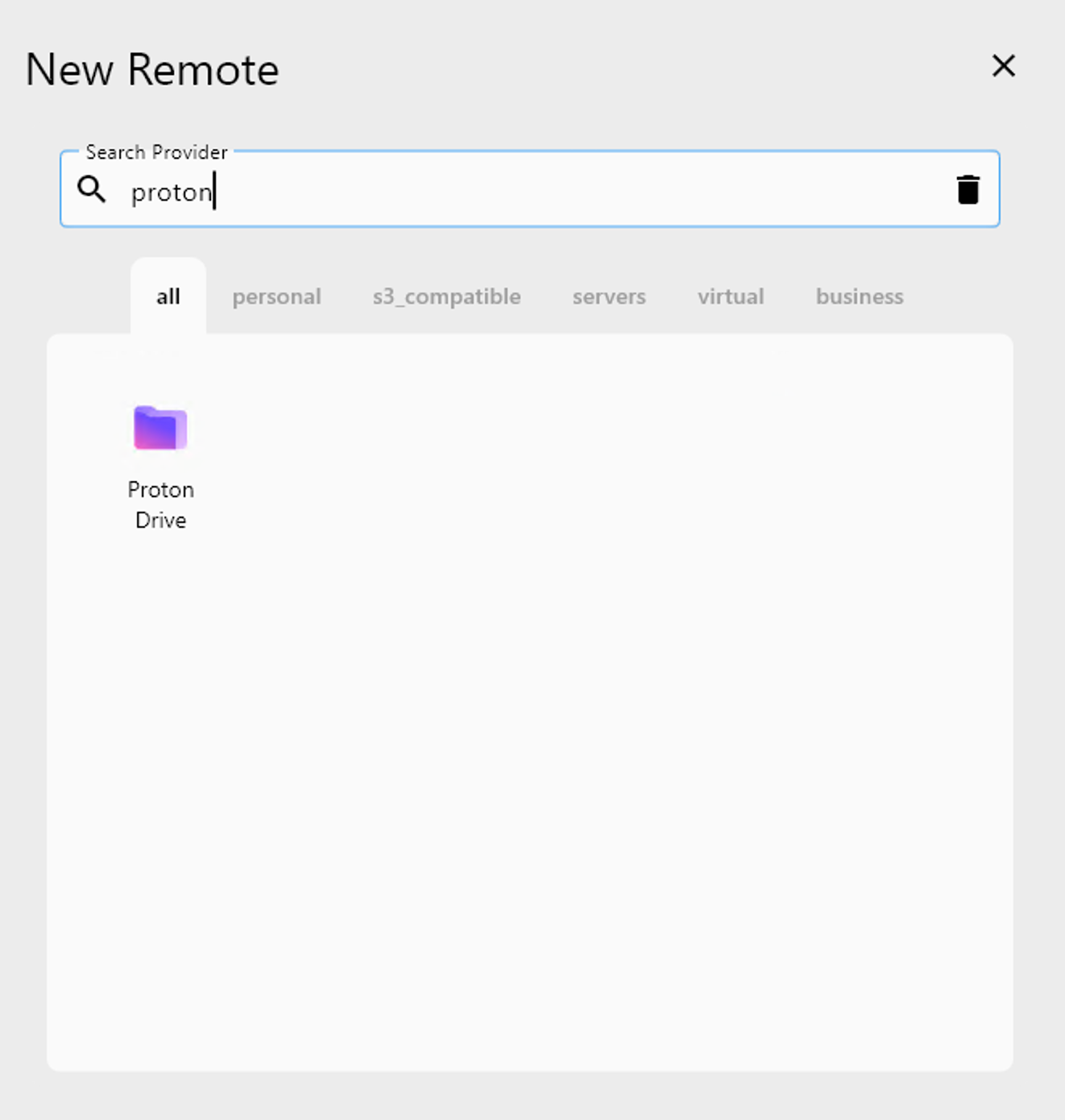
- En la barra Search Provider, escriba
proton. - Seleccione Proton Drive de la lista.
A continuación, se le llevará a la pantalla de configuración de Proton Drive.
Paso 3: Configurar su remoto de Proton Drive
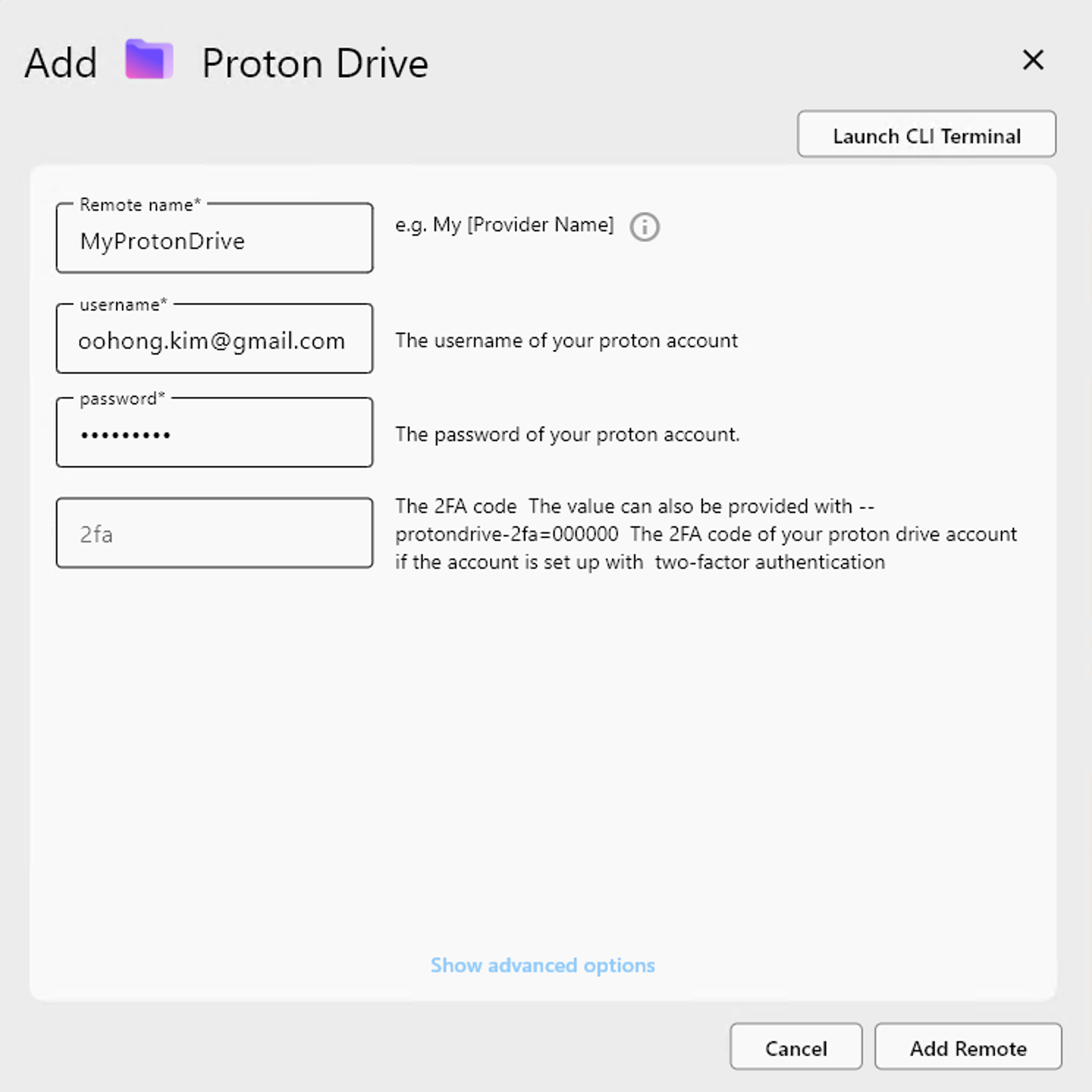
Complete los campos requeridos en el formulario de configuración:
- Remote name: Un nombre descriptivo para su remoto (por ejemplo,
MyProtonDrive) - username: Su dirección de correo electrónico de Proton
- password: La contraseña de su cuenta de Proton
- 2fa (opcional): Su código 2FA actual (solo si la 2FA está habilitada)
Después de introducir toda la información necesaria, haga clic en Add Remote para finalizar la configuración.
Paso 4: Confirmar el remoto añadido
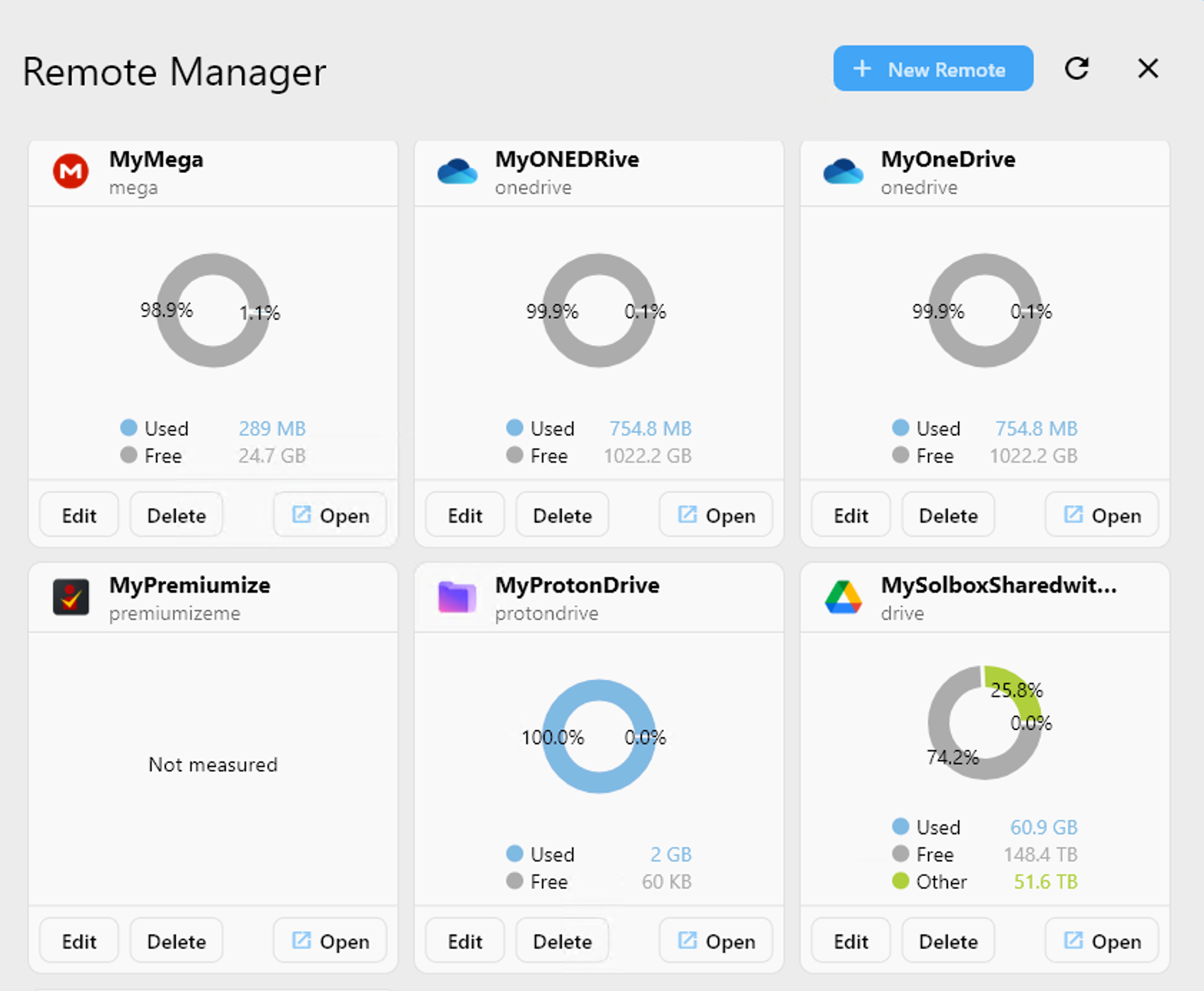
Una vez añadido, su remoto de Proton Drive (por ejemplo, MyProtonDrive) aparecerá en la lista del Administrador de Remotos.
Ahora puede:
- Hacer clic en
Openpara explorar el contenido de su Proton Drive. - Usarlo en transferencias, montajes o tareas programadas.
- Editar o eliminar la configuración del remoto en cualquier momento.
✅ ¡Listo! Su Proton Drive ahora está conectado correctamente a RcloneView.