Guía de la interfaz de RcloneView
RcloneView cuenta con un diseño intuitivo que permite a los usuarios explorar, comparar y transferir archivos entre el almacenamiento local y los remotos en la nube. A continuación se muestra un desglose de cada sección con explicaciones detalladas.
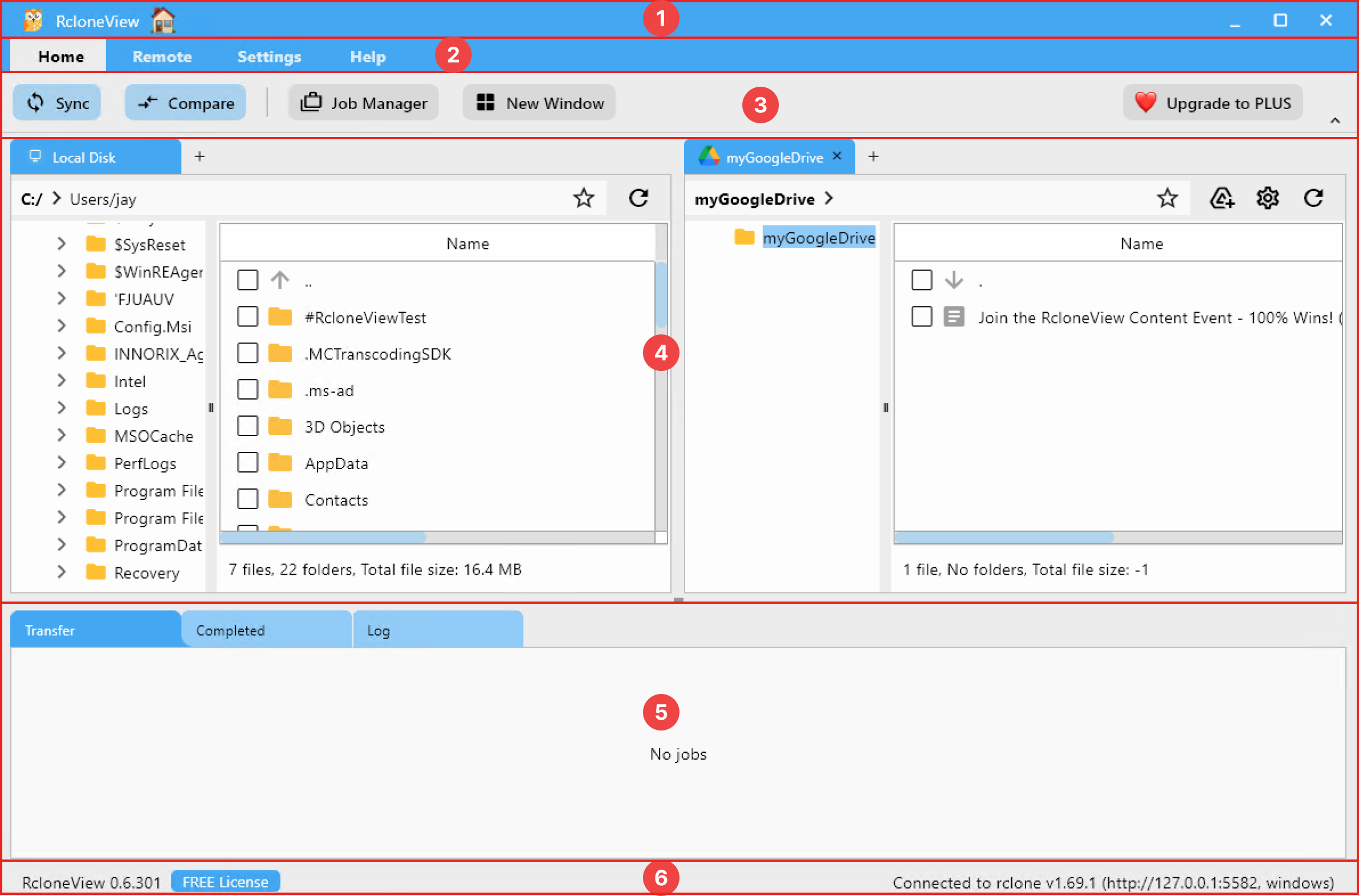
① Barra de título
Muestra el nombre de la aplicación y los botones de control de ventana estándar:
—: Minimizar□: Maximizar / RestaurarX: Salir de RcloneView
② Barra de menú principal
Pestañas de navegación principales para acceder a las funciones principales:
Home– Herramientas para la sincronización y comparación de archivos, programación de tareas y compatibilidad con múltiples ventanasRemote– Agregar, configurar y montar remotos de almacenamiento en la nubeSettings– Gestionar conexiones remotas, preferencias generales y el diseño de la interfazHelp– Acceder al soporte del producto, activación de licencia, comentarios y verificación de actualizaciones
③ Barra de herramientas
La barra de herramientas cambia dinámicamente según la pestaña de menú seleccionada:
Cuando se selecciona Home:
| Botón | Descripción |
|---|---|
Sync | Sincroniza archivos y carpetas entre los directorios seleccionados en los dos paneles del explorador |
Compare | Compara las diferencias entre los directorios seleccionados en dos paneles del explorador |
Job Manager | Crea y gestiona tareas de sincronización recurrentes entre remotos de uso frecuente |
New Window | Abre una nueva ventana de RcloneView para conectarse a una instancia diferente del daemon de Rclone |
Cuando se selecciona Remote:

| Botón | Descripción |
|---|---|
New Remote | Crea una nueva conexión a un remoto de almacenamiento en la nube |
Remote Manager | Ver, editar o eliminar remotos guardados |
Mount Manager | Monta un remoto como una unidad local |
Job Manager | Crea y gestiona tareas de sincronización recurrentes entre remotos de uso frecuente |
Cuando se selecciona Settings:

| Botón | Descripción |
|---|---|
Connect Manager | Gestiona y cambia entre conexiones del daemon de Rclone integradas o externas |
General settings | Configura el idioma de la aplicación, las rutas de archivos, el tema, el comportamiento de arrastrar y soltar, las opciones de Rclone integrado y más. |
Layout | Alterna entre diseños de panel horizontal y vertical para la vista del árbol de carpetas y la lista de archivos |
View count | Alterna entre las vistas del explorador de archivos de panel único y panel doble |
Cuando se selecciona Help:

| Botón | Descripción |
|---|---|
Check for Updates | Comprueba si hay una nueva versión disponible |
Feedback | Envía comentarios o informa de problemas |
Homepage | Visita el sitio web oficial de RcloneView |
Register License Key | Activa tu licencia PLUS |
④ Panel del explorador de archivos
Cada panel te permite explorar unidades locales o remotos en la nube mediante una interfaz de pestañas.
Puedes abrir diferentes orígenes en cada panel y transferir archivos entre ellos fácilmente.
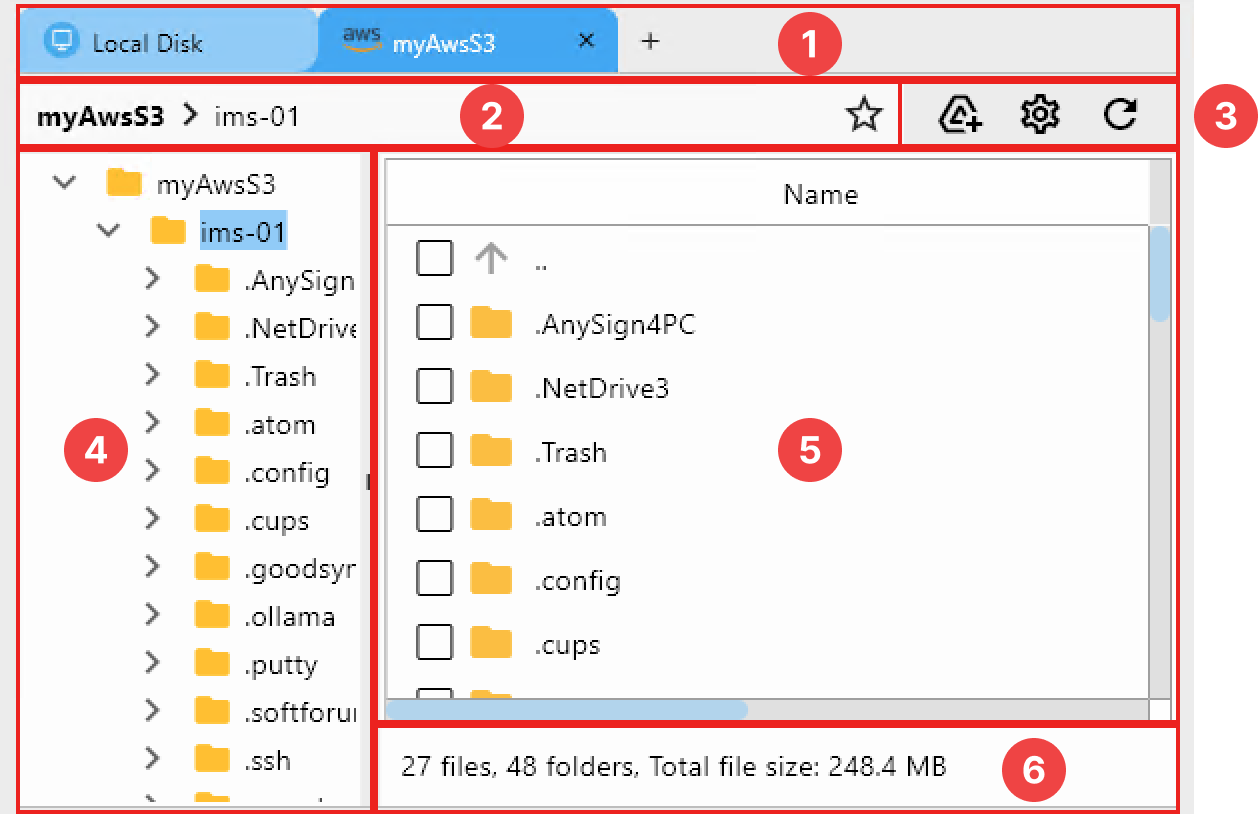
El panel incluye los siguientes componentes:
- Barra de pestañas – Muestra la conexión actual (por ejemplo, Local Disk, myAwsS3, myGoogleDrive)
- Barra de ruta de navegación (Breadcrumb) – > Muestra la ruta de la carpeta actual y admite navegación rápida haciendo clic o escribiendo con autosugerencias.
- Barra de herramientas del panel – Incluye acciones rápidas:
 Crear alias (favorito) — Guarda la carpeta actual como favorita para acceso rápido
 Montar carpeta — Monta la carpeta seleccionada como una unidad local
 Editar configuración del remoto — Modifica la configuración del remoto conectado
 Actualizar — Recarga el contenido de la carpeta actual
- Árbol de carpetas – Un navegador de carpetas plegable
- Vista de lista de archivos/carpetas – Muestra el contenido con nombre, tipo, fecha de modificación y tamaño
- Pie de resumen – Muestra el número total de archivos/carpetas y el tamaño total de los archivos
⑤ Pestañas de estado de transferencia
Muestra el estado y el historial de las operaciones de sincronización o transferencia de archivos:
| Pestaña | Descripción |
|---|---|
Transfer | Muestra todas las tareas de transferencia activas en curso, incluyendo velocidad, progreso y tiempo restante |
Completed | Enumera todas las tareas de sincronización o copia completadas con detalles como hora, tamaño e ID de tarea |
Log | Muestra entradas de registro con marca de tiempo, tipos de tarea, mensajes y estado |
⑥ Pie de página
- Información de versión: Versión actualmente en ejecución de RcloneView (por ejemplo,
RcloneView 0.6.301) - Información de licencia: Indica el tipo de licencia (
FREE LicenseoPLUS License) - Información de conexión de Rclone: Muestra la instancia de rclone conectada, la dirección del servidor y el sistema operativo
- Ejemplo:
Connected to rclone v1.69.1 (http://127.0.0.1:5582, windows)
- Ejemplo: