Mega
Cómo agregar Mega usando RcloneView (Windows)
Paso 1: Abrir el Administrador de remotos
- Haz clic en
+ New Remoteen la esquina superior derecha del Administrador de remotos. - Alternativamente, haz clic en el botón
+en el panel del Explorador y seleccionaNew Remotepara iniciar la configuración del remoto.


Paso 2: Seleccionar Mega como proveedor de almacenamiento
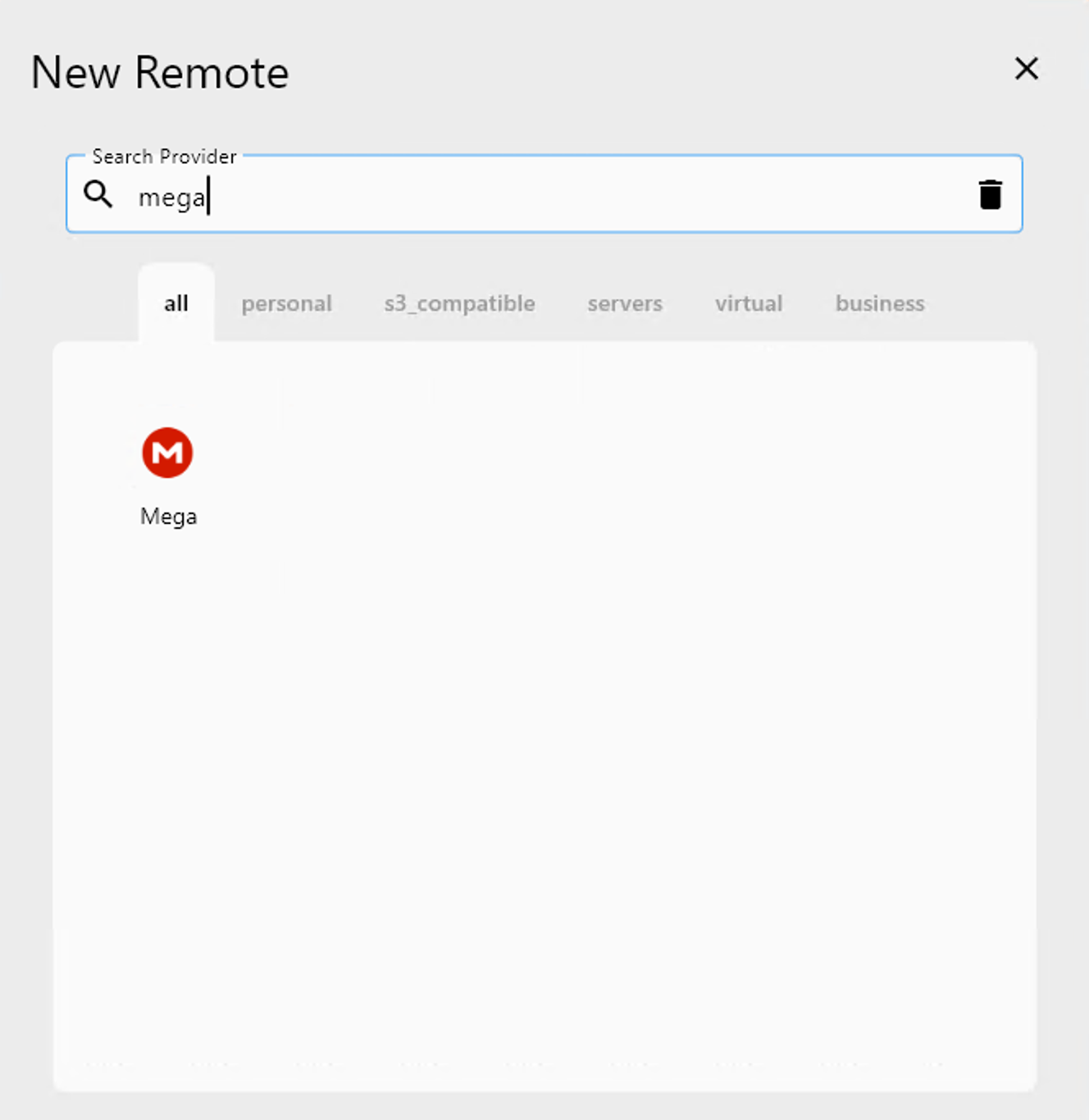
- En la barra Search Provider, escribe
mega. - Haz clic en la opción Mega de la lista.
A continuación, serás llevado a la pantalla de configuración de Mega.
Paso 3: Configurar tu remoto Mega
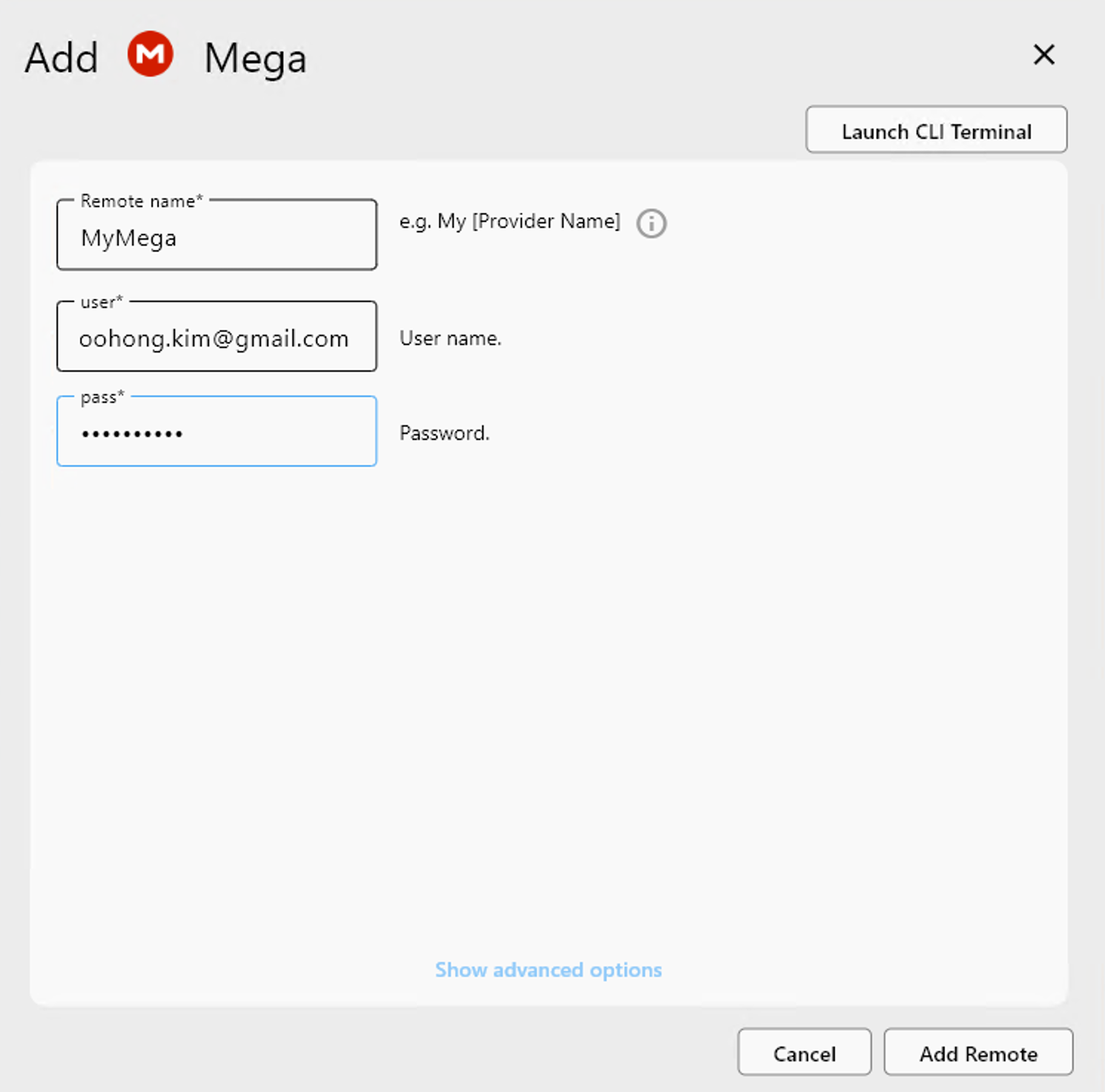
Completa la información requerida en el formulario:
- Remote name: Un nombre amigable para tu remoto (por ejemplo,
MyMega) - user: Tu dirección de correo electrónico de Mega (por ejemplo,
example@gmail.com) - pass: Tu contraseña de Mega
Después de ingresar todos los valores, haz clic en Add Remote para completar la configuración.
Paso 4: Confirmar el remoto agregado
Una vez agregado, tu nuevo remoto Mega (por ejemplo, MyMega) aparecerá en la lista del Administrador de remotos.
Ahora puedes:
- Hacer clic en
Openpara explorar tus archivos. - Usarlo en trabajos de sincronización, copia o montaje.
- Administrar o eliminar el remoto en cualquier momento.

✅ ¡Listo! Has conectado con éxito tu almacenamiento Mega a RcloneView.
🔗 Recursos adicionales
- 🌐 Inicio de sesión de Mega.nz
- 🔐 Administra tu cuenta de Mega: https://mega.nz/settings