WebDAV
Cómo agregar WebDAV usando RcloneView
Paso 1: Abrir la ventana de configuración de nuevo remoto
- Haga clic en
+ New Remoteen el menú superior, bajoRemote. - Alternativamente, haga clic en el botón
+en el panel del Explorador y seleccioneNew Remotepara iniciar la configuración del remoto.


Paso 2: Agregar el remoto WebDAV
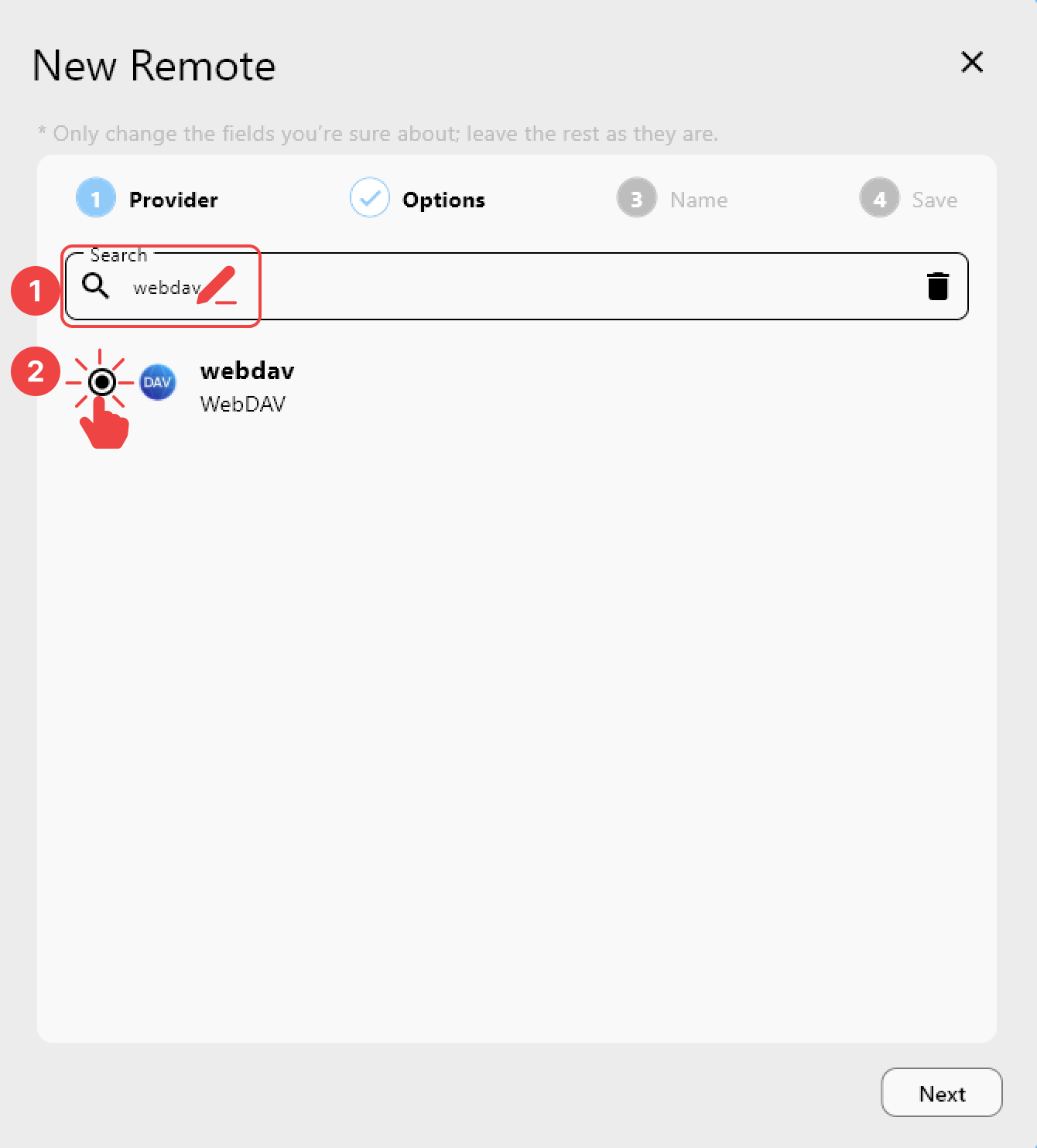
En la pestaña Provider:
- Busque
webdav. - Seleccione
WebDAVde la lista.
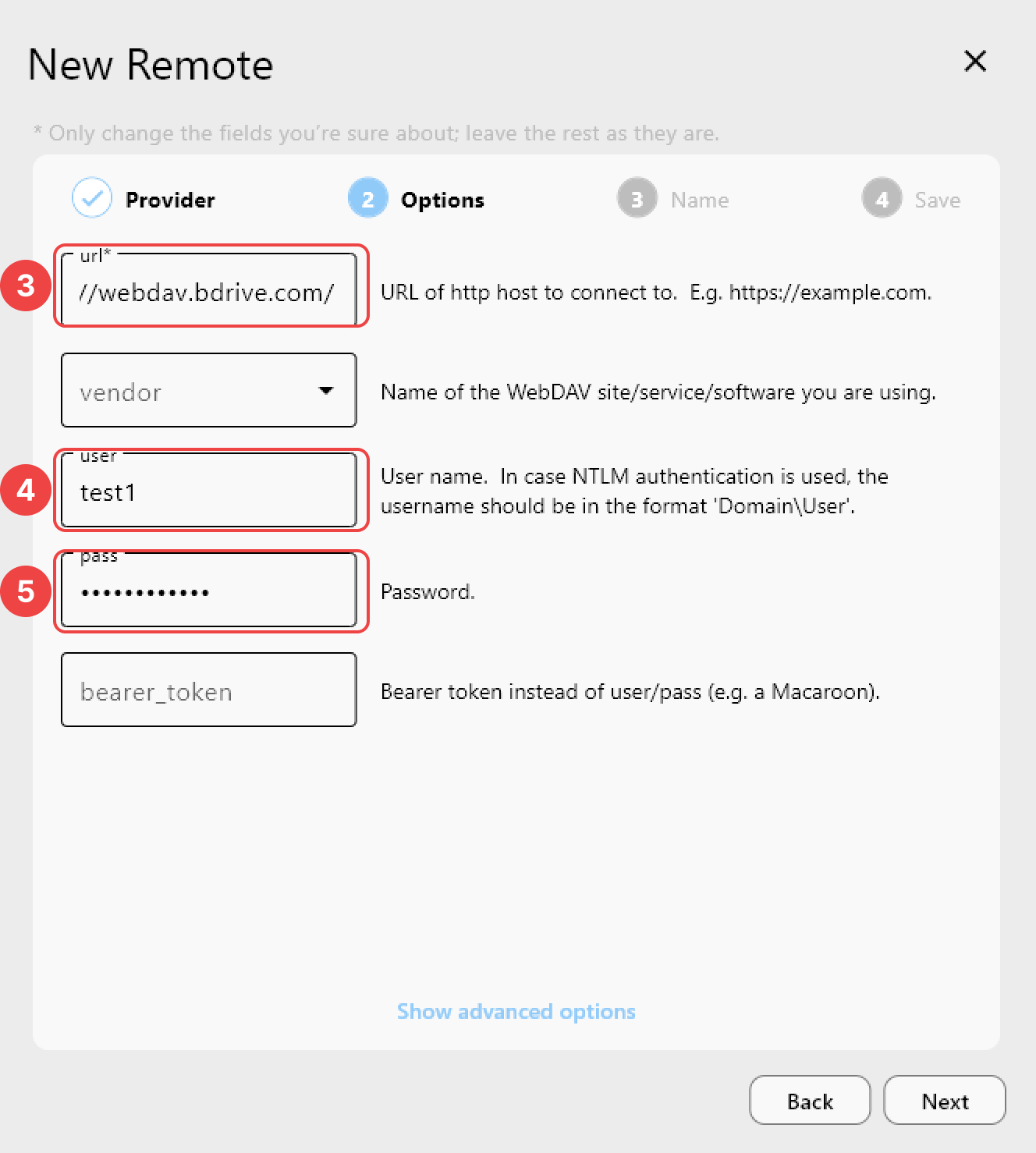
En la pestaña Options:
- Ingrese la URL del remoto
- Ingrese su nombre de usuario de inicio de sesión
- Ingrese su contraseña
Detalles de las opciones
Detalles de las opciones
| Campo | Descripción |
|---|---|
url | La URL del WebDAV remoto (p. ej., https://webdav.example.com/) También puede especificar un número de puerto personalizado (p. ej., https://webdav.example.com:5020) |
vendor | (Opcional) Déjelo en blanco o indique el proveedor de servicio compatible con WebDAV (p. ej., fastmail, nextcloud, owncloud, sharepoint, sharepoint-ntlm, rclone) Vea la lista completa: WebDAV Provider Notes |
user | Su nombre de usuario de inicio de sesión |
pass | Su contraseña de inicio de sesión (oculta) |
bearer_token | (Opcional) Normalmente se deja en blanco |
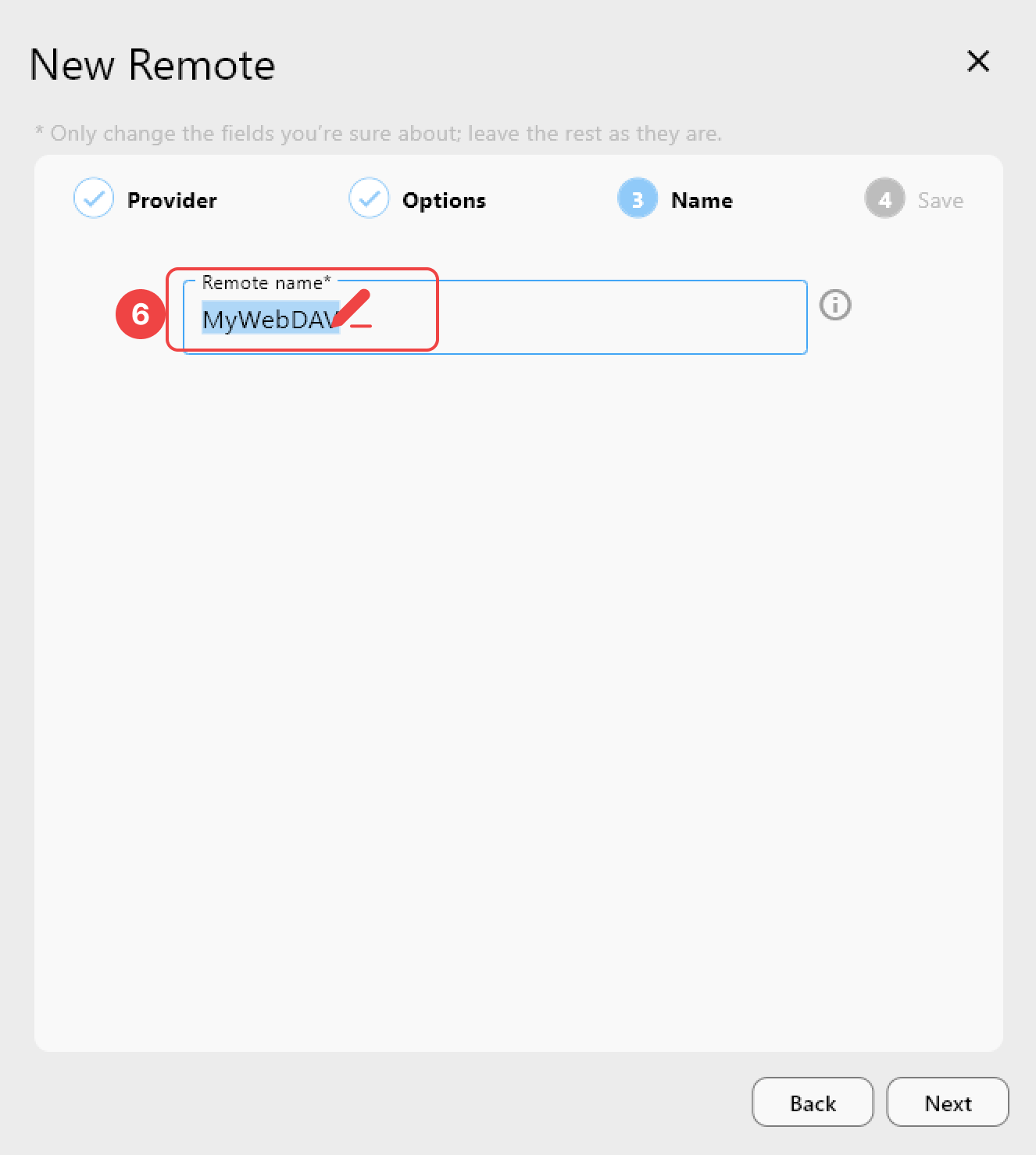
En la pestaña Name:
- Ingrese un nombre único e identificable para este remoto (p. ej.,
myWebDAV).
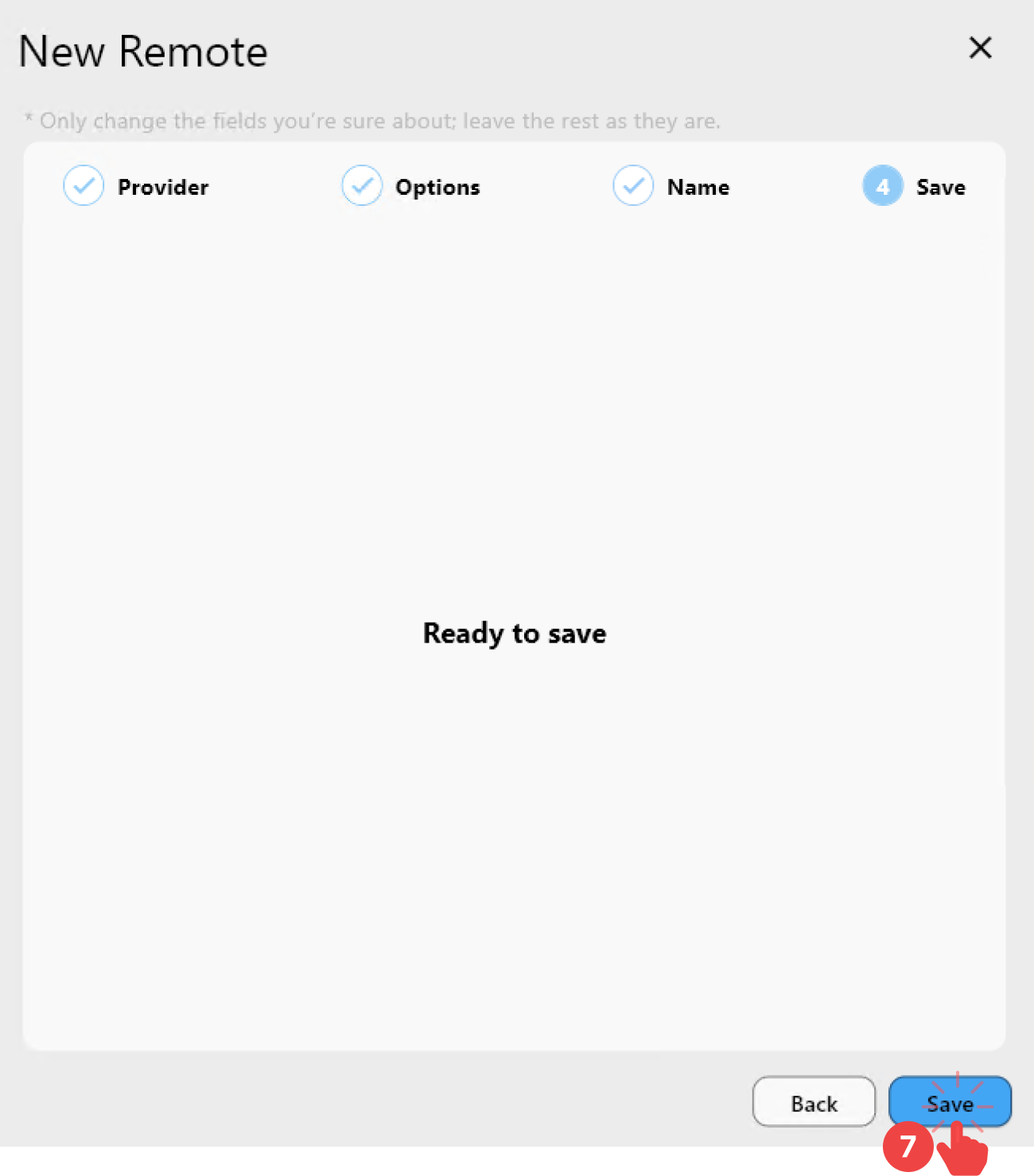
En la pestaña Save:
- Haga clic en
Savepara completar la configuración del remoto.
Paso 3: Verificar el remoto WebDAV agregado en RcloneView
- En el menú superior, haga clic en
Remote Managerbajo la pestañaRemote. - Confirme que su remoto WebDAV aparece en la ventana Remote Manager.
✅ ¡Listo! Su remoto WebDAV ahora está configurado correctamente y listo para usarse en RcloneView.