Agregar OneDrive a Rclone externo en AWS EC2 (sin navegador)
Si necesitas una guía completa de configuración de EC2, consulta 👉 Cómo ejecutar el motor de Rclone en AWS EC2.
El proceso: genera un token OAuth de OneDrive en una máquina con navegador y luego pega ese token en el Rclone externo que se ejecuta en EC2 mediante RcloneView.
Paso 1. Generar un token de OneDrive (elige un método)
Método A: rclone authorize "onedrive" (el más rápido)
- En una máquina con navegador y la misma versión de rclone, ejecuta:
rclone authorize "onedrive" - Completa el inicio de sesión/consentimiento de Microsoft en el navegador.
- Copia el bloque de token JSON impreso (conserva todo el JSON). Lo pegarás en EC2 en el Paso 3.
Método B: Usar el remoto integrado de RcloneView y copiar su token
- En tu PC local, agrega OneDrive usando el Rclone integrado (OAuth normal por navegador).
- Abre el Administrador de remotos, edita el remoto de OneDrive, haz clic en Mostrar opciones avanzadas y copia el campo Token (JSON).
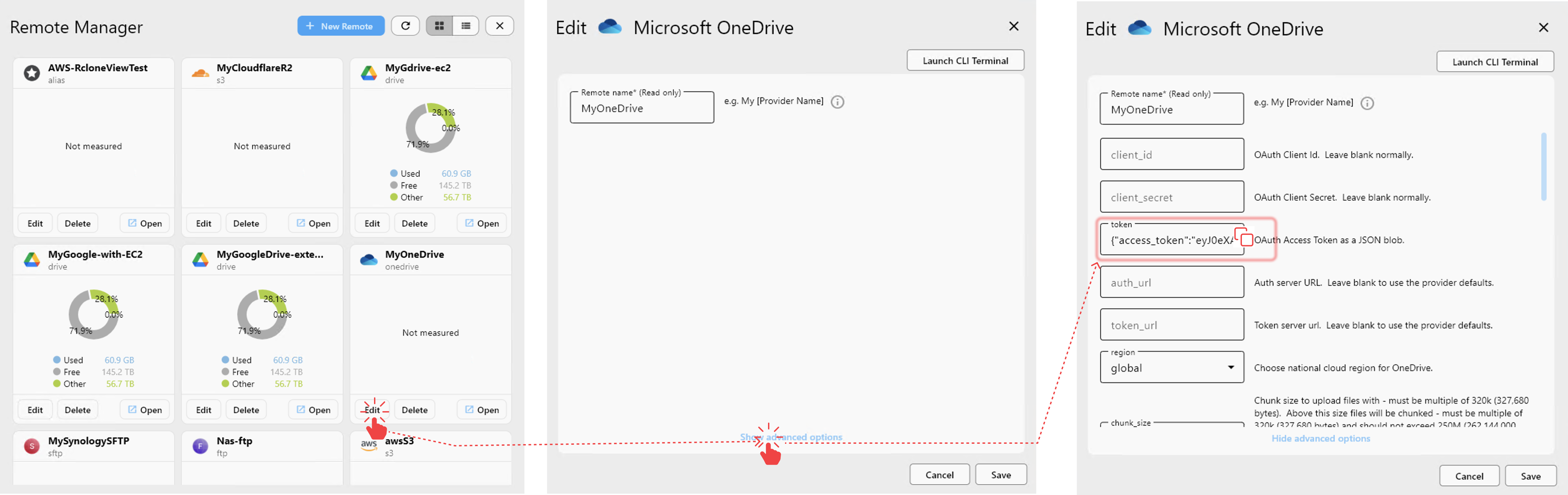
👉 Más información sobre la edición de remotos: Editar configuración de remotos
Paso 2. Conectarse al Rclone externo (EC2)
Abre una nueva ventana o usa tu sesión actual en RcloneView para conectarte a tu Rclone alojado en EC2:
- Abre
Configuración->Administrador de conexionespara crear una nueva conexión con tu Rclone alojado en EC2 o conectarte a una existente si ya está configurada.
👉 Más información: Conectar Rclone externo
👉 Más información: Función de nueva ventana
Paso 3. Agregar el remoto de OneDrive al Rclone externo (pega tu token)
- En la ventana conectada a EC2, ve al menú
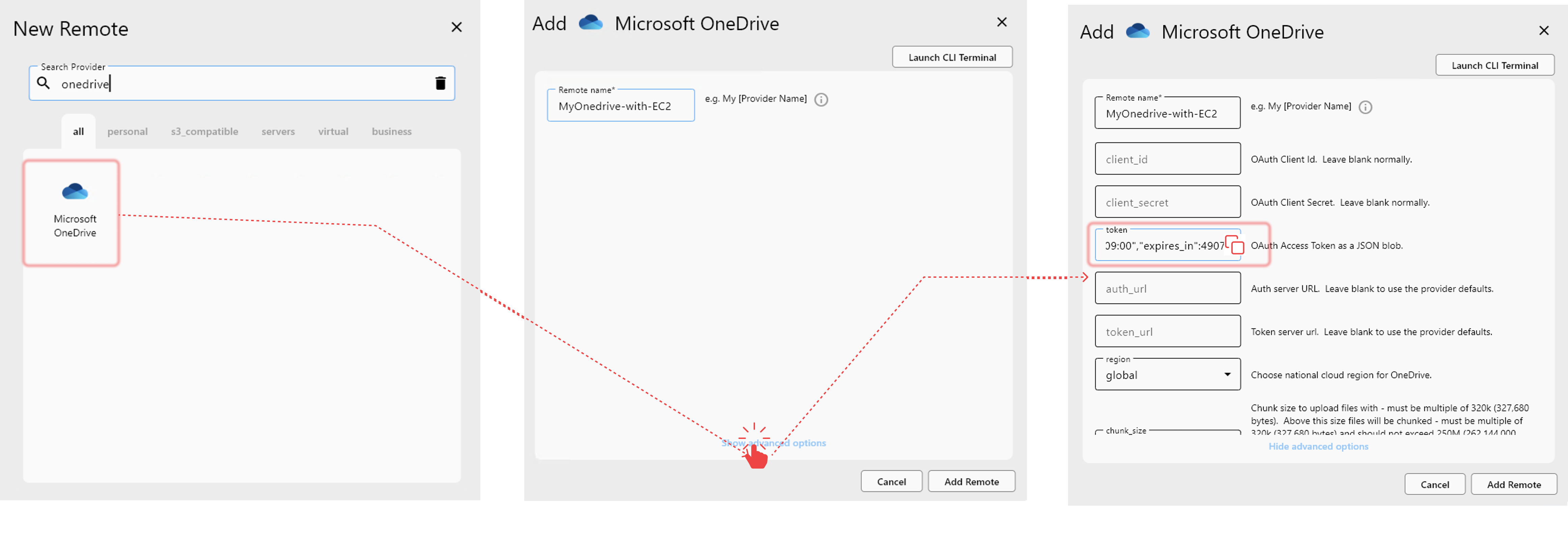
Remotoy selecciona+ Nuevo remoto. - Elige OneDrive como proveedor.
- Ingresa el Nombre del remoto y haz clic en Mostrar opciones avanzadas.
- Pega el Token OAuth copiado previamente en el campo Token.
- Haz clic en Agregar remoto para completar la configuración.
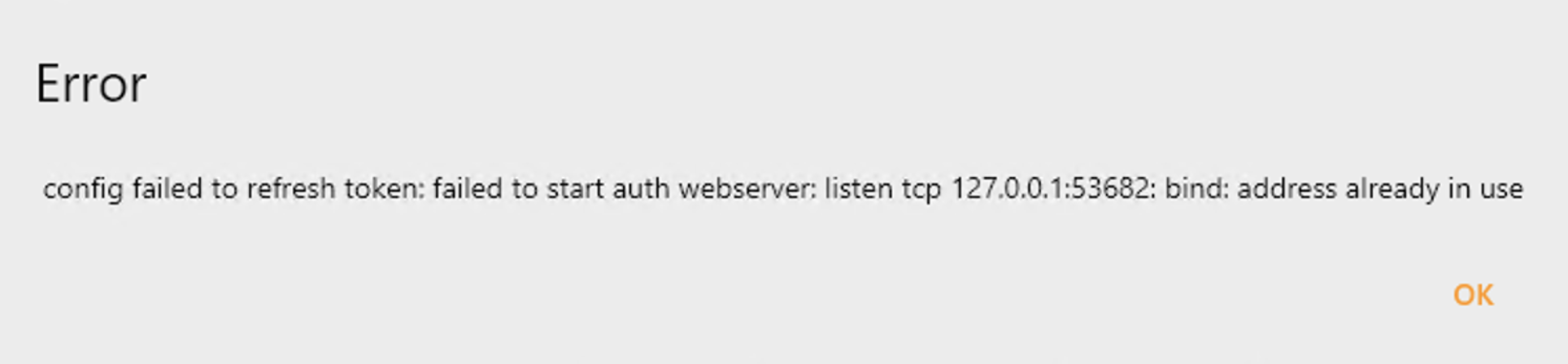
Si RcloneView muestra un mensaje de error como el siguiente, puedes ignorarlo sin problema.
En la mayoría de los casos, la configuración del token se completa correctamente a pesar de este mensaje.
Después de cerrar el cuadro de diálogo, deberías poder acceder a OneDrive con normalidad.
Este es un problema conocido de la interfaz, y mejoraremos la experiencia de usuario en la próxima versión.
Una vez configurado, tu Rclone basado en EC2 ya puede acceder a OneDrive incluso sin soporte de navegador. Puedes gestionar, sincronizar y transferir archivos usando RcloneView como de costumbre.