Azure File Storage
Cómo agregar Azure File Storage usando RcloneView
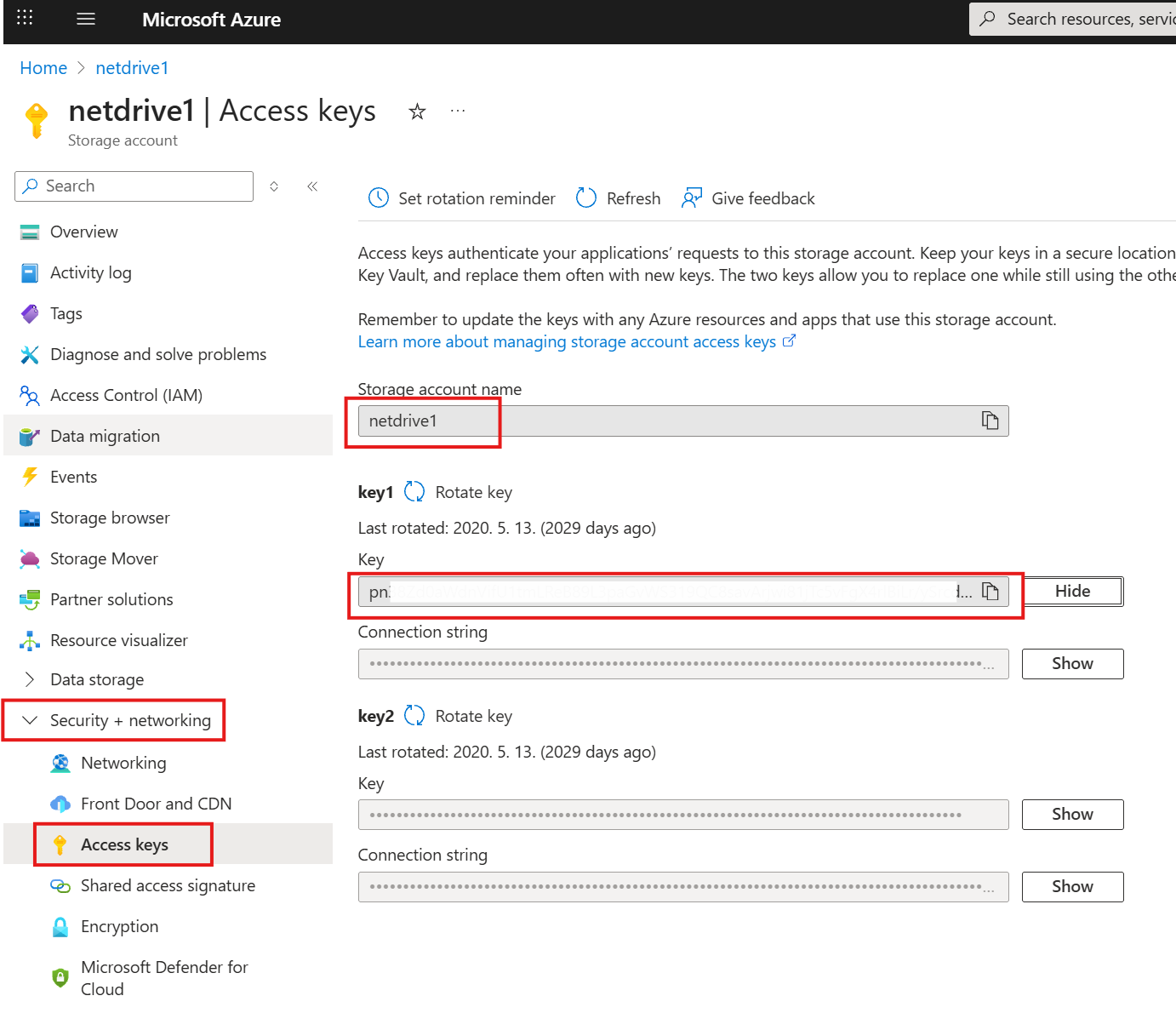
Azure File Storage usa SMB y necesita tres elementos para conectarse:
- Nombre de la cuenta de Azure Storage
- Clave compartida de la cuenta de almacenamiento
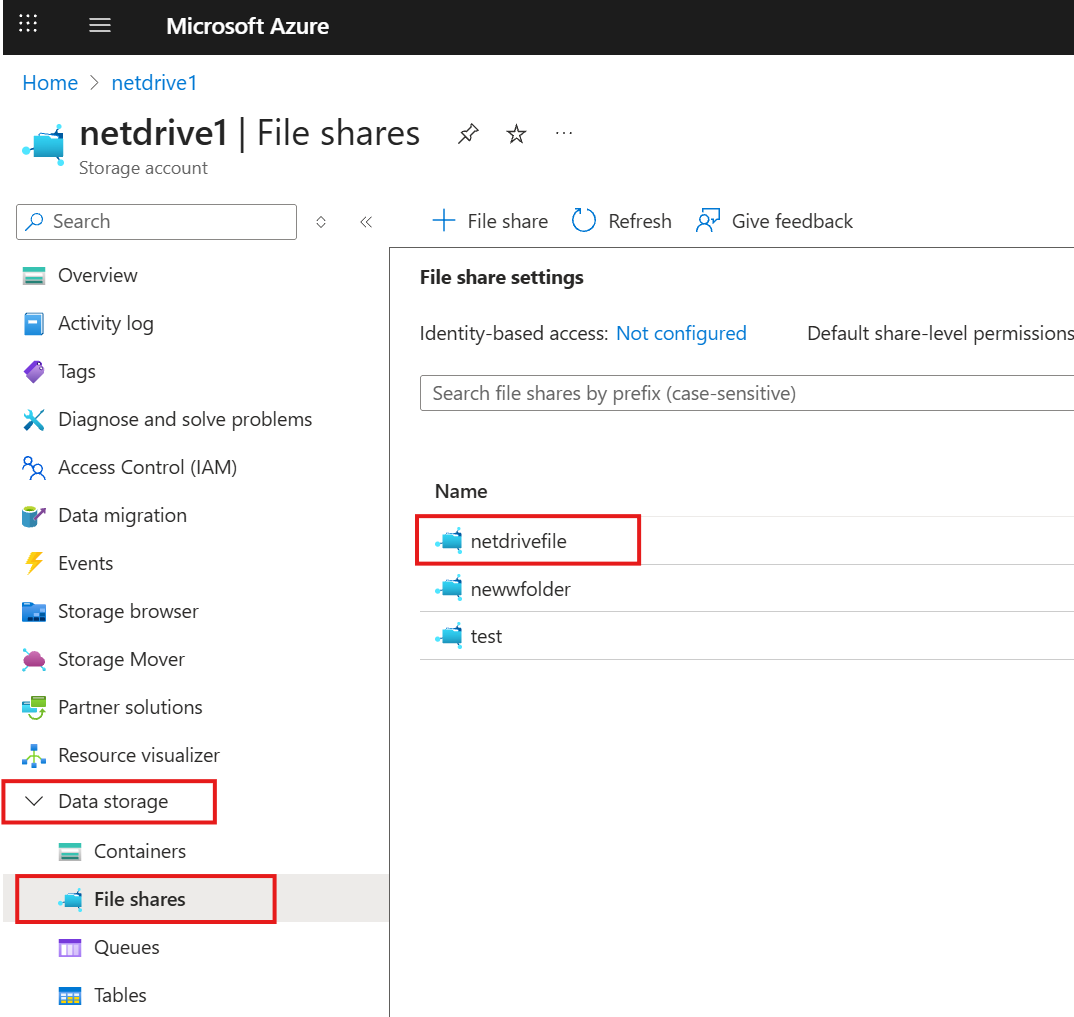
- Nombre del recurso compartido de Azure File
Puede copiar los tres desde el Portal de Azure (Cuenta de almacenamiento > Claves de acceso para la clave compartida, y Recursos compartidos de archivos para el nombre del recurso compartido).
Paso 1: Abrir la ventana de nuevo remoto
- Haga clic en
+ New Remoteen el menú superior, dentro deRemote. - O haga clic en el botón
+en el panel del Explorador y seleccioneNew Remote.


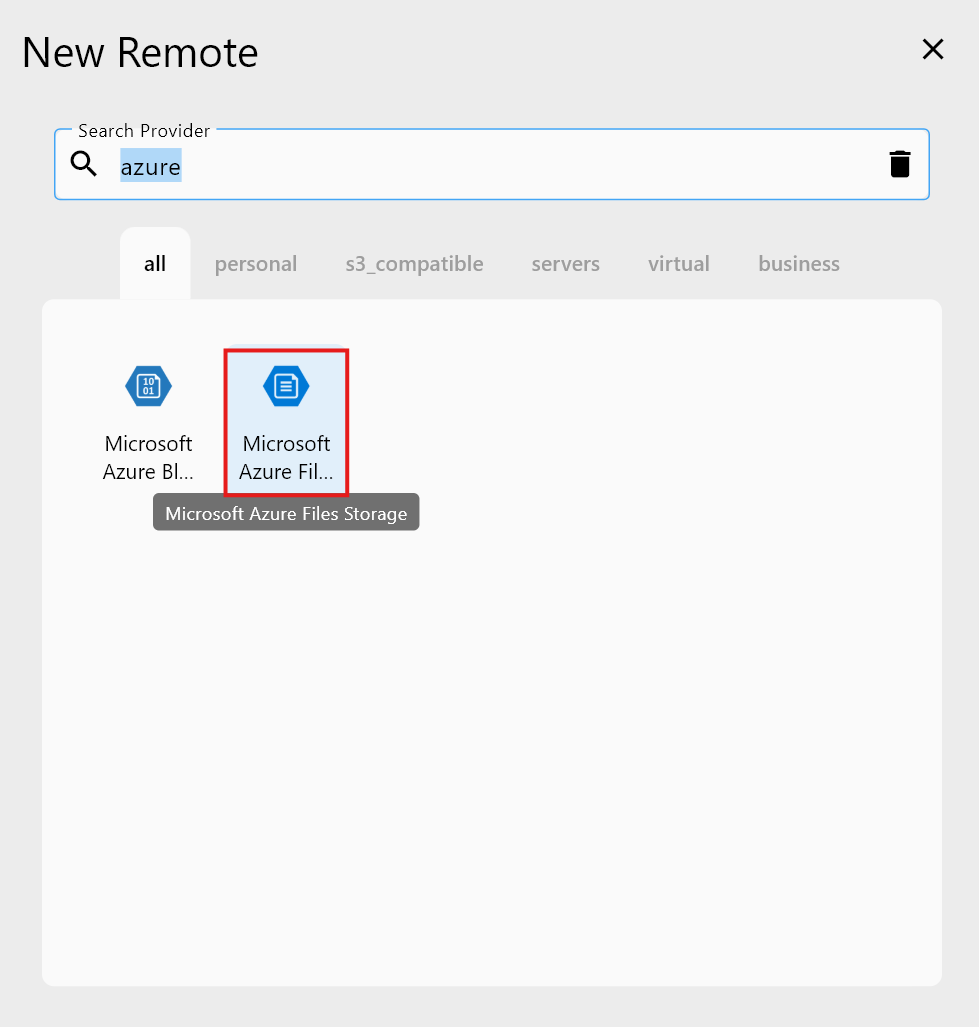
Paso 2: Seleccionar Azure File Storage como proveedor de almacenamiento
- En la barra Search Provider, escriba
Azure File Storage. - Haga clic en la opción Azure File Storage de la lista.
A continuación, se le llevará a la pantalla de configuración de Azure File Storage.
Paso 3: Configurar su remoto de Azure File Storage
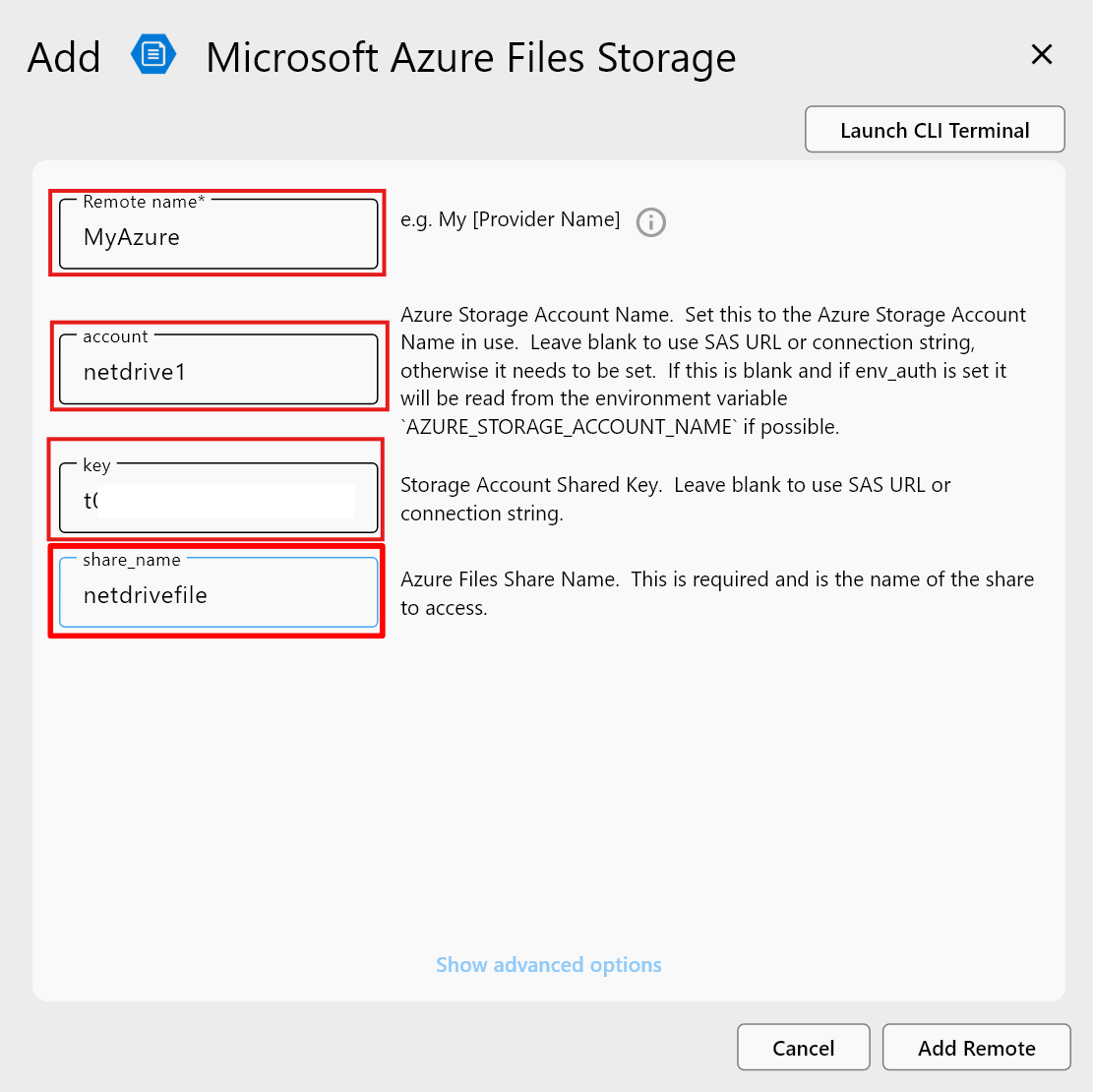
Complete la información requerida en el formulario:
- Remote name: Un nombre descriptivo para su remoto (por ejemplo,
MyAzureFileStorage) - account: Nombre de la cuenta de Azure Storage. Configúrelo con el nombre de la cuenta de Azure Storage en uso.
- key: Clave compartida de la cuenta de almacenamiento
- share_name: Nombre del recurso compartido de Azure Files. Este campo es obligatorio y es el nombre del recurso compartido al que se accederá.
Después de ingresar todos los valores, haga clic en Add Remote para completar la configuración.
Paso 4: Confirmar el remoto agregado
Una vez agregado, su nuevo remoto de Azure File Storage (por ejemplo, MyAzure) aparecerá en la lista del Remote Manager.
Ahora puede:
- Hacer clic en
Openpara explorar sus archivos. - Usarlo en tareas de sincronización, copia o montaje.
- Administrar o eliminar el remoto en cualquier momento.
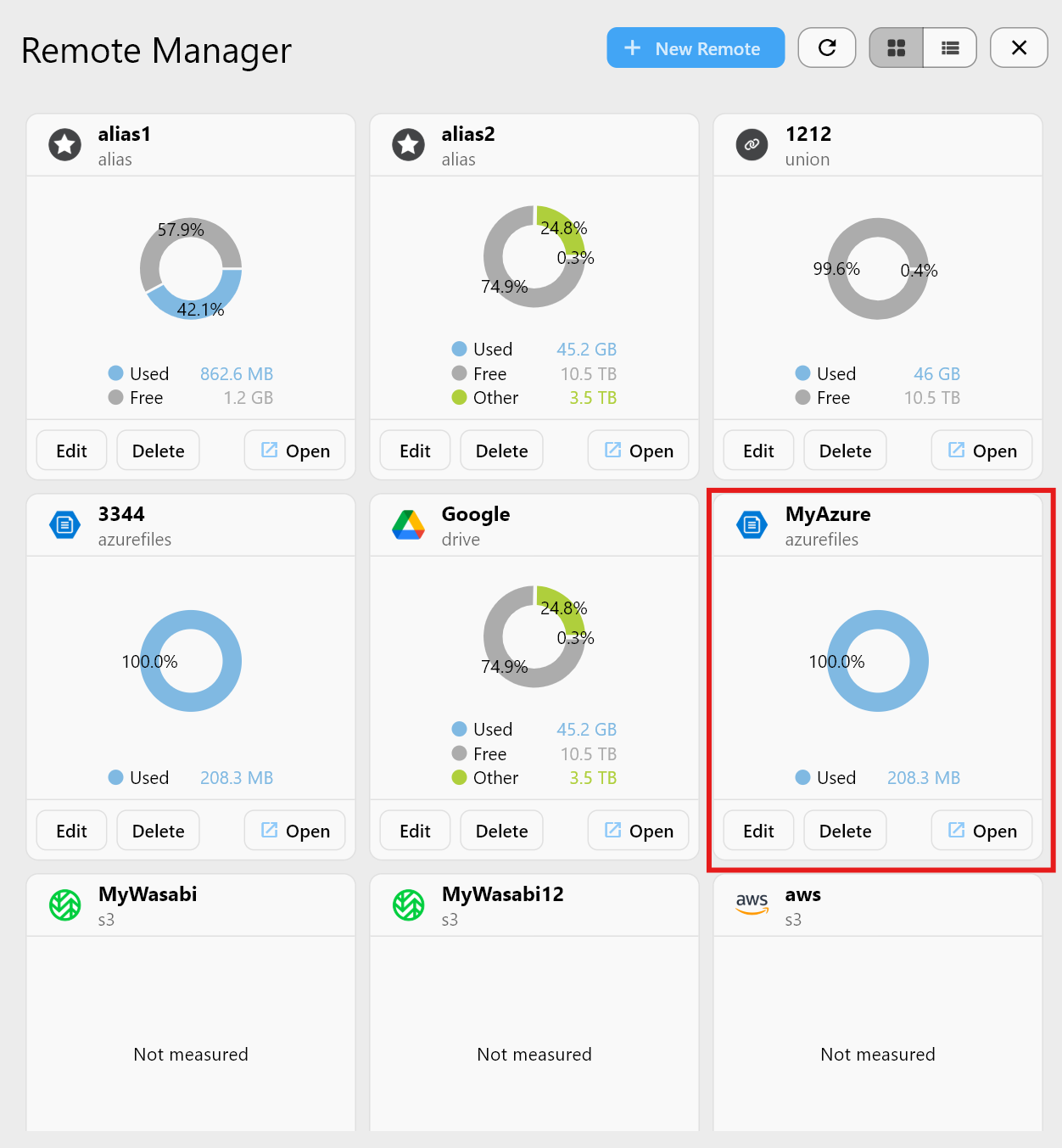
✅ ¡Listo! Ha conectado con éxito su almacenamiento Azure File Storage a RcloneView.
¡Listo! Ahora puede explorar y transferir archivos en su Azure File Share directamente desde RcloneView.