Backblaze B2
Cómo agregar Backblaze B2 usando RcloneView (Windows)
Paso 1: Abre el Administrador de remotos
- Haz clic en
+ New Remoteen el menú superior, dentro deRemote. - Alternativamente, haz clic en el botón
+en el panel del Explorador y seleccionaNew Remotepara comenzar la configuración del remoto.


Paso 2: Selecciona Backblaze B2 como proveedor de almacenamiento
- En la barra Search Provider, escribe
b2. - Haz clic en la opción Backblaze B2 que aparece.
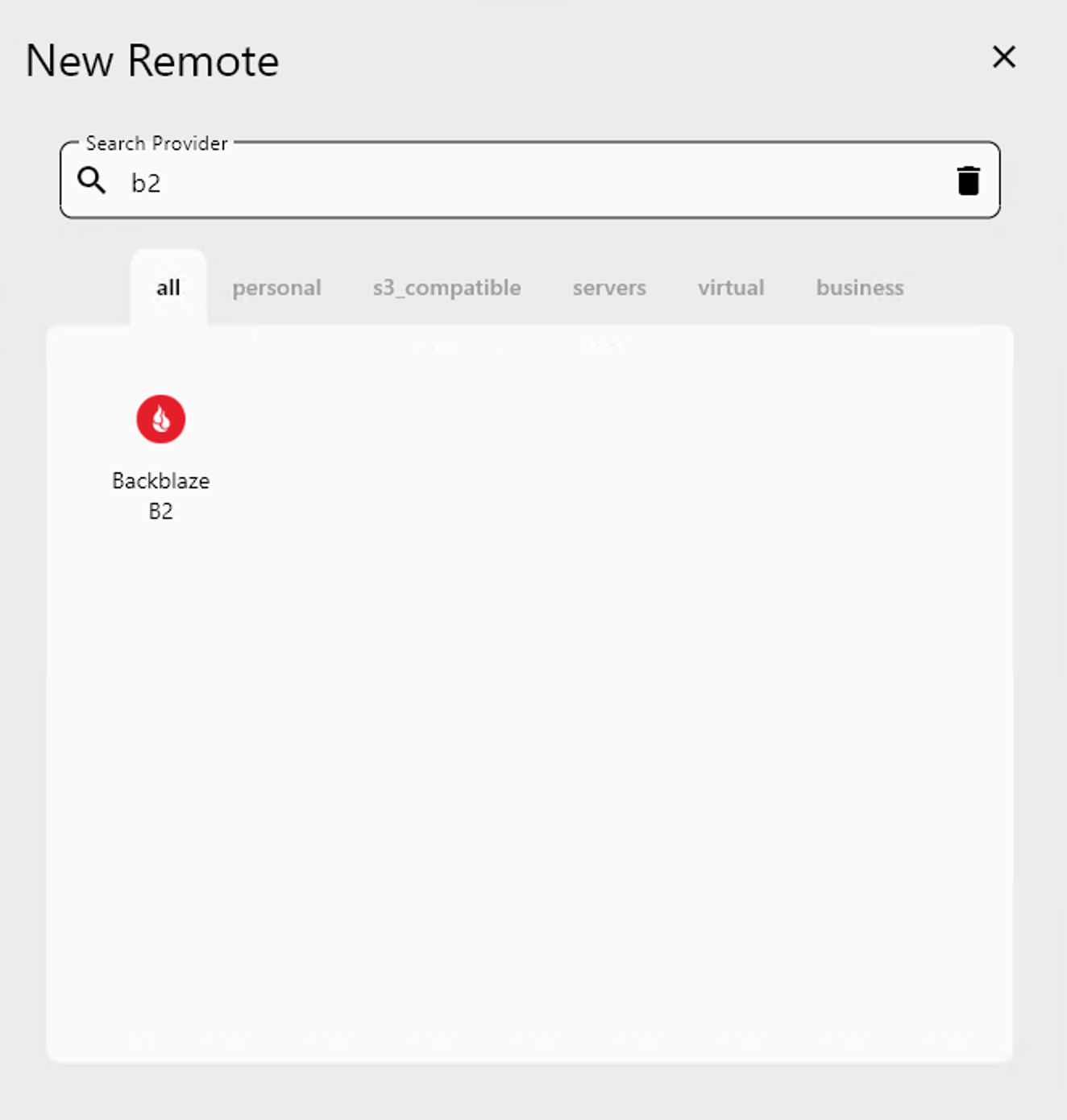
A continuación, se te llevará a la pantalla de configuración de Backblaze B2.
Paso 3: Configura tu remoto de Backblaze B2
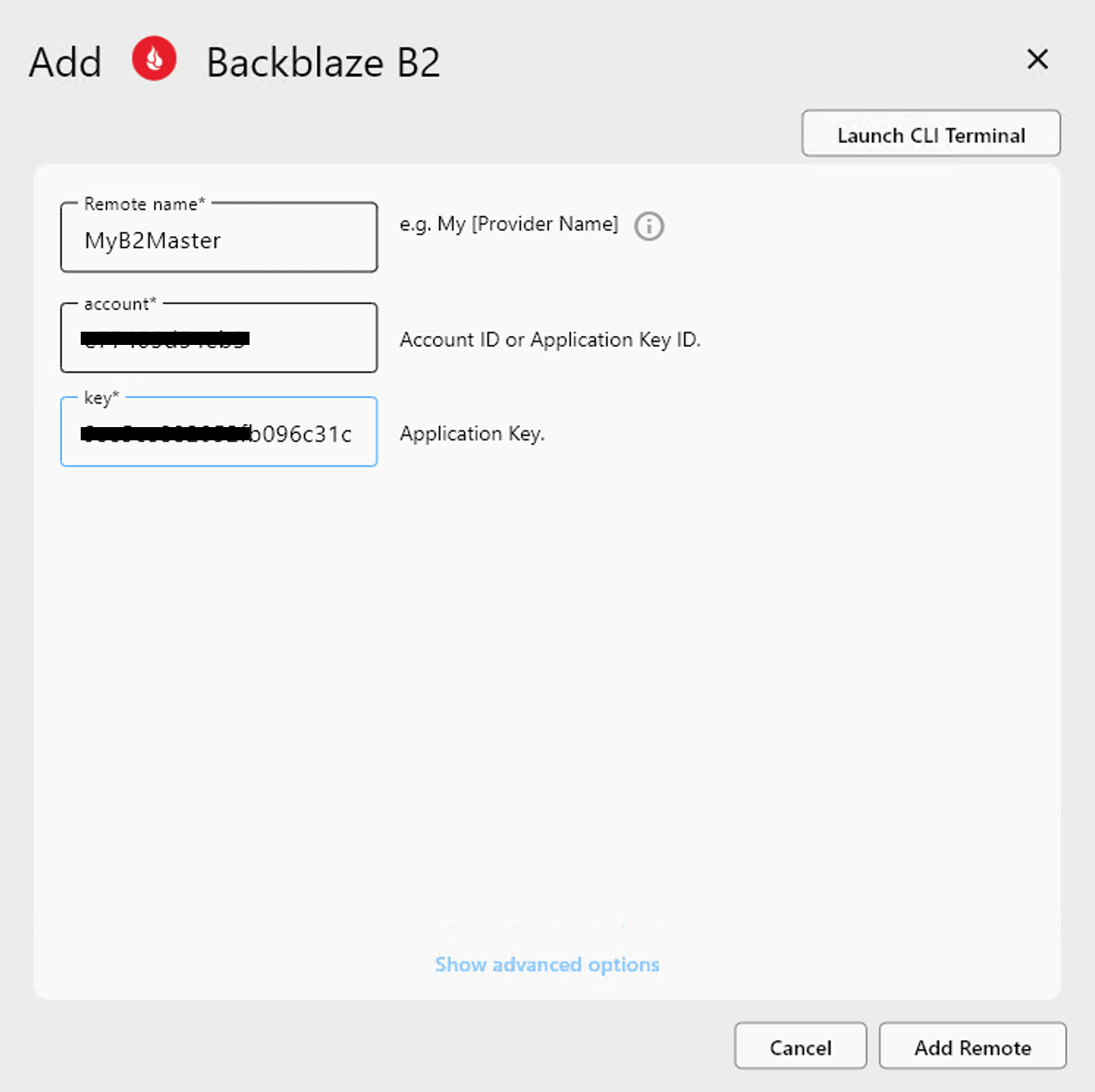
En el formulario de configuración, proporciona la siguiente información requerida:
- Remote name: Un nombre amigable para tu remoto (por ejemplo,
MyB2Master). - account: Tu Application Key ID de Backblaze.
- key: Tu Application Key de Backblaze.
Después de ingresar los valores requeridos, haz clic en Add Remote para guardar la conexión.
¿Dónde obtener estas credenciales?
- Inicia sesión en tu cuenta de Backblaze B2.
- Ve a App Keys.
- Crea o copia un par de claves existente:
- Usa el Key ID como
account - Usa la Application Key como
key
- Usa el Key ID como
Paso 4: Confirma el remoto agregado
Una vez agregado, tu nuevo remoto de Backblaze B2 (por ejemplo, MyB2Master) aparecerá en la lista del Administrador de remotos.
Ahora puedes:
- Hacer clic en
Openpara explorar el remoto. - Usarlo en operaciones de copia/sincronización/montaje.
- Administrarlo o eliminarlo en cualquier momento.
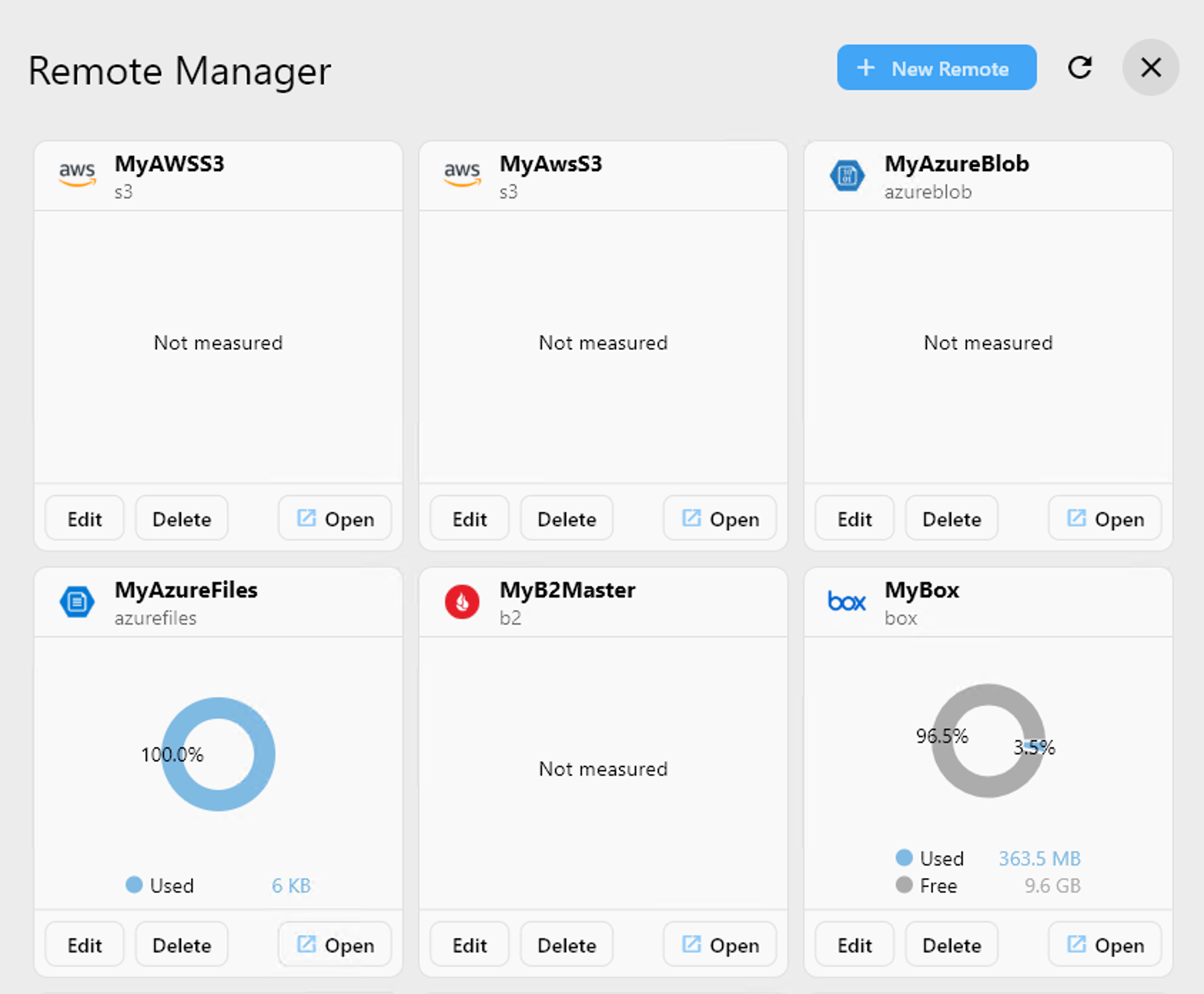
✅ ¡Listo! Has conectado exitosamente tu almacenamiento Backblaze B2 a RcloneView.
🔗 Recursos adicionales
- 🔐 Administra tus claves: https://secure.backblaze.com/b2_buckets.htm
- 📘 Documentación de claves de aplicación: https://www.backblaze.com/b2/docs/application_keys.html