Wasabi White Label Explorer (Aperçu)
Cette page est un aperçu privé de la manière dont RcloneView peut être livré sous la forme d'une application de bureau Wasabi Explorer entièrement personnalisée à la marque pour vos utilisateurs.
L'objectif de cette proposition de marque blanche est de :
- Mettre la marque Wasabi au premier plan dans l'ensemble du produit.
- Rendre la connexion au compte Wasabi de l'utilisateur immédiate et sans effort dès l'installation.
- Faire en sorte que Wasabi soit le premier choix dans chaque flux de gestion et de navigation.
- Fournir un support et une maintenance prioritaires spécifiquement pour les déploiements sous la marque Wasabi.
1. Kit de marque et intégration visuelle
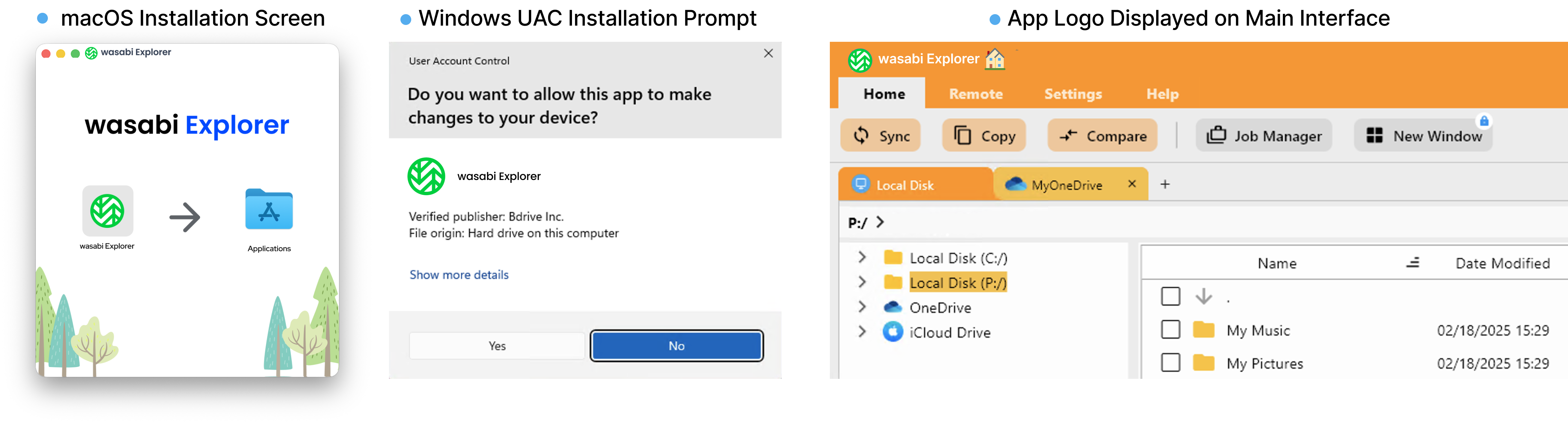
Nous fournissons un kit de marque où Wasabi est la marque principale et visible dans l'ensemble du produit. Toute mention de la marque RcloneView est supprimée ou conservée uniquement là où la loi l'exige (par exemple, les chaînes de version internes).
Éléments clés :
- Nom de l'application défini sur « Wasabi Explorer » (ou un autre libellé convenu).
- Tous les logos RcloneView remplacés par le logo Wasabi :
- Raccourcis de bureau et icônes de la barre des tâches.
- Icônes de l'installateur.
- En-tête de l'application et icône de la fenêtre.
- Accents de couleur ajustés pour correspondre à la palette de marque de Wasabi, le cas échéant.
2. Assistant de distant Wasabi post-installation
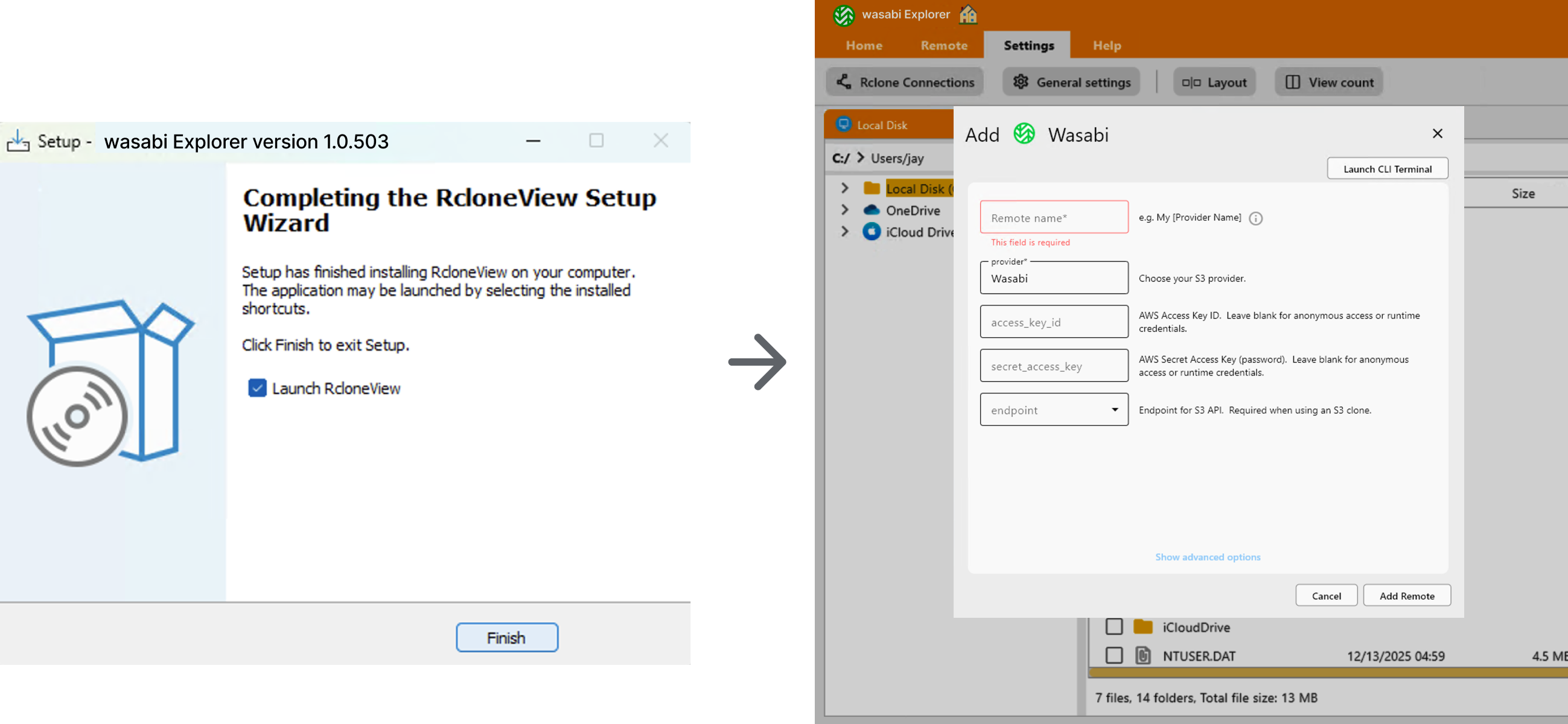
Immédiatement après l'installation, les utilisateurs sont guidés pour connecter leur compte Wasabi afin de pouvoir commencer à utiliser le service sans étape de configuration supplémentaire.
Comportements principaux :
- À la fin de l'assistant d'installation, le lancement de l'application ouvre « Ajouter un distant Wasabi » comme flux d'accueil par défaut.
- L'assistant est simplifié et préconfiguré pour Wasabi :
- Le type de fournisseur est présélectionné sur Wasabi.
- Seules les options spécifiques à Wasabi sont affichées par défaut.
- Les options avancées restent disponibles derrière un lien « Afficher les options avancées ».
Assistant d'accès rapide sur l'écran d'accueil
Si l'utilisateur ignore la connexion initiale ou ferme l'assistant :
- Le panneau de droite de l'écran d'accueil affiche une grande tuile Wasabi.
- Cliquer sur la tuile rouvre l'assistant « Ajouter un distant Wasabi » à tout moment.
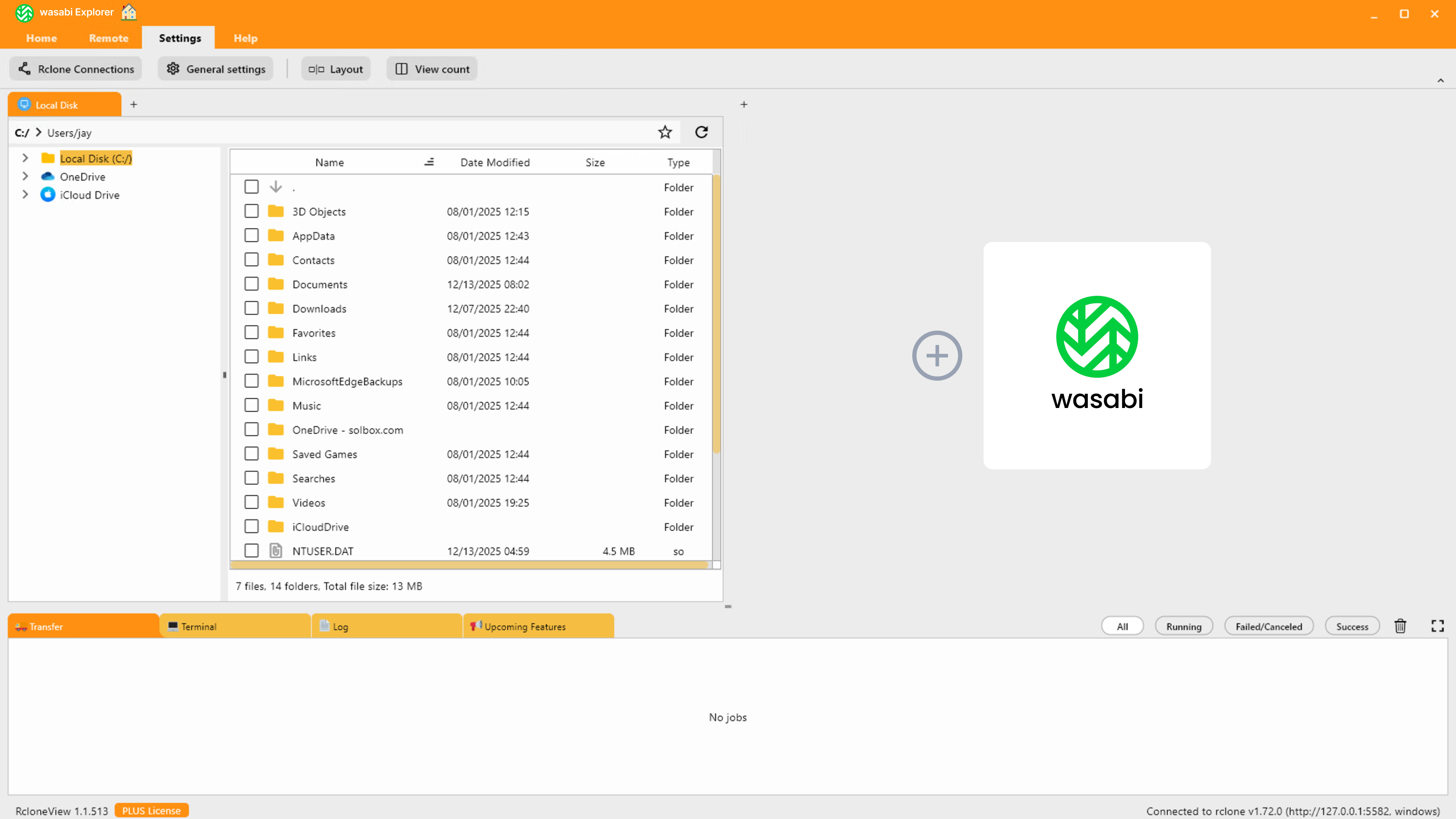
Cela garantit que la connexion à Wasabi reste toujours l'action suivante la plus visible pour les utilisateurs nouveaux ou existants.
3. Navigation et gestion axées sur Wasabi en priorité
Une fois qu'un distant Wasabi est ajouté, l'interface est optimisée pour garder Wasabi bien visible sur tous les écrans de navigation et de gestion clés.
3.1 Panneau Wasabi épinglé au relancement
Une fois qu'un distant Wasabi a été configuré :
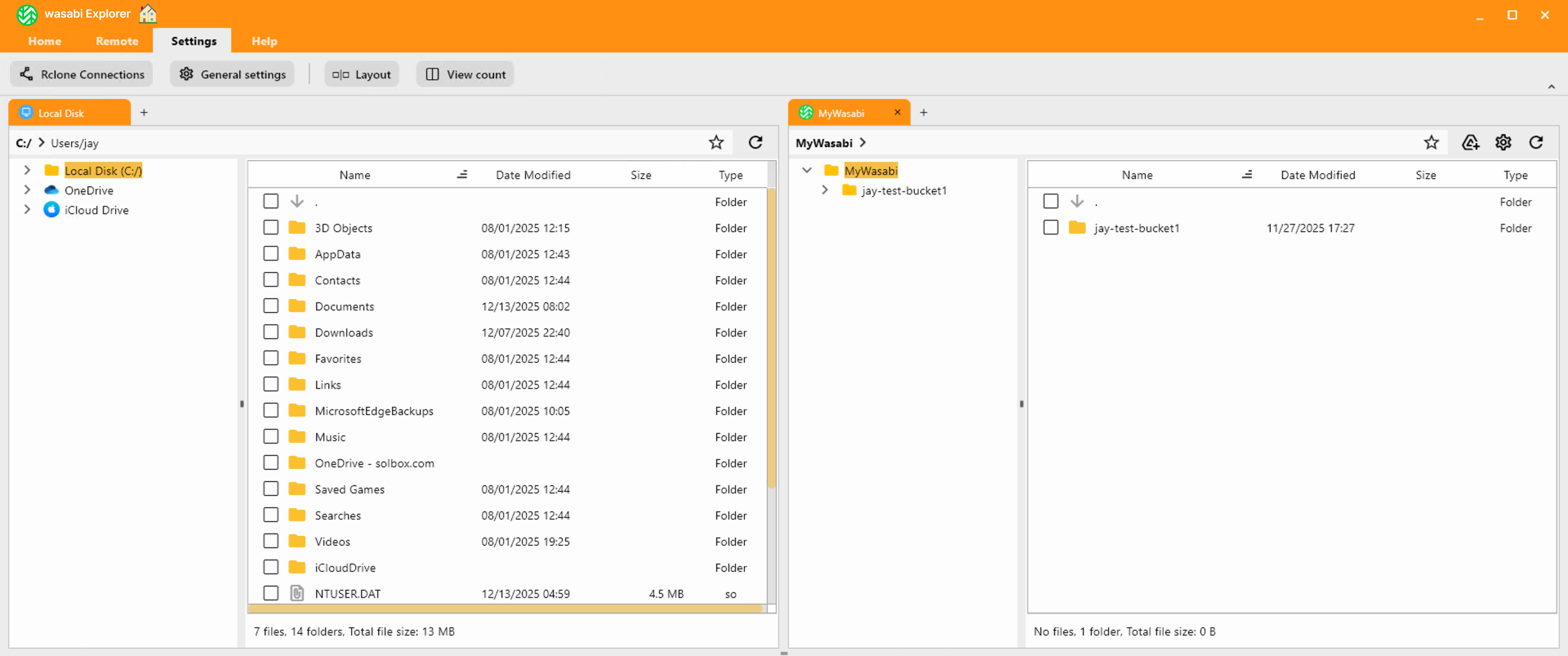
- Lors des lancements suivants, l'interface s'ouvre avec un panneau Wasabi épinglé par défaut.
- Mise en page typique :
- Côté gauche : disque local ou une autre source.
- Côté droit : le distant MYWasabi de l'utilisateur.
- Les utilisateurs peuvent librement réorganiser les panneaux par glisser-déposer, de sorte que le panneau Wasabi puisse être déplacé entre le côté gauche et le côté droit selon leur flux de travail préféré.
- Cela permet d'effectuer les opérations répétées de synchronisation ou de copie entre les dossiers locaux et Wasabi en un seul clic, quel que soit le côté sur lequel se trouve actuellement le panneau Wasabi.
3.2 Wasabi en premier dans « Nouveau distant » et « Gestionnaire de distants »
Pour mettre en avant Wasabi comme fournisseur de stockage principal :
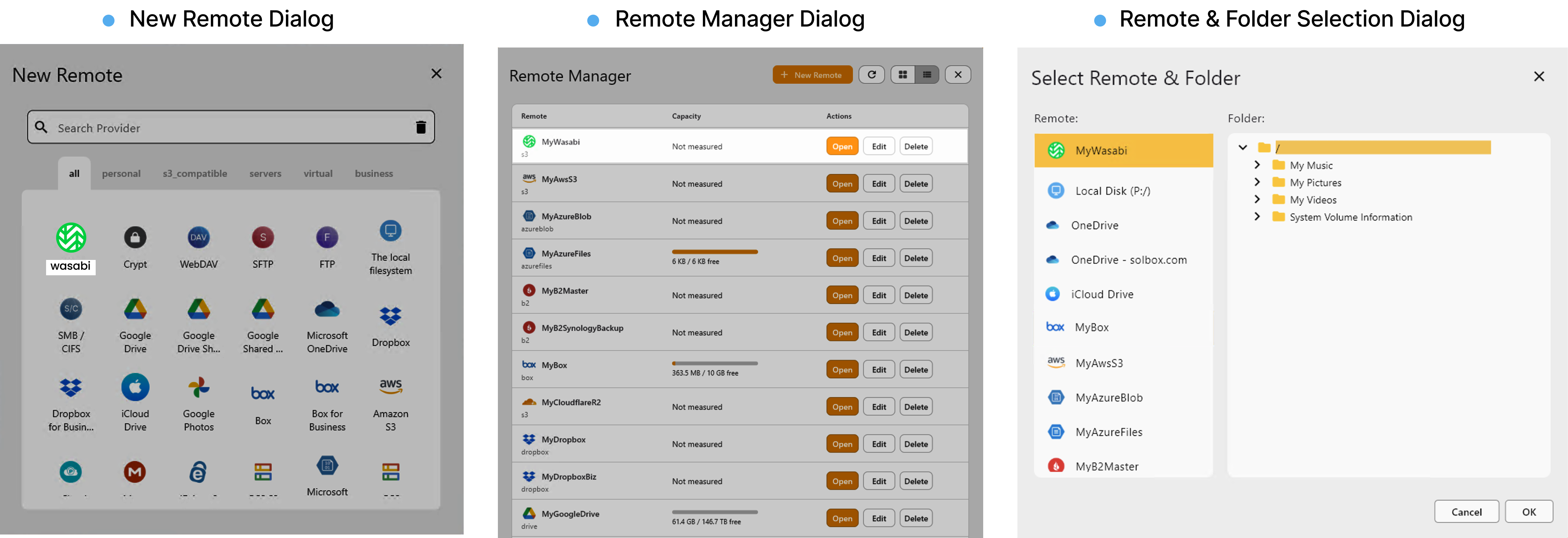
- Dans la boîte de dialogue Nouveau distant :
- Wasabi apparaît en haut de la liste des fournisseurs.
- La tuile Wasabi est visuellement mise en valeur pour encourager sa sélection.
- Dans le Gestionnaire de distants :
- Le distant Wasabi (par exemple,
MYWasabi) est affiché en haut de la liste des distants. - Dans les vues liste et carte, le distant Wasabi est visuellement mis en avant pour un accès plus rapide.
- Le distant Wasabi (par exemple,
4. Support et maintenance prioritaires pour Wasabi
Pour le déploiement en marque blanche de Wasabi, nous fournissons une filière de support et de maintenance dédiée.
Services inclus :
-
Documentation dédiée
- Pages de manuel distinctes spécifiquement pour les utilisateurs de Wasabi Explorer.
- Guides étape par étape pour la connexion, la synchronisation et le dépannage avec Wasabi.
-
Traitement prioritaire des incidents
- Les problèmes des utilisateurs Wasabi sont prioritaires dans la file d'attente du support.
- Réponse d'urgence pour les incidents critiques affectant les utilisateurs Wasabi (par exemple, échecs de connexion, problèmes d'accès aux données).
-
Mises à jour continues du produit
- Mises à niveau régulières du client de bureau incluses dans le cadre du contrat de maintenance.
- Possibilité de déployer de nouvelles fonctionnalités RcloneView sous la marque Wasabi après approbation conjointe.
5. Prochaines étapes
Si vous souhaitez poursuivre avec ce produit en marque blanche :
- Alignement de la marque
- Confirmer les directives d'utilisation du logo Wasabi et les couleurs de la marque.
- Décider du nom final du produit (par exemple, Wasabi Explorer).
- Définition de l'expérience
- Valider le flux d'accueil et les comportements axés sur Wasabi décrits ci-dessus.
- Ajuster les paramètres par défaut (par exemple, mode de synchronisation par défaut, chemin de montage par défaut).
- Version pilote
- Nous livrons une version pilote privée et une documentation spécifique à Wasabi pour les tests internes.
Cette page et son URL sont destinées uniquement aux parties prenantes de Wasabi et à ses partenaires et n'apparaîtront pas dans la navigation ou la recherche publiques. Elle peut être partagée en toute sécurité sous forme de lien direct lors des discussions d'évaluation et de pilotage.