Wasabi White Label Explorer (Vorschau)
Diese Seite ist eine private Vorschau darauf, wie RcloneView als vollständig gebrandete Wasabi Explorer Desktop-Anwendung für Ihre Nutzer bereitgestellt werden kann.
Das Ziel dieses White-Label-Vorschlags ist es:
- Die Wasabi-Marke in den Mittelpunkt des gesamten Produkts zu stellen.
- Es den Nutzern so einfach wie möglich zu machen, ihr Wasabi-Konto direkt nach der Installation zu verbinden.
- Sicherzustellen, dass Wasabi die erste Wahl in jedem Verwaltungs- und Navigations-Workflow ist.
- Priorisierten Support und Wartung speziell für Wasabi-gebrandete Bereitstellungen zu bieten.
1. Brand Kit & visuelle Integration
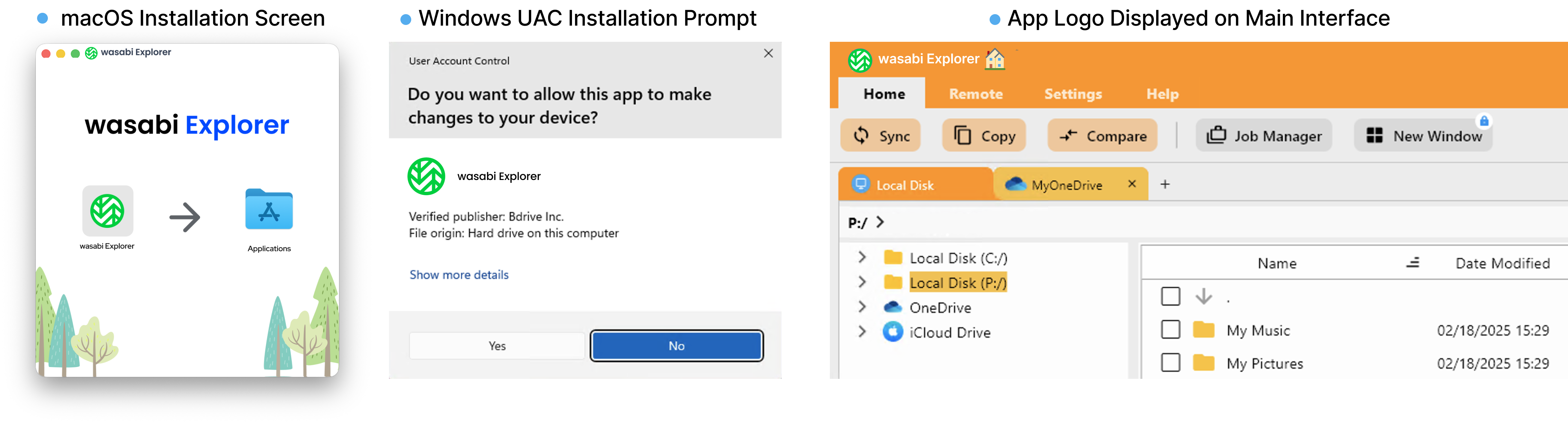
Wir stellen ein Brand Kit bereit, bei dem Wasabi die primäre und sichtbare Marke im gesamten Produkt ist. Sämtliches RcloneView-Branding wird entfernt oder nur dort beibehalten, wo dies rechtlich erforderlich ist (z. B. interne Versionsangaben).
Wichtige Elemente:
- Anwendungsname auf „Wasabi Explorer“ gesetzt (oder eine andere vereinbarte Bezeichnung).
- Alle RcloneView-Logos werden durch das Wasabi-Logo ersetzt:
- Desktop-Verknüpfungen und Taskleistensymbole.
- Installer-Symbole.
- In-App-Kopfzeile und Fenstersymbol.
- Farbakzente werden, wo passend, an die Wasabi-Markenpalette angepasst.
2. Wasabi-Remote-Assistent nach der Installation
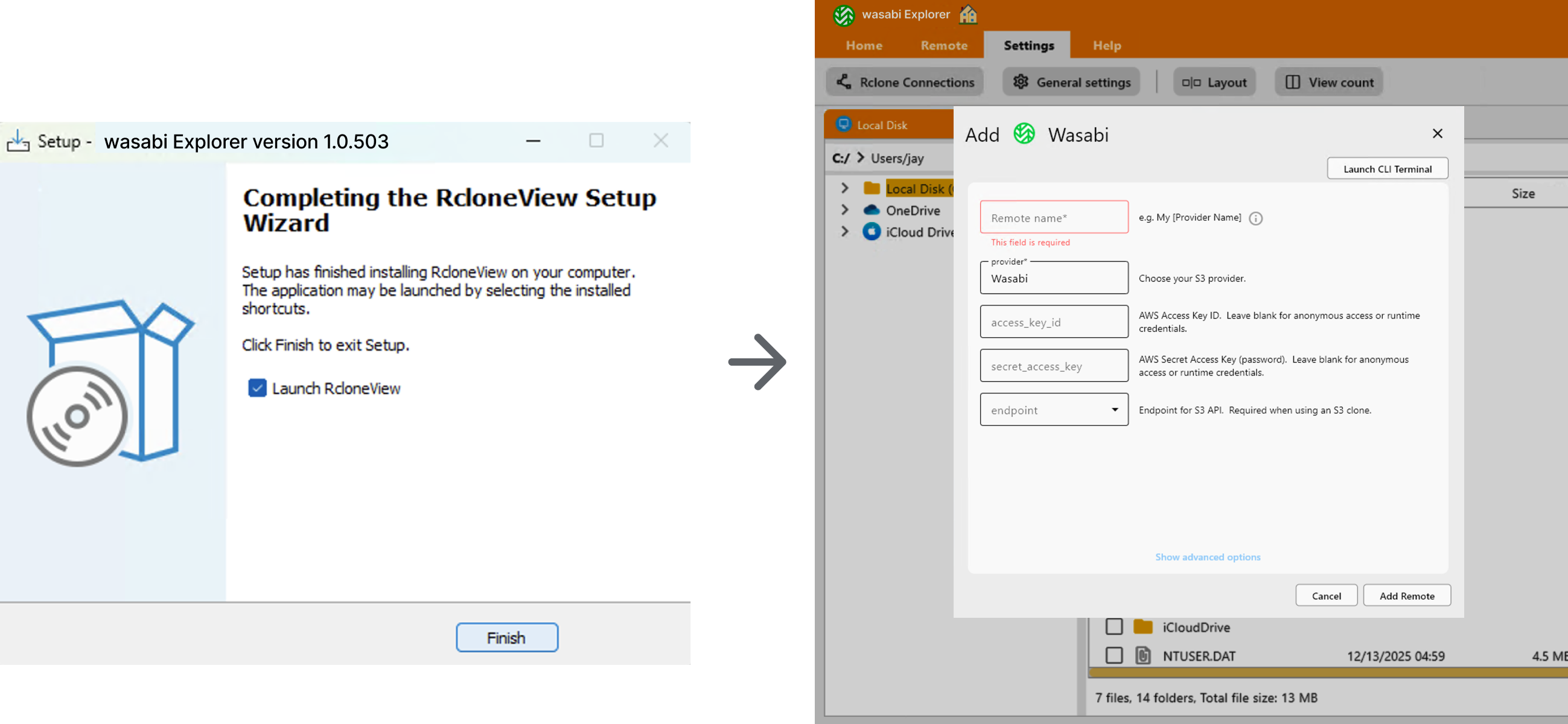
Unmittelbar nach der Installation werden Nutzer dazu geführt, ihr Wasabi-Konto zu verbinden, damit sie den Dienst ohne weitere Einrichtungsschritte nutzen können.
Wichtige Verhaltensweisen:
- Am Ende des Einrichtungsassistenten öffnet der Start der App standardmäßig „Wasabi-Remote hinzufügen“ als Onboarding-Ablauf.
- Der Assistent ist für Wasabi vereinfacht und vorkonfiguriert:
- Der Anbietertyp ist standardmäßig auf Wasabi voreingestellt.
- Standardmäßig werden nur Wasabi-spezifische Optionen angezeigt.
- Erweiterte Optionen bleiben über den Link „Erweiterte Optionen anzeigen“ verfügbar.
Schnellzugriff-Assistent auf der Startseite
Wenn der Nutzer die anfängliche Verbindung überspringt oder den Assistenten schließt:
- Zeigt der rechte Bereich des Startbildschirms eine große Wasabi-Kachel.
- Ein Klick auf die Kachel öffnet jederzeit erneut den Assistenten „Wasabi-Remote hinzufügen“.
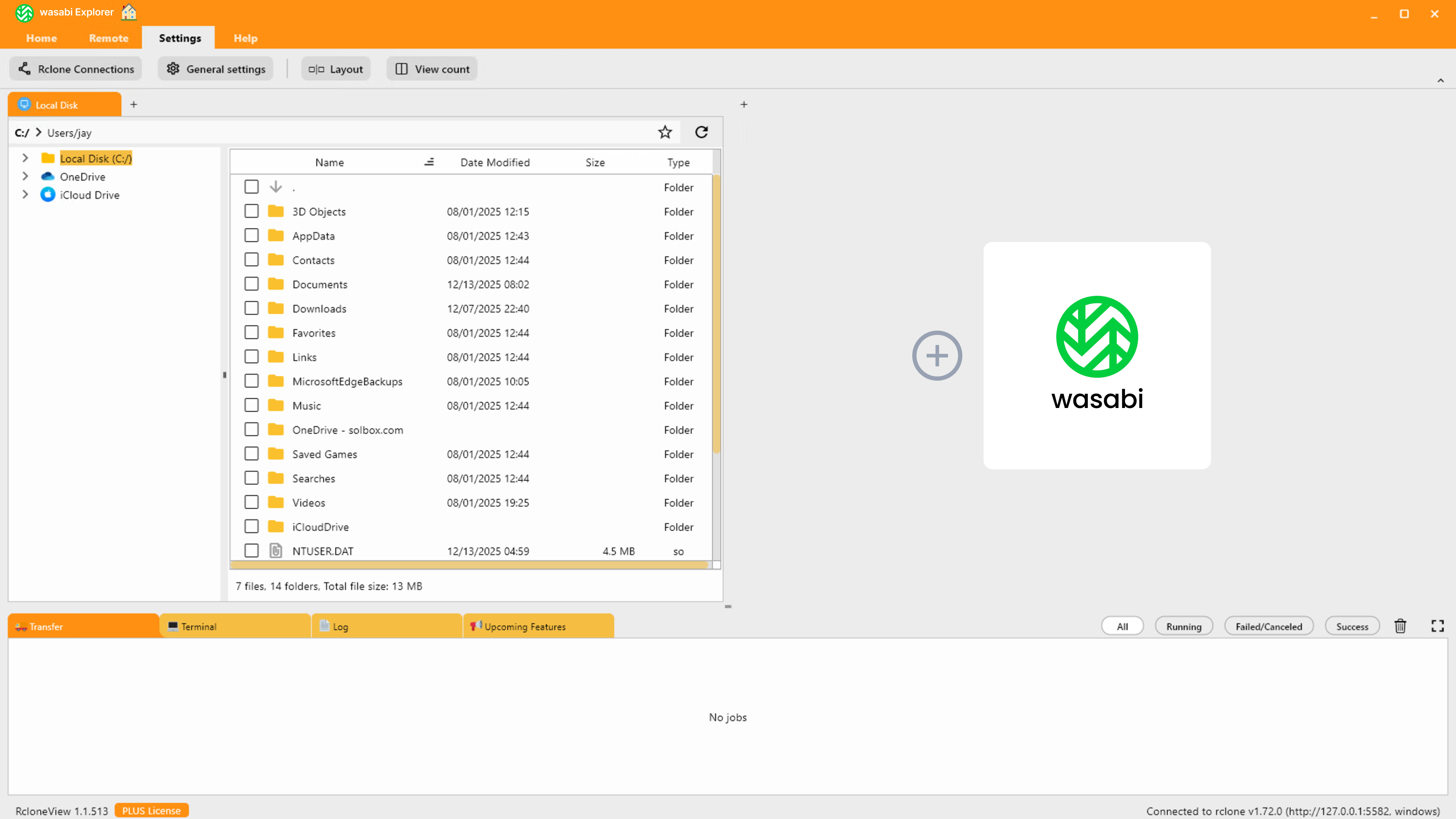
Dies stellt sicher, dass das Verbinden von Wasabi für neue und wiederkehrende Nutzer stets die sichtbarste nächste Aktion ist.
3. Wasabi-First-Navigation & -Verwaltung
Sobald ein Wasabi-Remote hinzugefügt wurde, ist die Benutzeroberfläche darauf optimiert, Wasabi in allen wichtigen Navigations- und Verwaltungsbildschirmen prominent sichtbar zu halten.
3.1 Wasabi-Panel bei erneutem Start angeheftet
Nachdem ein Wasabi-Remote konfiguriert wurde:
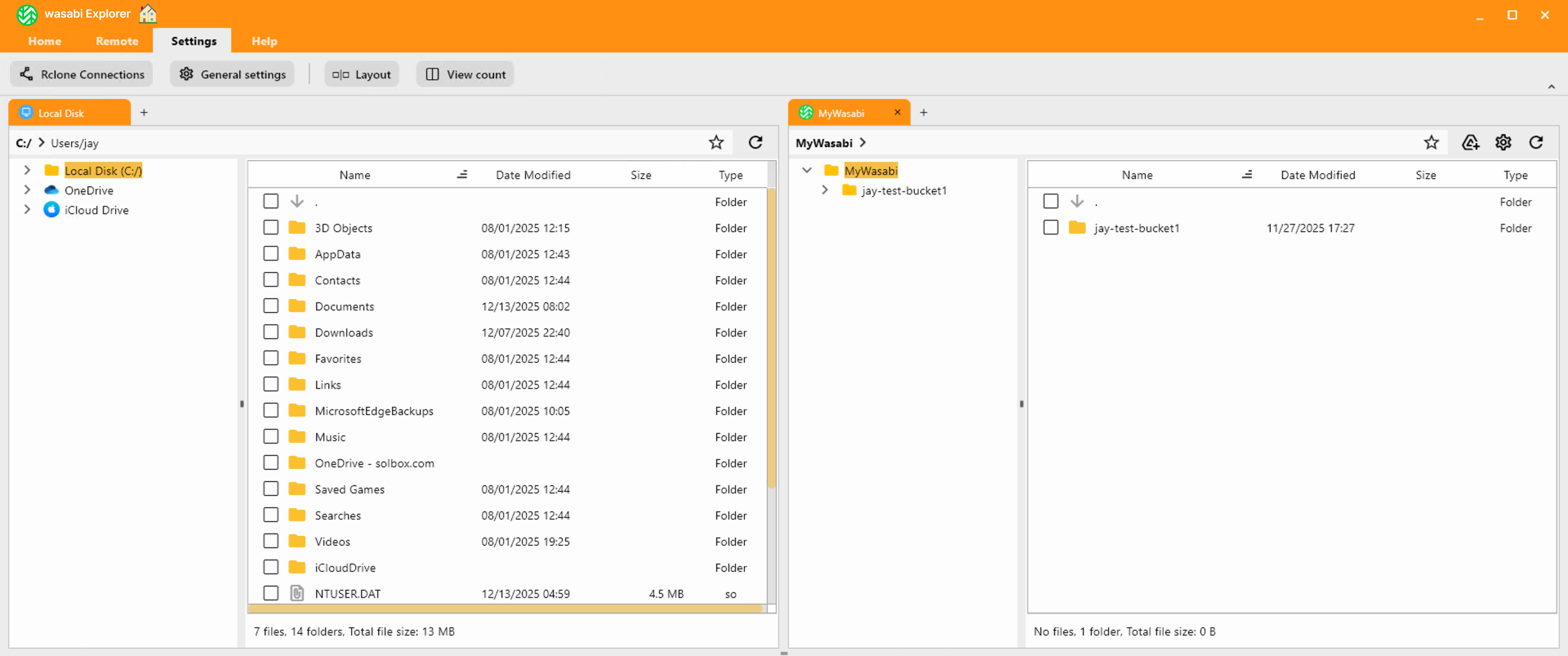
- Öffnet sich die Benutzeroberfläche bei nachfolgenden Starts standardmäßig mit einem angehefteten Wasabi-Panel.
- Typisches Layout:
- Linke Seite: lokale Festplatte oder eine andere Quelle.
- Rechte Seite: das MYWasabi-Remote des Nutzers.
- Nutzer können Panels frei per Drag & Drop neu anordnen, sodass das Wasabi-Panel je nach bevorzugtem Workflow zwischen der linken und rechten Seite verschoben werden kann.
- Dadurch werden wiederholte Synchronisations- oder Kopiervorgänge zwischen lokalen Ordnern und Wasabi zu einer Ein-Klick-Aktion, unabhängig davon, auf welcher Seite sich das Wasabi-Panel gerade befindet.
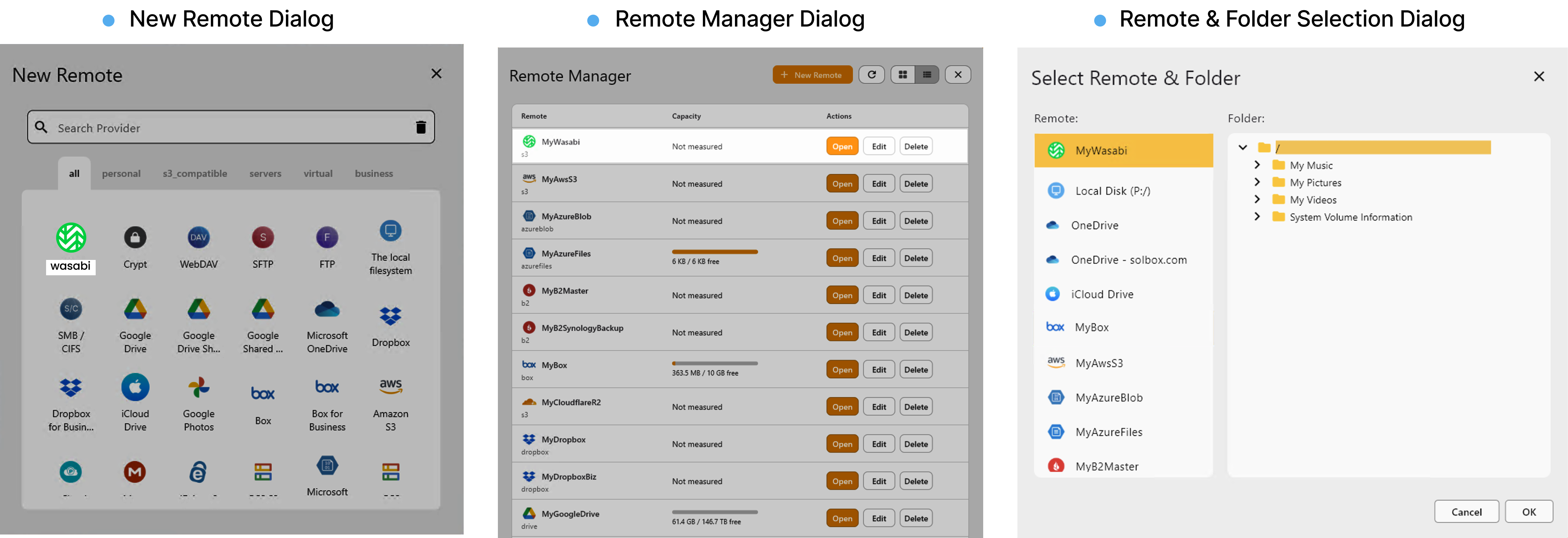
3.2 Wasabi zuerst in „Neues Remote“ & „Remote-Manager“
Um Wasabi als primären Speicheranbieter hervorzuheben:
- Im Dialog Neues Remote:
- Erscheint Wasabi oben in der Anbieterliste.
- Ist die Wasabi-Kachel visuell hervorgehoben, um die Auswahl zu fördern.
- Im Remote-Manager:
- Wird das Wasabi-Remote (z. B.
MYWasabi) oben in der Remote-Liste angezeigt. - Ist das Wasabi-Remote sowohl in der Listen- als auch in der Kartenansicht visuell hervorgehoben, um einen schnelleren Zugriff zu ermöglichen.
- Wird das Wasabi-Remote (z. B.
4. Priorisierter Support & Wartung für Wasabi
Für die Wasabi-White-Label-Bereitstellung bieten wir ein dediziertes Support- und Wartungsprogramm.
Enthaltene Leistungen:
-
Dedizierte Dokumentation
- Separate Handbuchseiten speziell für Wasabi Explorer-Nutzer.
- Schritt-für-Schritt-Anleitungen zum Verbinden, Synchronisieren und zur Fehlerbehebung mit Wasabi.
-
Priorisierte Vorfallbearbeitung
- Probleme von Wasabi-Nutzern werden in der Support-Warteschlange priorisiert.
- Notfallreaktion bei kritischen Vorfällen, die Wasabi-Nutzer betreffen (z. B. Verbindungsfehler, Probleme beim Datenzugriff).
-
Laufende Produktaktualisierungen
- Regelmäßige Desktop-Client-Upgrades im Rahmen der Wartungsvereinbarung enthalten.
- Möglichkeit, neue RcloneView-Funktionen nach gemeinsamer Freigabe unter Wasabi-Branding auszurollen.
5. Nächste Schritte
Wenn Sie mit diesem White-Label-Produkt fortfahren möchten:
- Abstimmung des Brandings
- Bestätigen Sie die Richtlinien zur Nutzung des Wasabi-Logos und der Markenfarben.
- Legen Sie den endgültigen Produktnamen fest (z. B. Wasabi Explorer).
- Definition des Nutzererlebnisses
- Validieren Sie den Onboarding-Ablauf und die oben beschriebenen Wasabi-First-Verhaltensweisen.
- Passen Sie beliebige Standardeinstellungen an (z. B. Standard-Synchronisationsmodus, Standard-Mount-Pfad).
- Pilot-Build
- Wir liefern einen privaten Pilot-Build sowie Wasabi-spezifische Dokumentation für interne Tests.
Diese Seite und ihre URL sind ausschließlich für Wasabi und Partner-Stakeholder bestimmt und erscheinen nicht in der öffentlichen Navigation oder Suche. Sie kann während Evaluierungs- und Pilotgesprächen sicher als Direktlink geteilt werden.