Wasabi 白牌探索器(預覽)
本頁面為私人預覽,展示 RcloneView 如何以完全客製品牌的 Wasabi Explorer 桌面應用程式形式提供給您的使用者。
此白牌方案的目標為:
- 讓 Wasabi 品牌貫穿整個產品的最前端。
- 讓使用者在安裝完成後能輕鬆無阻地連接其 Wasabi 帳戶。
- 確保 Wasabi 是每個管理與導覽流程中的首選。
- 針對 Wasabi 品牌部署提供優先支援與維護。
1. 品牌套件與視覺整合
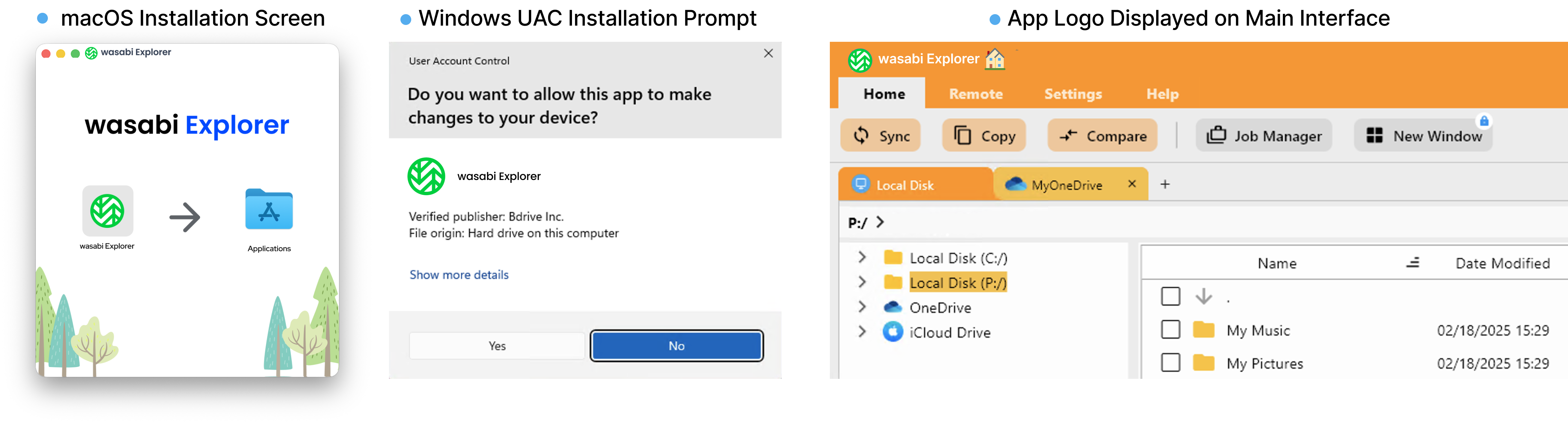
我們提供以 Wasabi 為主要且顯著品牌的品牌套件,貫穿整個產品。所有 RcloneView 品牌標識均已移除,僅在法律要求的情況下保留(例如內部版本字串)。
主要元素:
- 應用程式名稱設定為 「Wasabi Explorer」(或另行約定的名稱)。
- 所有 RcloneView 標誌均替換為 Wasabi 標誌:
- 桌面捷徑與工作列圖示。
- 安裝程式圖示。
- 應用程式內標頭與視窗圖示。
- 依需要調整配色以符合 Wasabi 的品牌色調。
2. 安裝後 Wasabi 遠端精靈
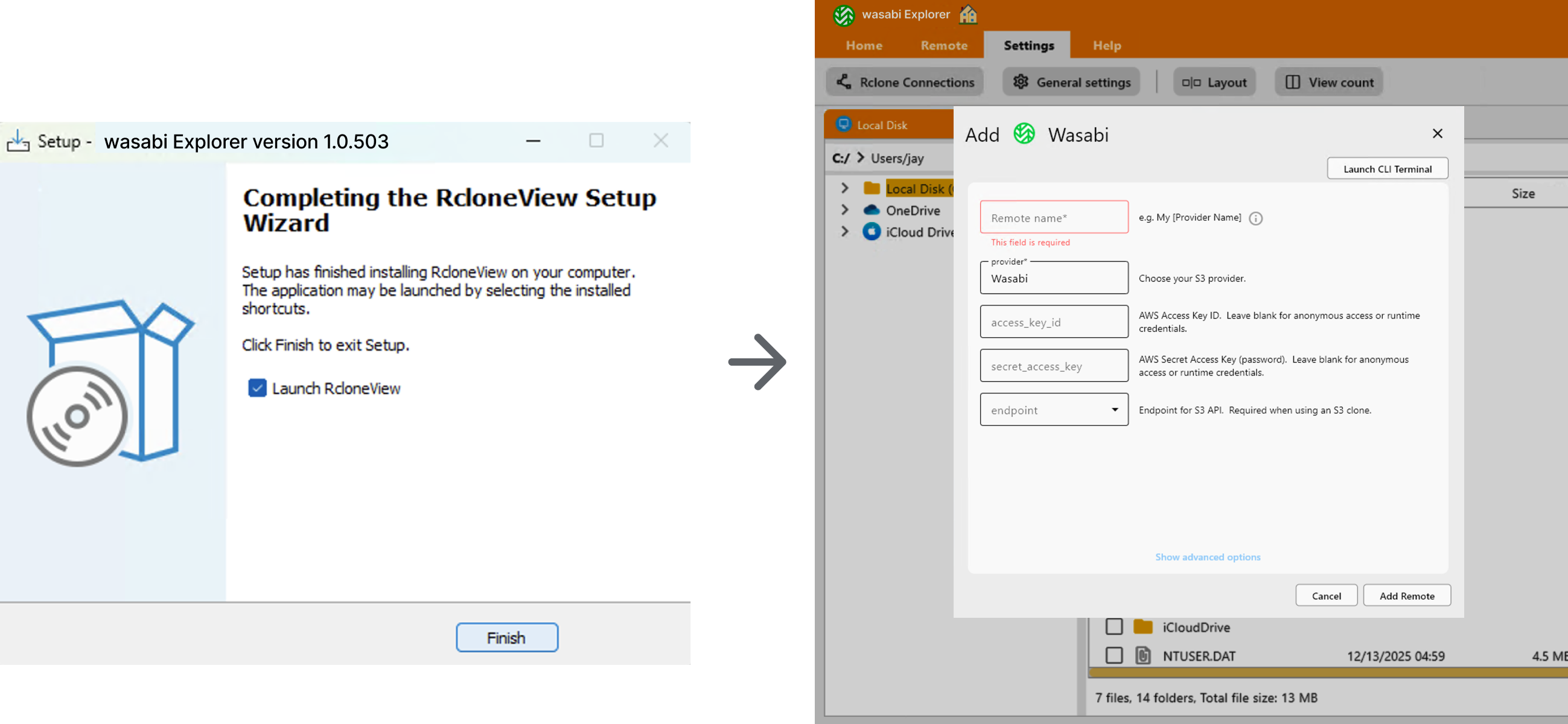
安裝完成後,系統會立即引導使用者連接其 Wasabi 帳戶,讓他們無需額外設定步驟即可開始使用服務。
主要行為:
- 在安裝精靈結束時,啟動應用程式會開啟 「新增 Wasabi 遠端」 作為預設的導入流程。
- 精靈已針對 Wasabi 進行簡化與預先設定:
- 服務供應商類型預先選取為 Wasabi。
- 預設僅顯示 Wasabi 專屬選項。
- 進階選項仍可透過 「顯示進階選項」 連結取得。
首頁快速存取精靈
若使用者略過初始連接或關閉精靈:
- 首頁畫面右側面板會顯示一個大型 Wasabi 磚塊。
- 點選該磚塊可隨時重新開啟 「新增 Wasabi 遠端」 精靈。
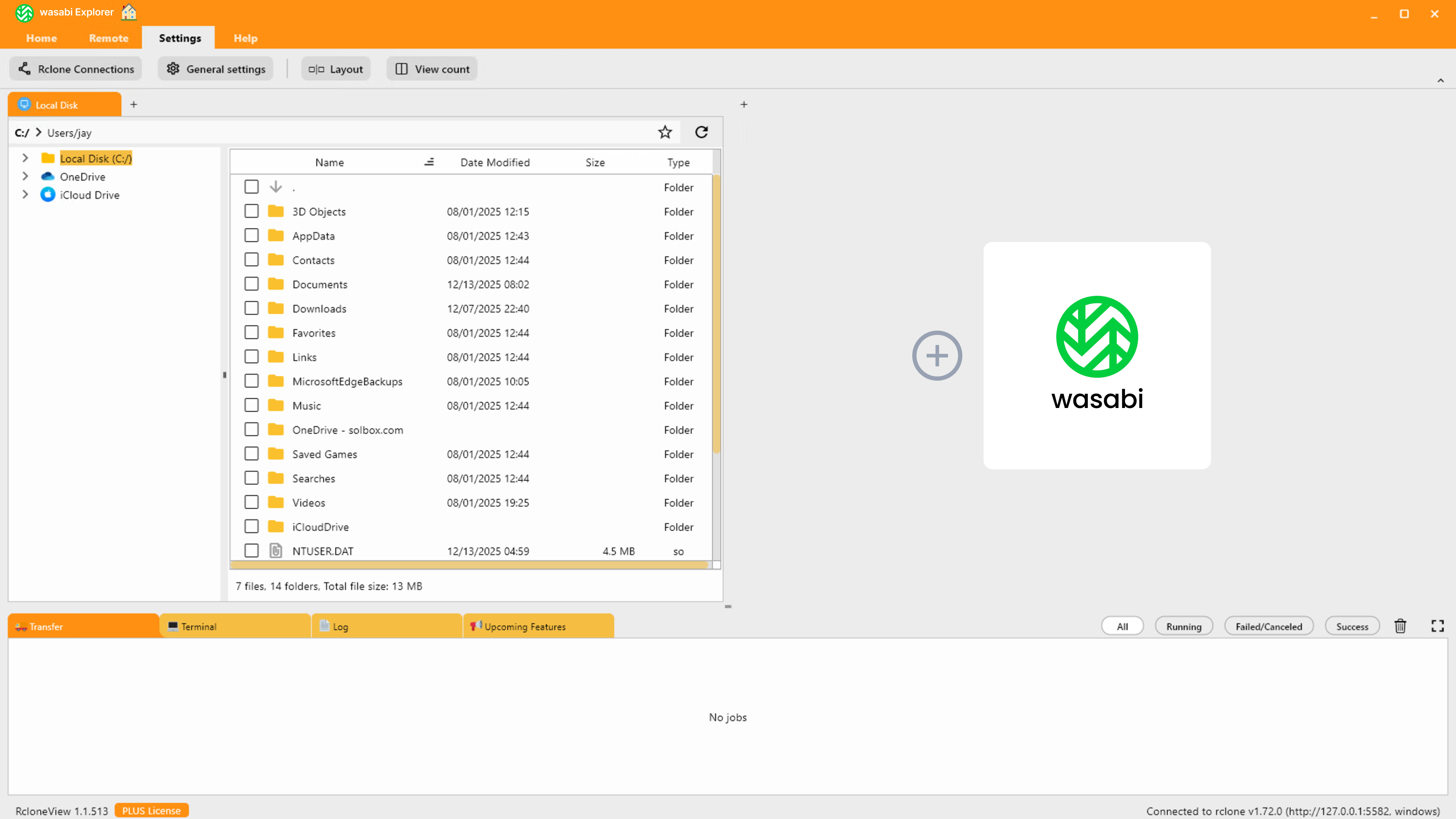
這確保了對新使用者或回訪使用者而言,連接 Wasabi 始終是最顯眼的下一步操作。
3. Wasabi 優先的導覽與管理
新增 Wasabi 遠端後,介面會經過最佳化,讓 Wasabi 在所有主要導覽與管理畫面中保持顯著可見。
3.1 重新啟動時固定顯示 Wasabi 面板
設定 Wasabi 遠端後:
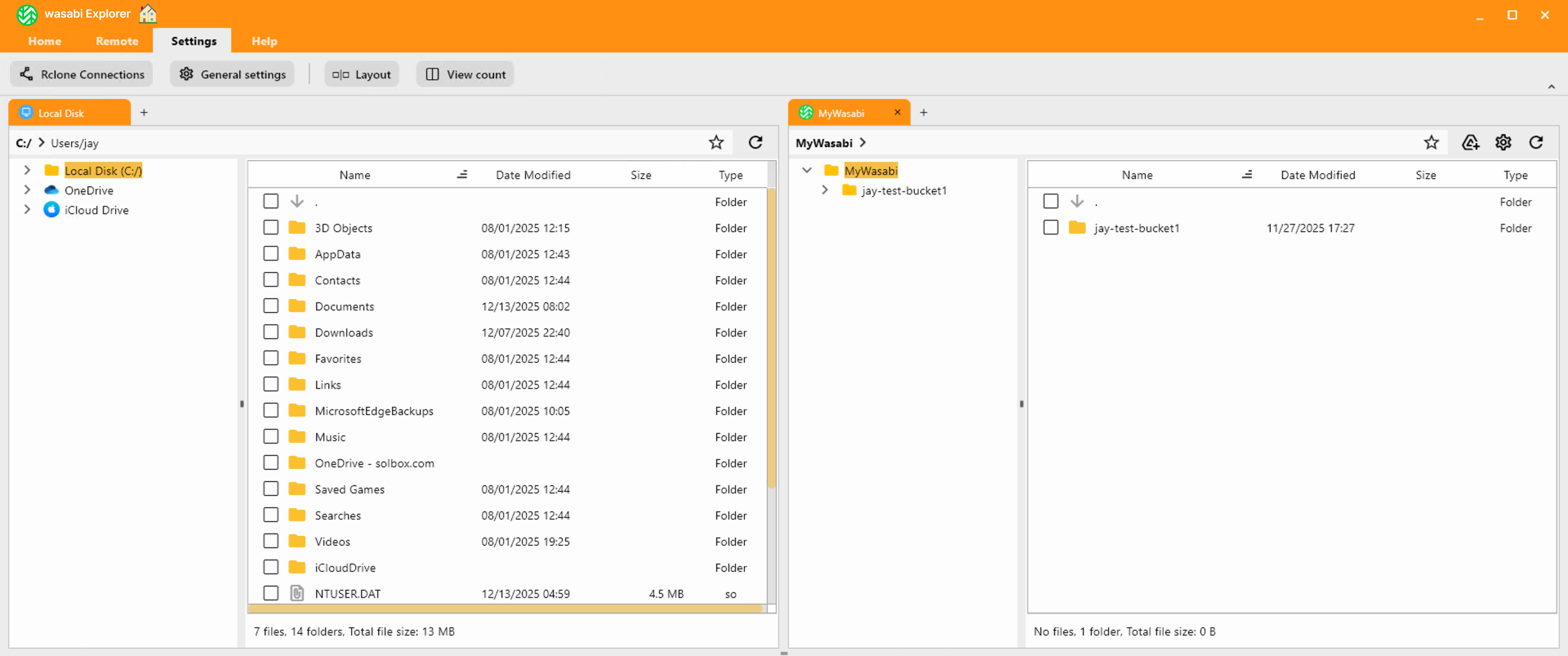
- 在後續啟動時,介面預設會固定顯示 Wasabi 面板。
- 典型版面配置:
- 左側:本機磁碟或其他來源。
- 右側:使用者的 MYWasabi 遠端。
- 使用者可透過拖放自由重新排列面板,因此 Wasabi 面板可依偏好的工作流程在左右兩側之間移動。
- 無論 Wasabi 面板目前位於哪一側,這都讓本機資料夾與 Wasabi 之間反覆的同步或複製操作成為一鍵即可完成的動作。
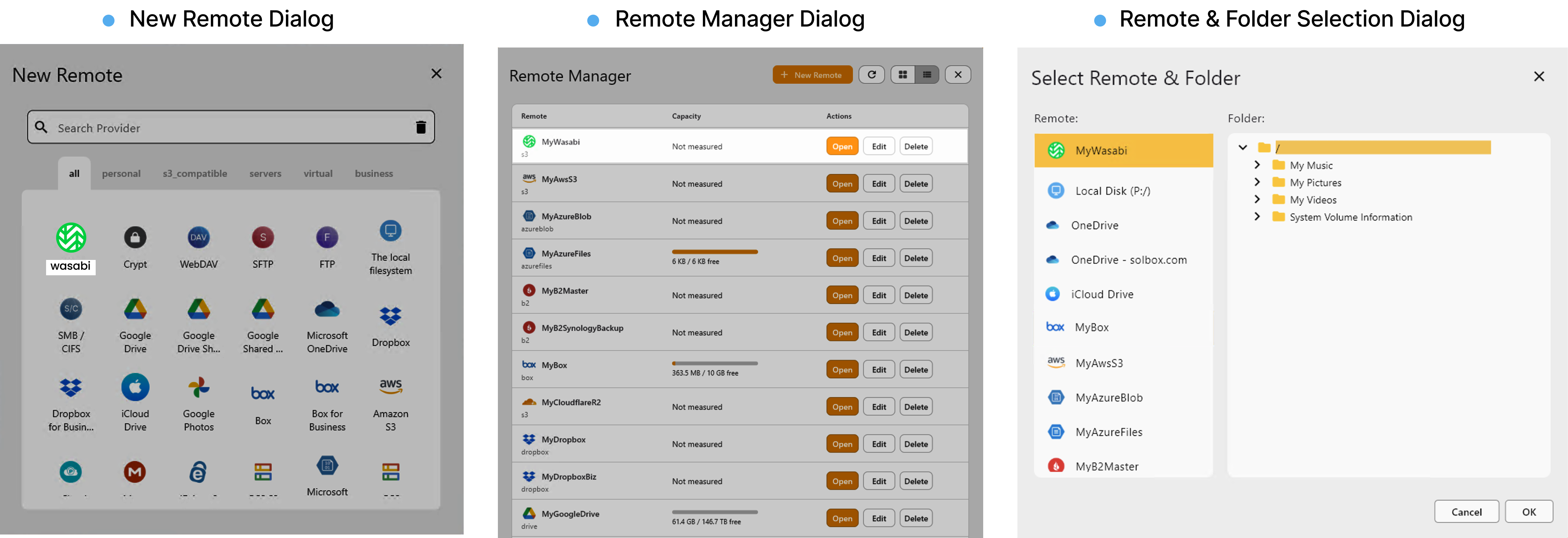
3.2 在「新增遠端」與「遠端管理員」中優先顯示 Wasabi
為凸顯 Wasabi 作為主要儲存供應商:
- 在新增遠端對話方塊中:
- Wasabi 會顯示於供應商清單的最上方。
- Wasabi 磚塊會以視覺方式突顯,以鼓勵選取。
- 在遠端管理員中:
- Wasabi 遠端(例如
MYWasabi)會顯示於遠端清單的最上方。 - 無論在清單檢視或卡片檢視中,Wasabi 遠端皆會以視覺方式強調,以利更快速地存取。
- Wasabi 遠端(例如
4. Wasabi 優先支援與維護
針對 Wasabi 白牌部署,我們提供專屬的支援與維護服務。
包含服務:
-
專屬文件
- 專為 Wasabi Explorer 使用者設計的獨立說明頁面。
- 提供連接、同步與疑難排解 Wasabi 的逐步指南。
-
優先事件處理
- Wasabi 使用者的問題會在支援佇列中優先處理。
- 針對影響 Wasabi 使用者的重大事件(例如連線失敗、資料存取問題)提供緊急應變服務。
-
持續產品更新
- 維護合約中包含定期桌面用戶端升級。
- 經雙方核准後,可在 Wasabi 品牌之下推出 RcloneView 的新功能。
5. 後續步驟
若您希望推進此白牌產品:
- 品牌一致性確認
- 確認 Wasabi 標誌使用準則與品牌色彩。
- 決定最終產品名稱(例如 Wasabi Explorer)。
- 體驗定義
- 驗證上述導入流程與 Wasabi 優先行為。
- 調整任何預設設定(例如預設同步模式、預設掛載路徑)。
- 試行建置
- 我們將提供私人試行建置版本與 Wasabi 專屬文件,供內部測試使用。
本頁面及其網址僅供 Wasabi 與合作夥伴相關人員使用,不會出現在公開導覽或搜尋結果中。在評估與試行討論期間,可安全地以直接連結方式分享。