Transferts de fichiers hautes performances entre AWS S3 et Cloudflare R2 via Rclone externe sur EC2
Les équipes modernes jonglent souvent avec plusieurs plateformes de stockage d'objets et découvrent rapidement que la bande passante, la latence et les frais de sortie deviennent des obstacles critiques lorsque de grands jeux de données transitent par un poste de travail local. Exécuter Rclone directement sur une instance cloud — puis le piloter via RcloneView — envoie le trafic important dans le réseau backbone haute vitesse du cloud et garde votre ordinateur portable hors du chemin des données.
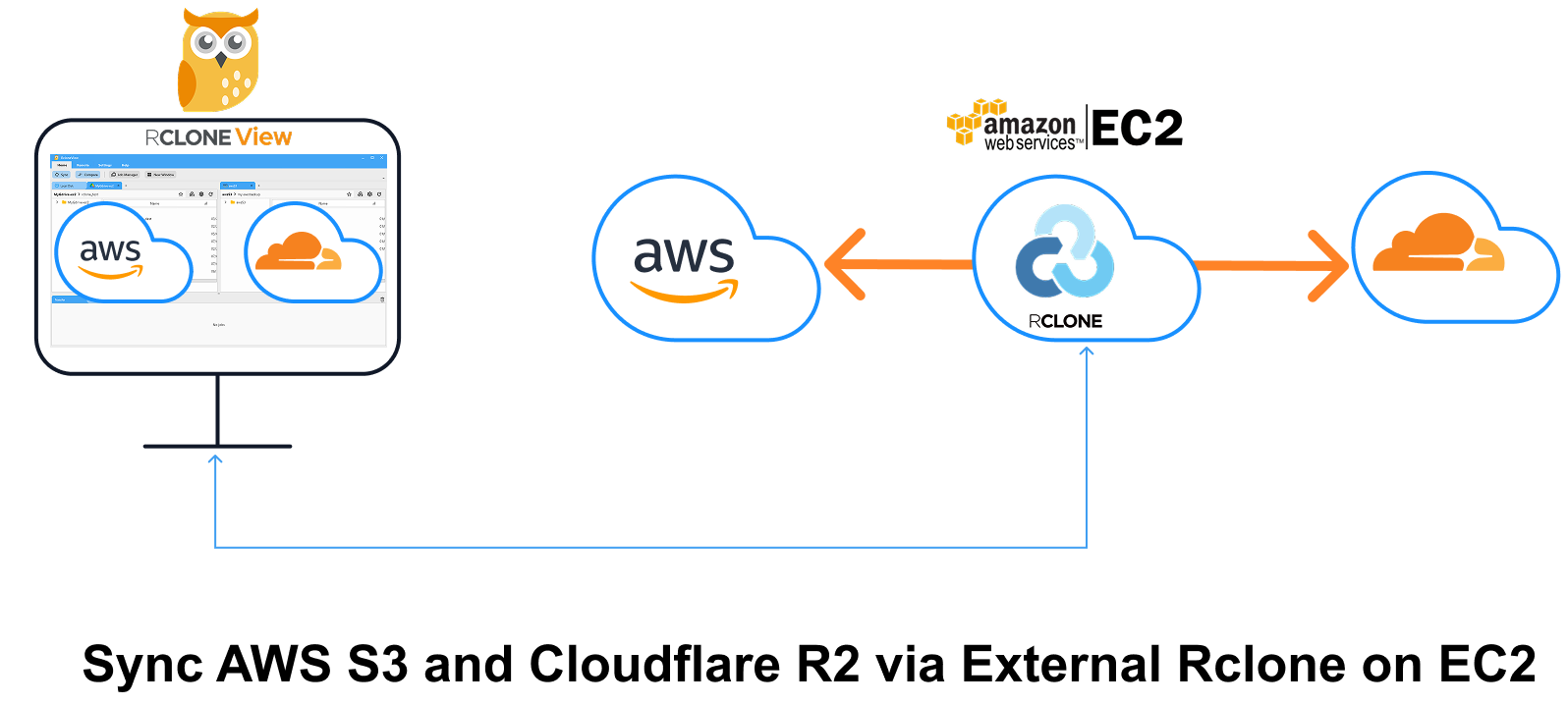
Le tutoriel ci-dessous reprend la structure du guide « Sync AWS S3 and Google Drive via EC2 » et l'étend au scénario S3 ↔ R2. Vous allez :
- Démarrer Rclone en tant que daemon de contrôle à distance (rcd) sur un serveur AWS EC2.
- Ouvrir une fenêtre RcloneView distincte et vous connecter à ce Rclone externe.
- Ajouter des remotes AWS S3 et Cloudflare R2 au sein du Rclone hébergé sur EC2.
- Transférer, synchroniser ou planifier des tâches — entièrement de cloud à cloud — sans contrainte de bande passante locale.
Le trafic intra-région au sein de la même zone de disponibilité est gratuit, mais le trafic inter-AZ et la sortie vers Internet entraînent des coûts (généralement 0,02 $/Go AZ à AZ ; 0,09 $/Go vers Internet). Voir : AWS Pricing – Data Transfer
Pourquoi utiliser un Rclone externe ?
| Rclone local intégré | Rclone externe sur EC2 |
|---|---|
| Chemin du trafic : S3 → PC local → R2 — double saut et limité par les vitesses d'upload de la connexion domestique. | Chemin du trafic : S3 → EC2 → R2 — saut unique dans le backbone du cloud, souvent 10-25 Gbit/s. |
| Les limites du FAI domestique ou une bande passante asymétrique ralentissent les grandes migrations. | Débit nettement supérieur ; aucune limite locale. |
| Le CPU et la RAM locaux doivent hacher chaque octet. | Décharge le CPU vers une VM cloud ; vous pouvez choisir des tailles d'instance plus grandes à la demande. |
| Problèmes NAT/pare-feu possibles. | IP publique avec le port 5572 ouvert (ou tunnel via SSH). |
Partie 1. Déployer Rclone sur EC2 (Rclone externe)
- Lancez une instance EC2 Ubuntu (t3.medium ou plus grande pour les uploads multithread).
- Ouvrez le port TCP 5572 dans le groupe de sécurité (ou utilisez un tunnel SSH).
- Installez Rclone :
curl https://rclone.org/install.sh | sudo bash
- Lancez le daemon rcd avec authentification de base :
rclone rcd --rc-addr=0.0.0.0:5572 --rc-user=admin --rc-pass=admin --log-level INFO
Le drapeau --rc-addr expose des endpoints HTTP que RcloneView peut appeler.
- Vérification de l'état depuis votre ordinateur portable :
curl -u admin:admin -X POST "http://<EC2-IP or DNS-NAME>:5572/rc/noop"
Une réponse JSON {} confirme que le daemon écoute bien.
👉 En savoir plus : How to Run Rclone on AWS EC2 Server
Partie 2. Ouvrir une nouvelle fenêtre RcloneView
Pour garder les connexions organisées, RcloneView permet à chaque fenêtre de fonctionner avec son propre moteur Rclone.
- Lancez RcloneView
- Cliquez sur le bouton
New Windowdans le menuHome. - Une nouvelle fenêtre d'application s'ouvre. Cette instance est indépendante de la fenêtre principale et conservera son propre contexte de connexion.
📌 Vous connecterez cette fenêtre à votre Rclone externe (EC2) à l'étape suivante...
👉 En savoir plus : Using Multiple Rclone Connections with New Window.
Partie 3. Se connecter au Rclone hébergé sur EC2
Dans la fenêtre nouvellement ouverte, suivez ces étapes pour vous connecter à votre Rclone externe hébergé sur EC2 :
- Dans la nouvelle fenêtre, ouvrez Settings → Connection Manager.
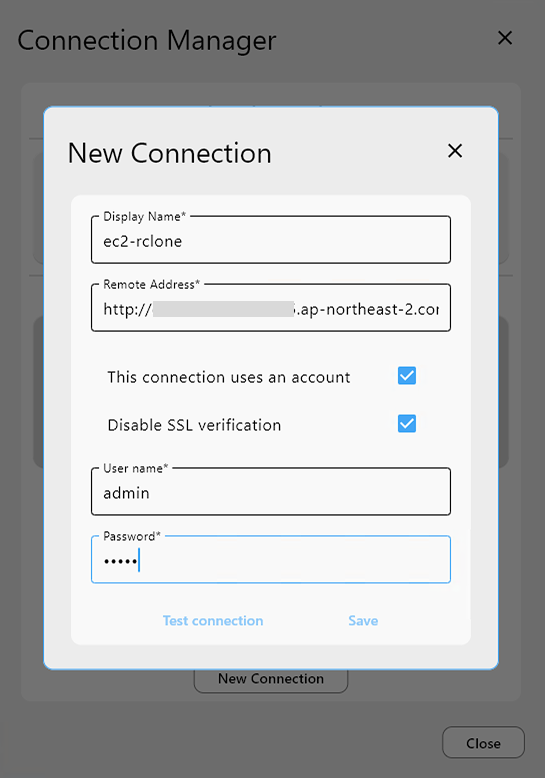
- Cliquez sur New Connection et remplissez le formulaire :
| Champ | Valeur |
|---|---|
| Display Name | ec2-rclone |
| Remote Address | http://<EC2-IP or DNS-NAME>:5572 |
| Username | admin |
| Password | admin |
- Cliquez sur
Test Connectionpour vérifier la configuration.
Vous devriez voir une réponse de connexion réussie. - Si le test réussit, cliquez sur
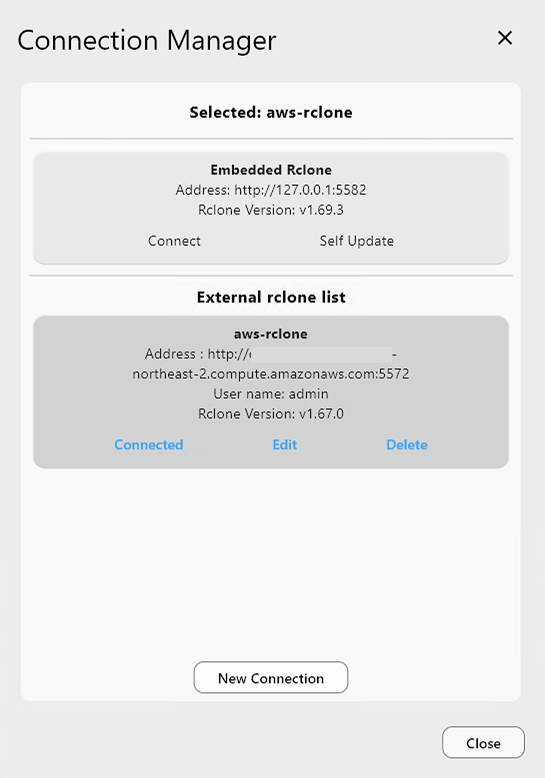
Save, puisConnect. - Vous êtes maintenant connecté à votre instance Rclone externe s'exécutant sur EC2, et le statut de connexion doit apparaître en haut de la fenêtre.
Partie 4. Ajouter les remotes AWS S3 et Cloudflare R2 (via Rclone externe)
➕ Ajouter le remote AWS S3
- Allez dans l'onglet
Remote, et cliquez sur+ New Remote. - Dans l'onglet
Provider, choisissez Amazon S3. - Dans l'onglet
Options:- Définissez
providersurAWS - Saisissez votre Access Key ID et votre Secret Access Key
- La région et l'endpoint peuvent rester par défaut, sauf personnalisation
- Définissez
- Cliquez sur Save pour terminer la configuration.
👉 En savoir plus :
➕ Ajouter le remote Cloudflare R2
- Cliquez à nouveau sur
+ New Remotedans l'ongletRemote. - Dans l'onglet
Provider, sélectionnez S3 (oui, encore — R2 utilise le protocole S3). - Dans l'onglet
Options:- Définissez
providersurCloudflare - Saisissez votre Cloudflare R2 Access Key et votre Secret Key
- Définissez
endpointsurhttps://<accountid>.r2.cloudflarestorage.com
- Définissez
- Cliquez sur Save pour terminer la configuration du remote R2.
👉 En savoir plus :
Partie 5. Synchroniser des fichiers entre AWS S3 et Cloudflare R2
🔁 Méthode A : Utiliser Sync ou Job
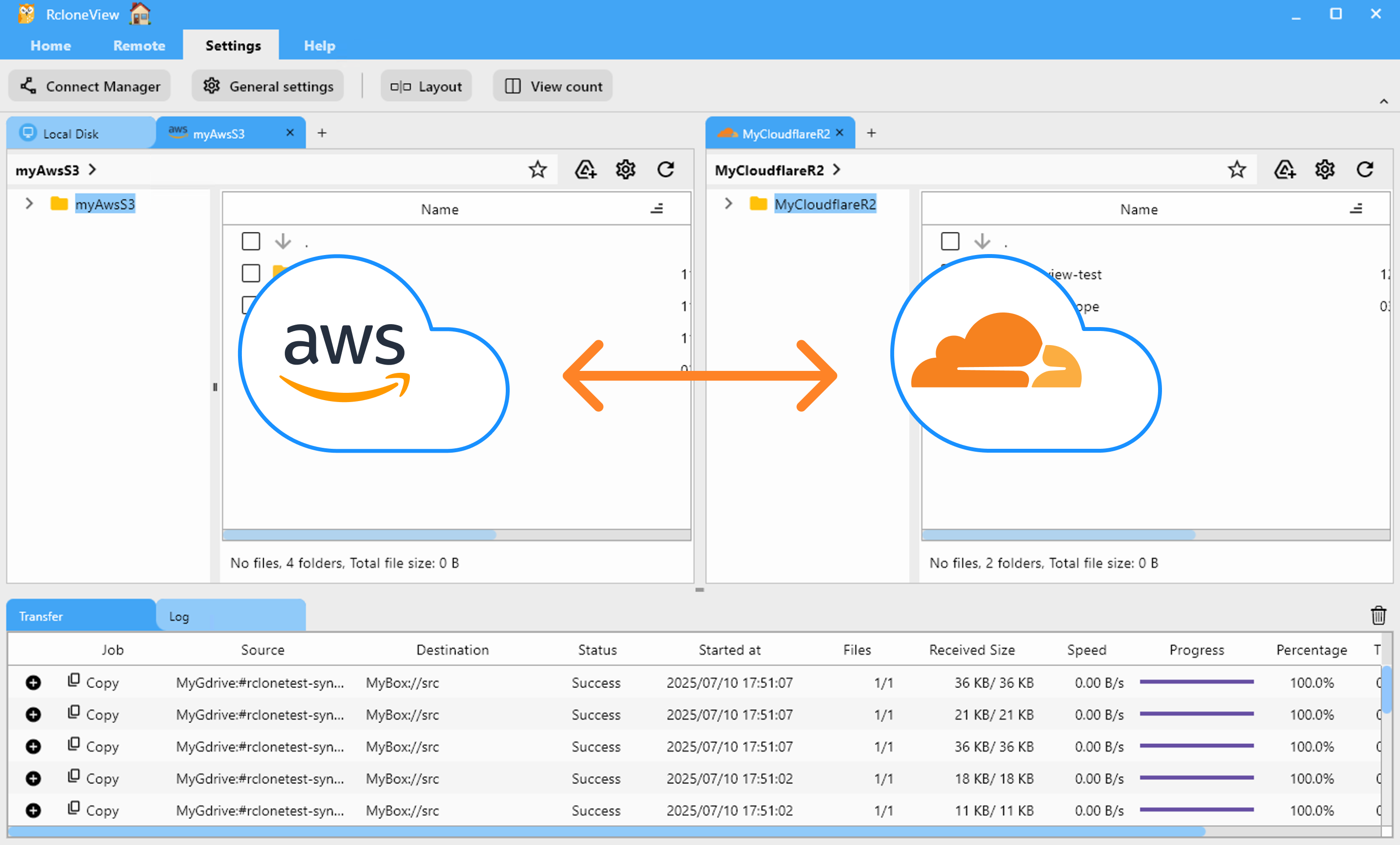
- Dans le panneau Explorer, sélectionnez le dossier Cloudflare R2 et le dossier AWS S3 que vous souhaitez synchroniser.
- Cliquez sur le bouton
Syncdans le menuhome. - Choisissez les options de synchronisation (unidirectionnelle ou bidirectionnelle), prévisualisez les actions et confirmez.
- RcloneView exécute la synchronisation et affiche la progression dans l'onglet de journal
transfer.
- Pour des transferts répétés ou planifiés :
- Cliquez sur
Save to Jobsdans la fenêtre modale Sync, ou ouvrezJob Manager→Add Job. - Configurez la source, la destination et les options.
- Enregistrez et exécutez manuellement, ou définissez une planification.
- Cliquez sur
👉 En savoir plus :
⏰ Méthode B : Planifier une tâche de synchronisation récurrente
- Dans le panneau Explorer, sélectionnez les dossiers Cloudflare R2 et AWS S3 que vous souhaitez maintenir synchronisés.
- Ouvrez
Job Managerdepuis le menuHomeouRemote, puis cliquez surAdd Job. - Confirmez votre source et votre destination.
- Utilisez l'éditeur de planification pour définir quand la tâche doit s'exécuter. Prévisualisez votre planification avant d'enregistrer.
- Enregistrez et activez la tâche planifiée.
RcloneView exécutera la synchronisation aux horaires que vous avez spécifiés. Consultez les détails d'exécution et les journaux dans Job History et recevez des notifications à la fin de l'exécution.
👉 En savoir plus : Job Scheduling and Execution
⚡ Fiche d'optimisation des performances
| Paramètre | Valeur recommandée | Niveau d'impact | Justification |
|---|---|---|---|
--s3-chunk-size | 50M | ***** | Des parties plus grandes réduisent les opérations de classe A sur R2 et améliorent la vitesse1. |
--s3-upload-concurrency | 32–64 | *** | Augmente les threads multipart pour R2. |
--transfers | 32–64 | * | Les uploads d'objets en parallèle augmentent le débit sur des liaisons 10 Gbit1. |
--s3-disable-checksum | À ajouter uniquement si les checksums sont réconciliés en externe | **** | Évite le goulot d'étranglement du hachage par partie — à utiliser avec prudence1. |
📈 Résultats réels d'optimisation
Pour maximiser les performances lors des transferts cloud-à-cloud, nous avons affiné la configuration du remote Cloudflare R2 comme décrit ci-dessous.
RcloneView est une interface graphique pour Rclone. Les conseils d'optimisation des performances et les benchmarks partagés ici sont basés sur des tests expérimentaux inspirés de publications communautaires ( How to Maximize Multipart Upload Speed to Cloudflare R2) et peuvent varier selon votre environnement cloud spécifique, votre région, vos conditions réseau et votre cas d'usage.
Ces résultats ne sont pas garantis et doivent être utilisés uniquement à titre de référence.
🔧 Comment mettre à jour les paramètres du remote R2
Pour modifier la configuration du remote R2 cible :
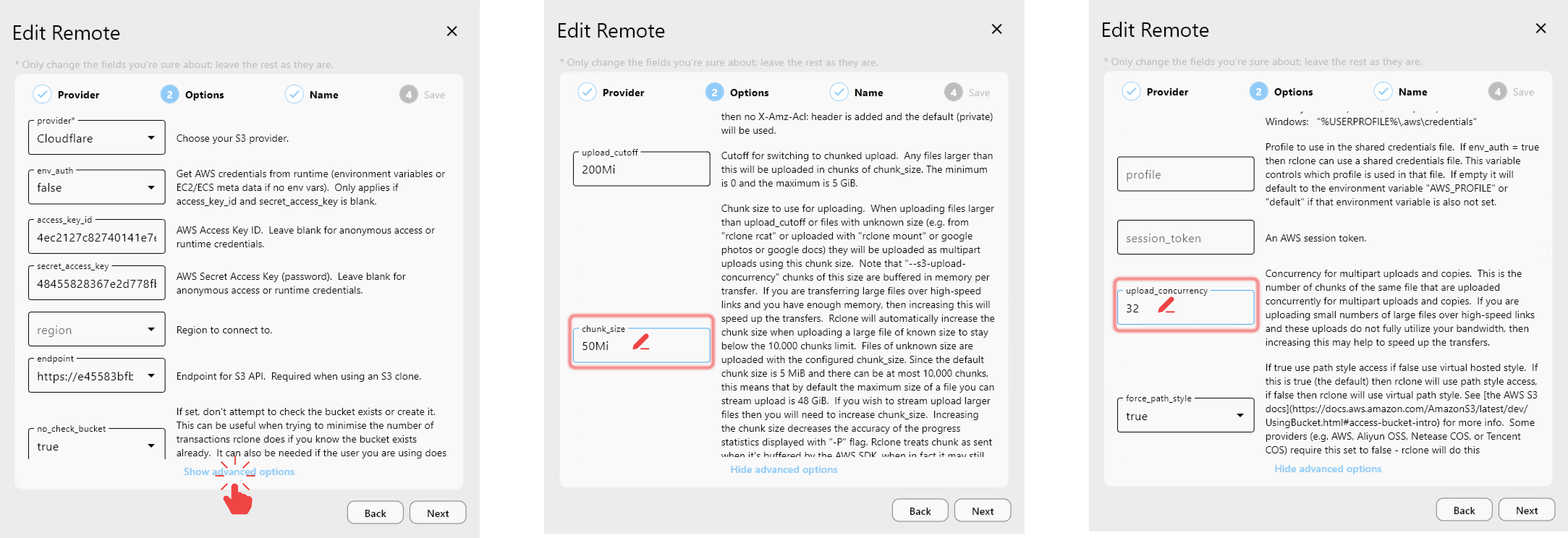
- Dans le panneau Explorer, cliquez sur l'icône d'engrenage à côté de votre remote Cloudflare R2, ou allez dans Remote Manager → Edit.
- Dans l'onglet
Options, cliquez surShow advanced options. - Définissez les valeurs suivantes :
chunk_size = 50Miupload_concurrency = 32
- Enregistrez vos modifications.
L'option disable_checksum peut également avoir un impact significatif sur la vitesse de transfert. Cependant, pour ce test, nous l'avons laissée à sa valeur par défaut (false) afin de préserver les contrôles d'intégrité pendant le transfert de fichiers.
📉 Référence : performances par défaut
Avec les paramètres par défaut :
- chunk_size = 5Mi
- upload_concurrency = 4.
nous avons observé des vitesses de transfert d'environ 114 Mo/s lors du déplacement de grands fichiers d'AWS S3 vers Cloudflare R2 via un Rclone hébergé sur EC2.

🚀 Après optimisation : un gain de performance ×4
En mettant à jour le remote Cloudflare R2 avec des paramètres optimisés :
- chunk_size = 50Mi
- upload_concurrency = 32
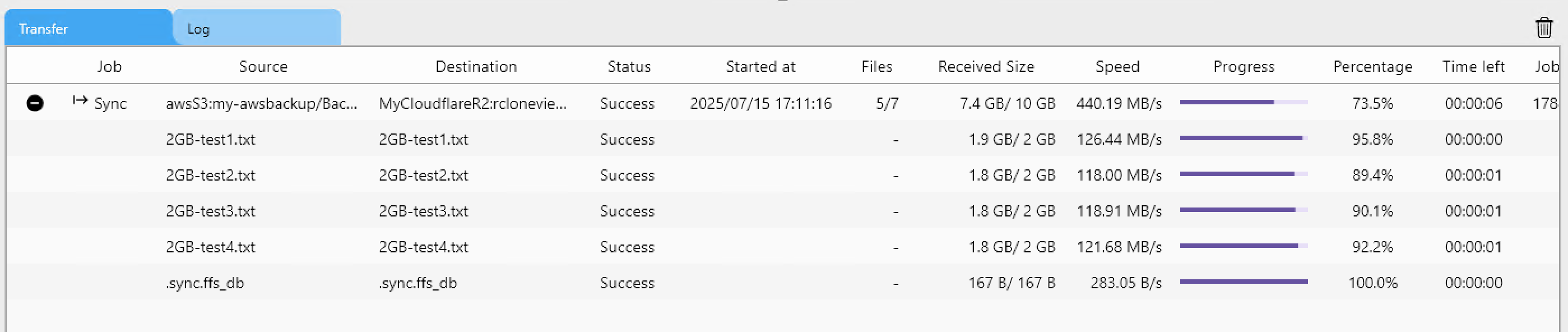
et en conservant disable_checksum = false, nous avons atteint des vitesses d'environ 440 Mo/s — une amélioration de 4× par rapport à la valeur par défaut.
✅ Résumé
Les transferts cloud-à-cloud n'ont plus besoin de ramper à travers votre ordinateur portable. En déchargeant le gros du travail vers un daemon Rclone externe sur EC2, vous débloquez des vitesses de migration proches du débit de ligne, évitez les surprises liées aux frais de sortie AWS, et gardez votre flux de travail entièrement visuel dans RcloneView. Commencez votre prochain déplacement S3 ↔ R2 en toute confiance — et dites adieu aux goulots d'étranglement locaux.
🔗 Guides associés
- Configuration du stockage
- EC2 et Rclone distant
- Gestion des fenêtres et des connexions
- Synchronisation et gestion des tâches
- Considérations sur les coûts
- Optimisation des performances
Fournisseurs cloud pris en charge





























