Utiliser Wasabi avec RcloneView (compatible S3)
RcloneView est une application de bureau qui offre une interface Explorateur visuelle à deux volets pour rclone. Elle vous permet de copier, synchroniser et migrer des fichiers entre Wasabi et d'autres services de stockage cloud ou local, sans utiliser la ligne de commande.
Avec RcloneView, vous pouvez :
- Parcourir vos buckets Wasabi comme des dossiers locaux
- Glisser-déposer des fichiers entre disque local ↔ Wasabi ou Wasabi ↔ autres clouds
- Lancer des transferts ponctuels ou planifier des tâches de synchronisation récurrentes
Si vous préférez d'abord voir cela en action, vous pouvez regarder une courte démonstration :
Pour en savoir plus sur RcloneView, consultez le site officiel : https://rcloneview.com
1. Télécharger et installer RcloneView
RcloneView est disponible pour Windows, macOS et Linux.
- Rendez-vous sur la page de téléchargement : https://rcloneview.com/src/download.
- Choisissez l'installateur correspondant à votre système d'exploitation (Windows, macOS ou Linux).
- Installez et lancez RcloneView.
2. Ajouter Wasabi comme remote dans RcloneView
RcloneView traite Wasabi comme un backend compatible S3. Vous créez un distant une fois, puis vous le réutilisez pour parcourir, copier, synchroniser et planifier des tâches.
2.1 Prérequis – Clés d'accès et endpoint Wasabi
Pour connecter RcloneView à Wasabi, vous avez besoin de :
- Access Key / Secret Key
- Région / URL de l'endpoint (par exemple la région
ap-northeast-2et l'endpoints3.ap-northeast-2.wasabisys.com)
Veuillez suivre la documentation officielle de Wasabi pour créer une clé d'accès et trouver votre endpoint :
- Documentation Wasabi : https://docs.wasabi.com/docs
- Exemple : « Creating a New Access Key » ou « Creating a Bucket » (recherchez dans le portail de documentation Wasabi).
Une fois que vous avez votre Access Key, votre Secret Key et votre Endpoint, revenez à RcloneView.
2.2 Ouvrir l'assistant « New Remote »
- Lancez RcloneView.
- Depuis le menu supérieur, cliquez sur
Remote→+ New Remote.- Ou cliquez sur l'onglet
+dans le volet Explorateur et choisissezNew Remote.
- Ou cliquez sur l'onglet


2.3 Configurer Wasabi comme fournisseur compatible S3
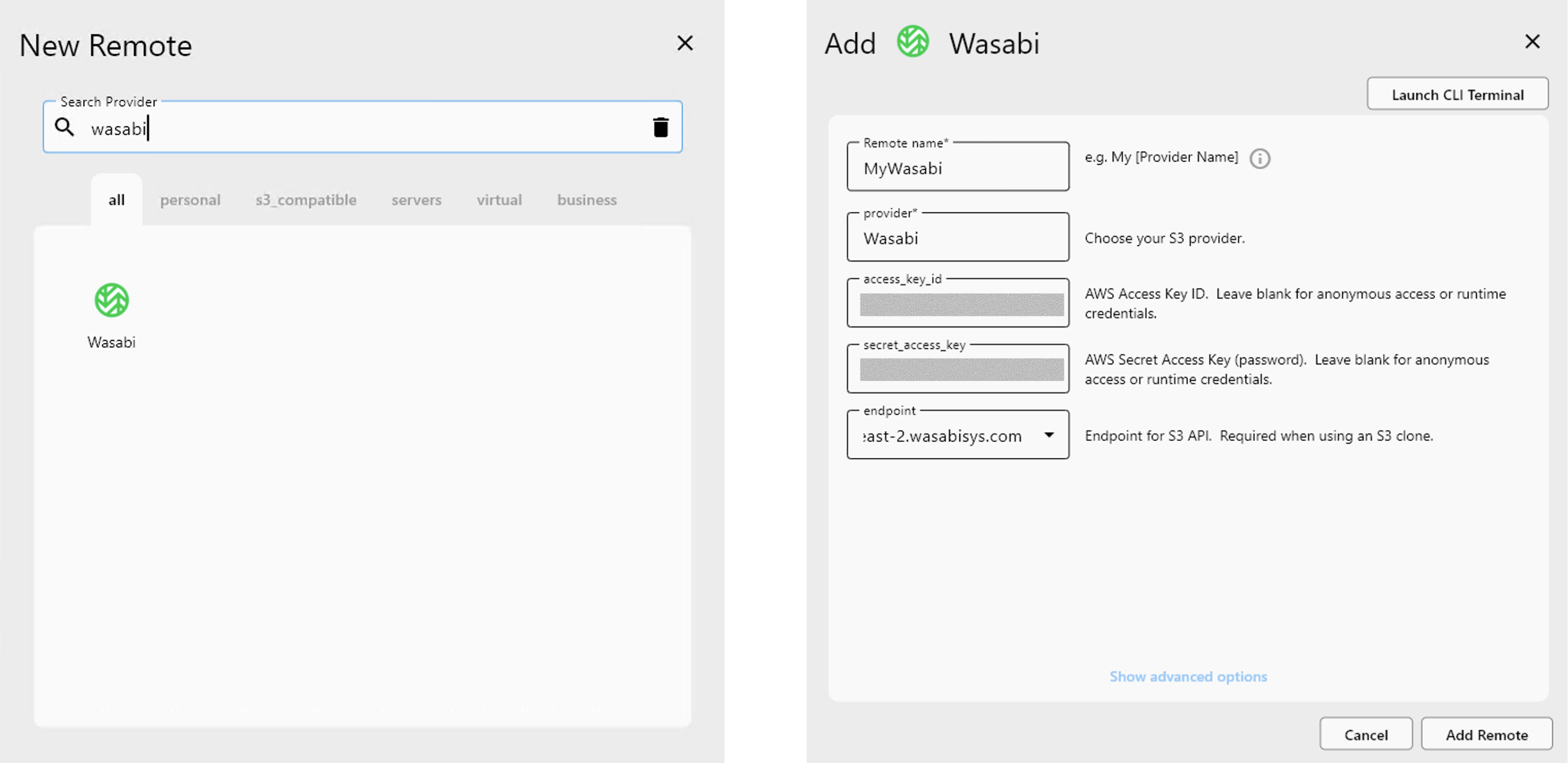
- Dans la boîte de dialogue New Remote, recherchez
Wasabi. - Sélectionnez la tuile du fournisseur Wasabi.
- Configurez la connexion :
- Remote name : saisissez un nom clair, comme
MyWasabi. - Access Key ID : collez votre clé d'accès Wasabi.
- Secret Access Key : collez votre clé secrète Wasabi.
- Endpoint : saisissez l'endpoint S3 de Wasabi (par exemple
s3.ap-northeast-2.wasabisys.com).
- Remote name : saisissez un nom clair, comme
- Cliquez sur Add Remote.
2.4 Vérifier le distant Wasabi
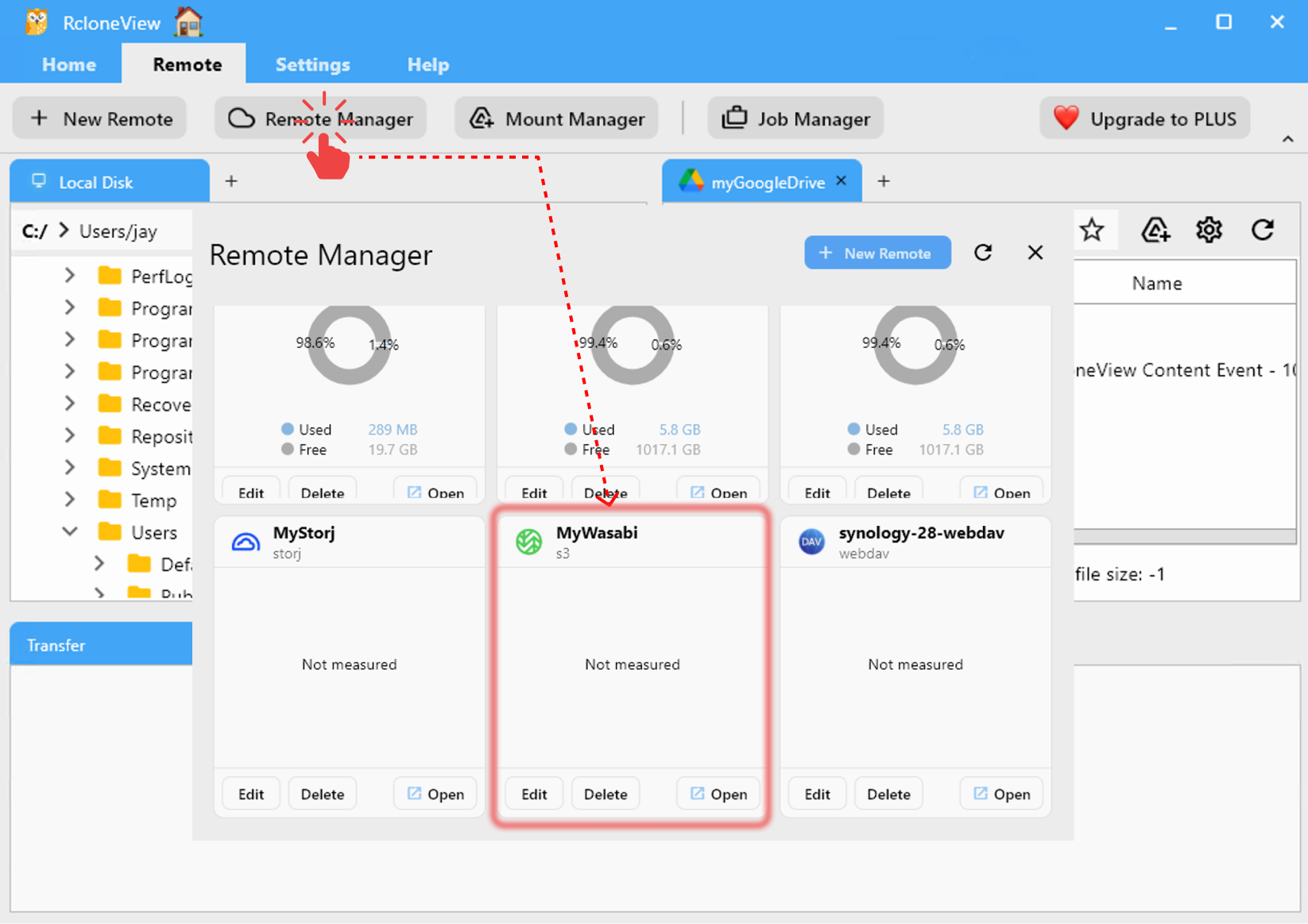
- Ouvrez
Remote → Remote Manager. - Confirmez que votre distant Wasabi (par exemple
MyWasabi) est répertorié et accessible.
Pour plus de détails, consultez le guide général compatible S3 :
3. Parcourir les dossiers dans Wasabi
Une fois le distant créé, vous pouvez parcourir les buckets et objets dans l'Explorateur de RcloneView.
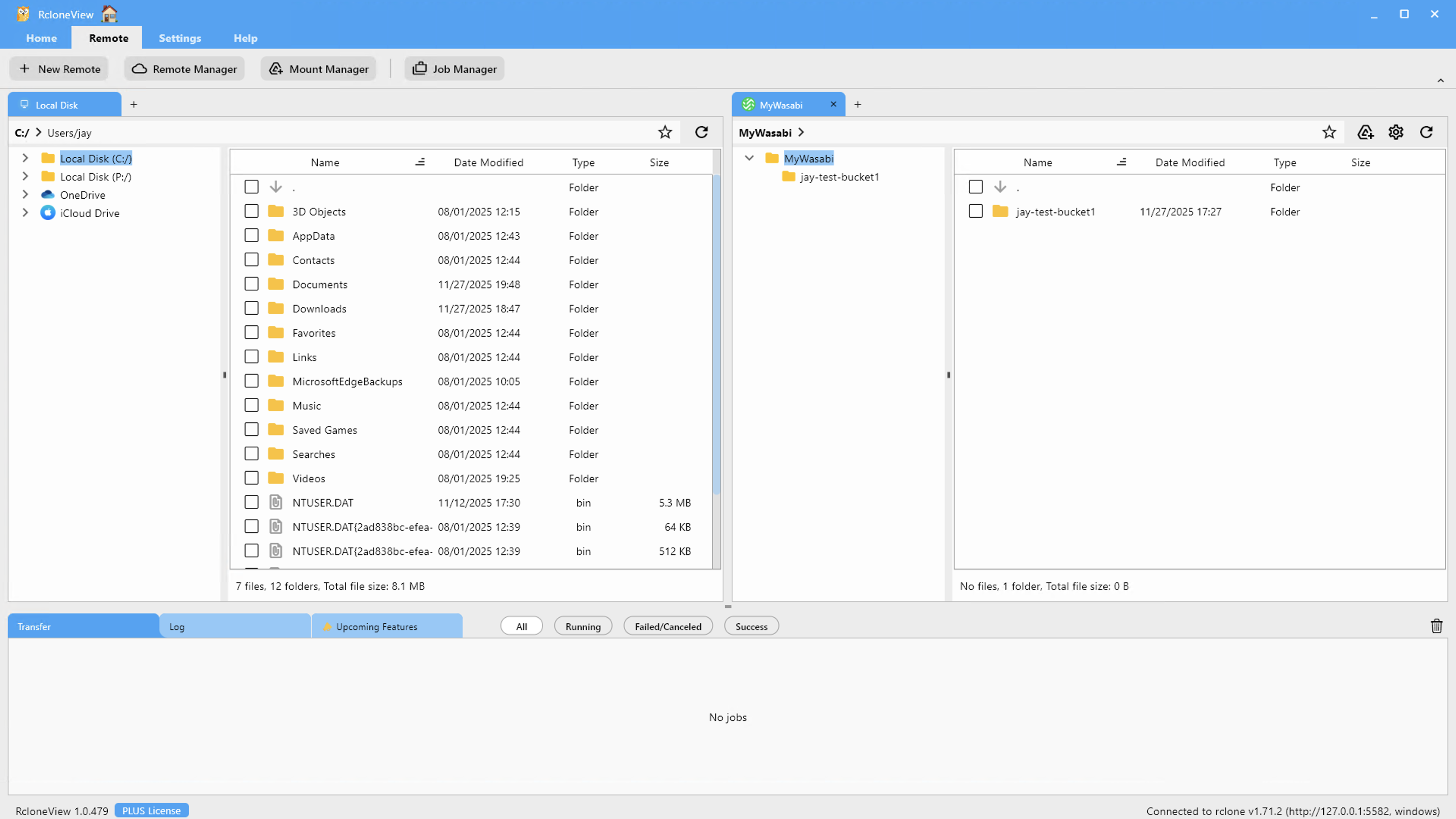
- Dans le volet Explorateur, cliquez sur l'onglet
+. - Dans la liste « Open Remote », choisissez votre distant Wasabi (par exemple
MyWasabi). - RcloneView ouvre le distant dans un onglet où les buckets apparaissent comme des dossiers de premier niveau.
- Double-cliquez sur un bucket pour explorer son contenu.
Pour des conseils de navigation plus généraux, consultez :
4. Gérer les fichiers entre le disque local et Wasabi
Cette section présente des méthodes pratiques pour déplacer des données entre votre ordinateur local et Wasabi à l'aide de RcloneView.
Vous pouvez ouvrir :
- Volet de gauche : disque local (par exemple
C:\ou un dossier spécifique) - Volet de droite : votre bucket distant Wasabi
Utilisez ensuite le glisser-déposer, la comparaison de dossiers ou les tâches de synchronisation selon votre flux de travail.
4.1 Glisser-déposer entre le local et Wasabi
Le glisser-déposer est le moyen le plus simple de copier des fichiers.
- Dans le volet de gauche, ouvrez votre dossier local (par exemple
D:\Media). - Dans le volet de droite, ouvrez votre bucket/dossier Wasabi.
- Sélectionnez des fichiers ou des dossiers à gauche.
- Faites-les glisser vers le volet de droite et déposez-les à l'emplacement souhaité.
- RcloneView démarre une tâche de transfert ; la progression apparaît dans l'onglet Transfer.

Pour la sélection multiple, les actions du clic droit et plus encore, consultez :
4.2 Comparer des dossiers et copier les fichiers modifiés
Si vous souhaitez voir les différences avant de copier, utilisez la fonction Compare.
Cas d'usage typique : comparer un dossier de sauvegarde local avec un dossier de sauvegarde Wasabi.
- Dans le volet de gauche, ouvrez le dossier source (par exemple local ou un autre cloud).
- Dans le volet de droite, ouvrez le dossier de destination Wasabi.
- Cliquez sur
Comparedans le menu Home en haut. - RcloneView marque :
- Les fichiers présents uniquement à gauche (source uniquement)
- Les fichiers présents uniquement à droite (destination uniquement)
- Les fichiers modifiés (taille, horodatage ou somme de contrôle différents)
- Sélectionnez les éléments que vous souhaitez déplacer et cliquez sur Copy → (ou ← Copy pour le sens inverse).

En savoir plus :
4.3 Tâches de synchronisation entre le disque local et Wasabi
Pour des sauvegardes répétables ou une mise en miroir, utilisez Sync. La synchronisation fait correspondre la destination à la source.
Il existe trois schémas courants :
- Instant Sync (exécution unique immédiate)
- Saved Sync Job (réexécution à la demande)
- Scheduled Sync Job (exécution automatique selon un planning)
⚠️ La synchronisation met à jour la destination pour qu'elle corresponde à la source ; les fichiers qui n'existent que dans la destination peuvent être supprimés. Vérifiez attentivement les paramètres de synchronisation avant de l'exécuter.
4.3.1 Instant Sync (exécution unique)
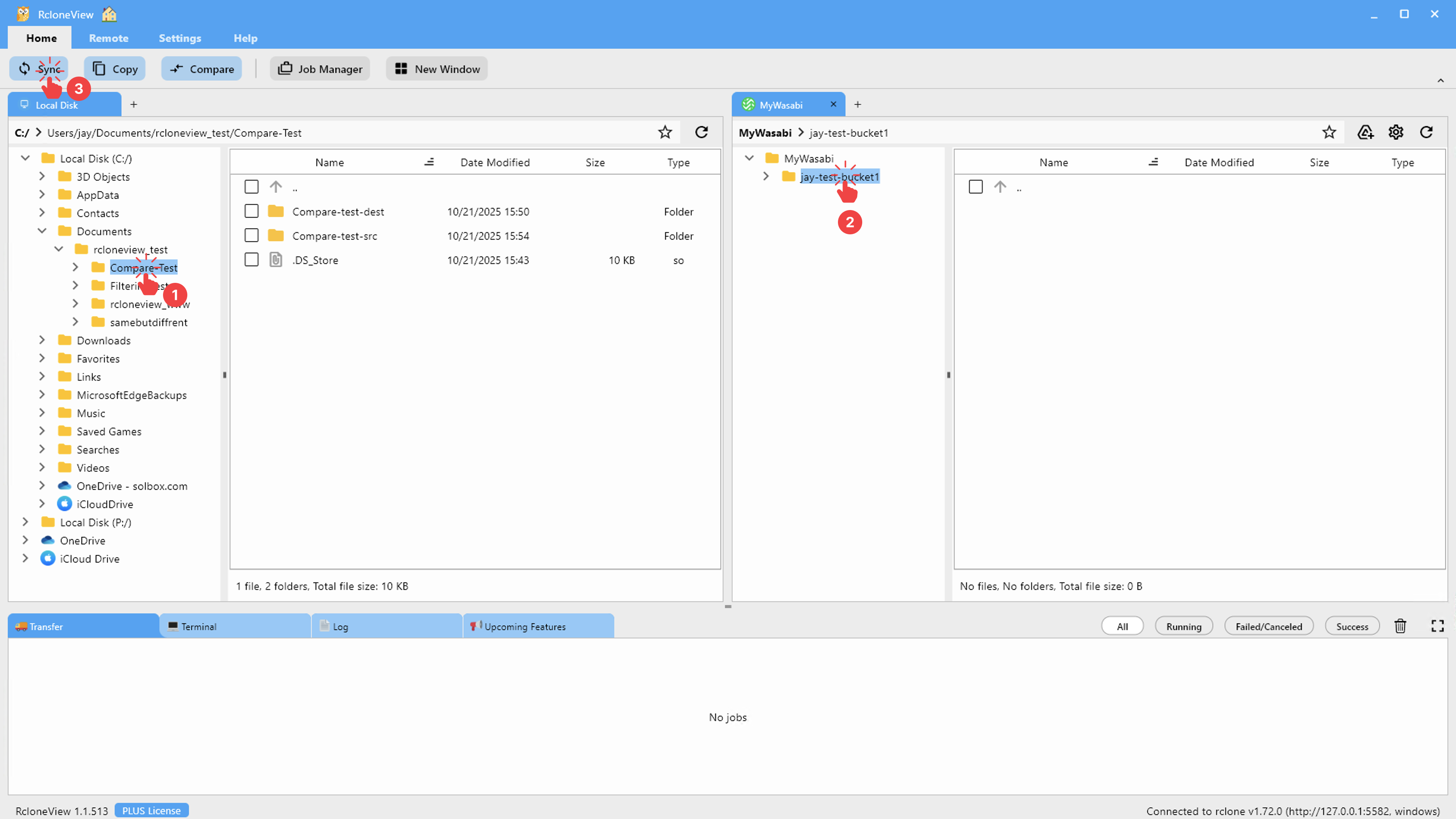
- Ouvrez le dossier source dans le volet de gauche (par exemple, un dossier local).
- Ouvrez le dossier de destination Wasabi dans le volet de droite.
- Cliquez sur
Syncdans le menu Home.
Ensuite, dans la boîte de dialogue Sync :
- Dans Configure Storage, confirmez la source et la destination.
- Ajustez éventuellement les Advanced Settings ou les Filtering Settings.
- Lancez d'abord un Dry Run si vous souhaitez prévisualiser les modifications.
- Cliquez sur Run pour démarrer la synchronisation.
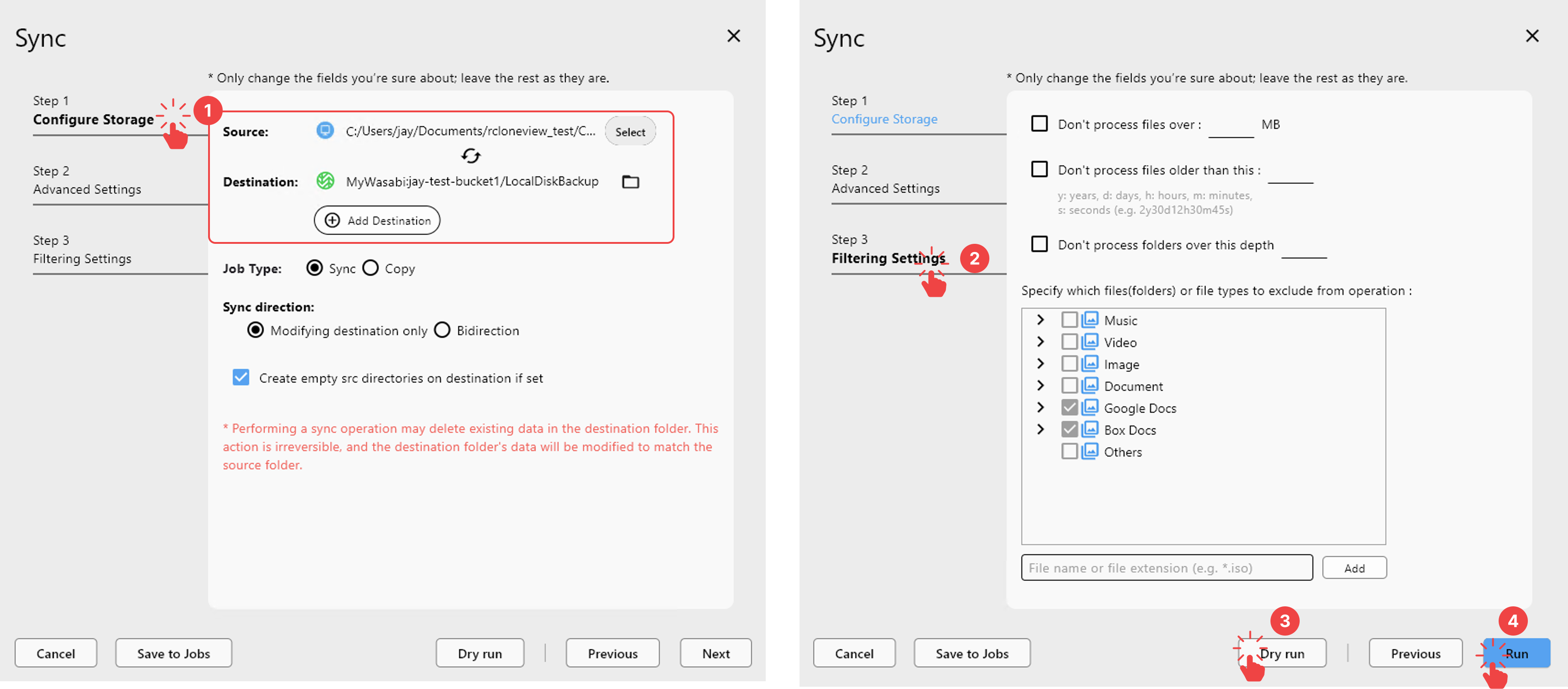
Après avoir lancé la synchronisation, vous pouvez suivre la progression du transfert de fichiers en temps réel.

Référence :
4.3.2 Enregistrer une tâche de synchronisation pour la réutiliser
Si vous allez exécuter régulièrement la même sauvegarde local → Wasabi :
Configurez une synchronisation comme ci-dessus (source à gauche, destination Wasabi à droite).
- Dans la boîte de dialogue Sync, choisissez Save to Jobs au lieu de l'exécuter immédiatement.
- Donnez à la tâche un nom explicite comme
SyncLocalToWasabi. - Plus tard, ouvrez Job Manager et exécutez la tâche manuellement chaque fois que vous avez besoin d'une sauvegarde à jour.
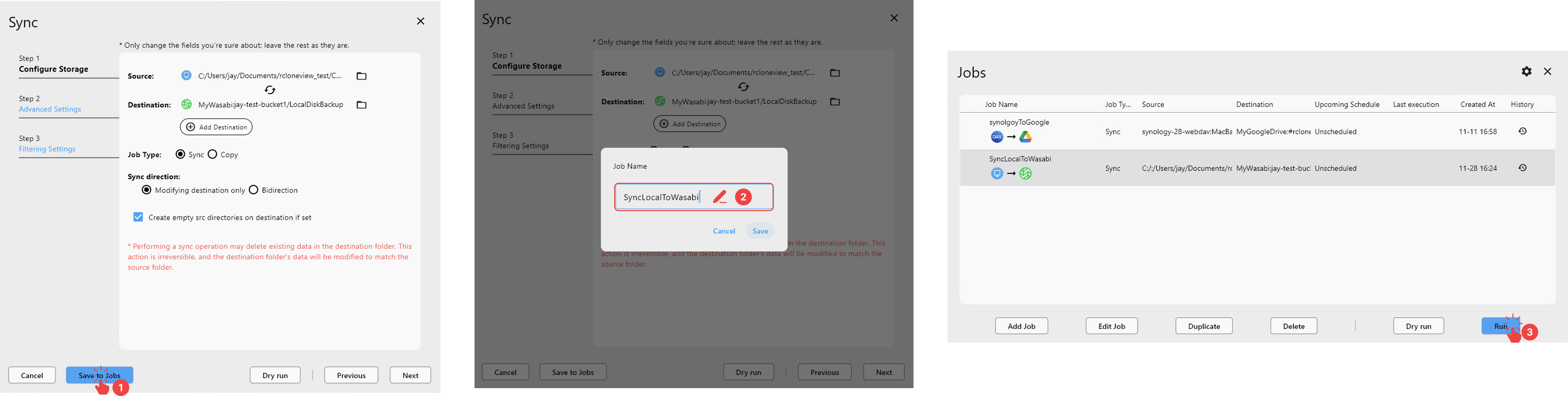
Sur les plateformes prises en charge (comme Windows), RcloneView peut afficher une notification système lorsque la tâche se termine.
Référence :
4.3.3 Planifier des sauvegardes Wasabi automatiques (planification de tâches)
Pour automatiser entièrement les sauvegardes vers Wasabi, planifiez votre tâche de synchronisation.
📌 La planification de tâches est une fonctionnalité PLUS. Vous avez besoin d'une licence PLUS pour activer la planification.
Ouvrez Job Manager depuis la barre d'outils.
- Sélectionnez votre tâche de synchronisation Wasabi (par exemple
LocalToWasabi_DailyBackup) et cliquez sur Edit Job, ou créez une nouvelle tâche à partir de votre sélection actuelle dans l'Explorateur. - Accédez à Step 4: Scheduling.
- Activez Run whenever time units ~ et définissez le planning (par exemple, tous les jours à 01h00).
- Utilisez Simulate pour prévisualiser les prochaines exécutions.
- Enregistrez la tâche et laissez RcloneView en cours d'exécution ; la tâche s'exécutera automatiquement.
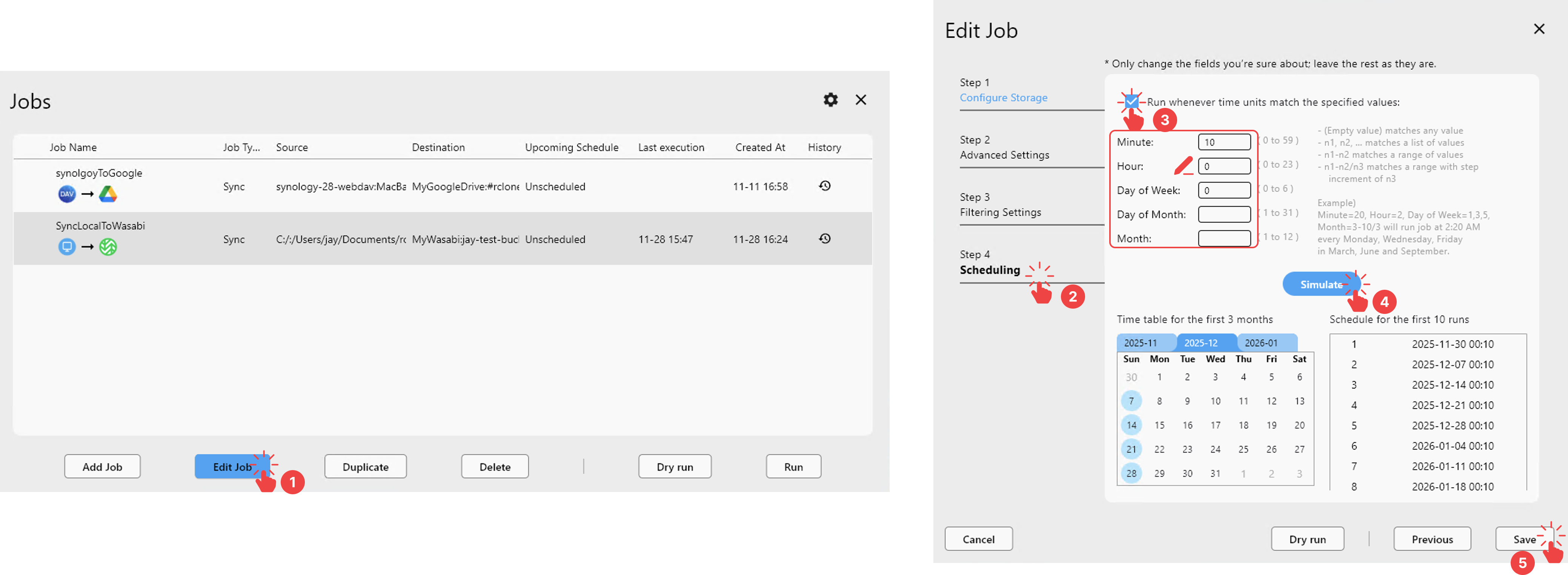
Pour plus de détails :
4.4 Utiliser Mount pour travailler avec Wasabi dans l'Explorateur Windows
Vous pouvez monter un bucket Wasabi comme un lecteur ou dossier virtuel sur votre système, puis utiliser l'Explorateur Windows (ou le Finder sur macOS) comme d'habitude.
Déroulement typique :
Assurez-vous que votre distant Wasabi est configuré et fonctionnel.
- Choisissez le dossier Wasabi que vous souhaitez monter.
- Cliquez sur l'icône Mount dans le coin supérieur droit de l'Explorateur RcloneView.
- Cliquez sur le bouton Save and mount pour démarrer le montage.
- Après quelques instants, un nouveau lecteur ou dossier apparaît dans votre système d'exploitation. La navigation dans ce chemin lit et écrit directement les données depuis Wasabi via RcloneView/rclone.
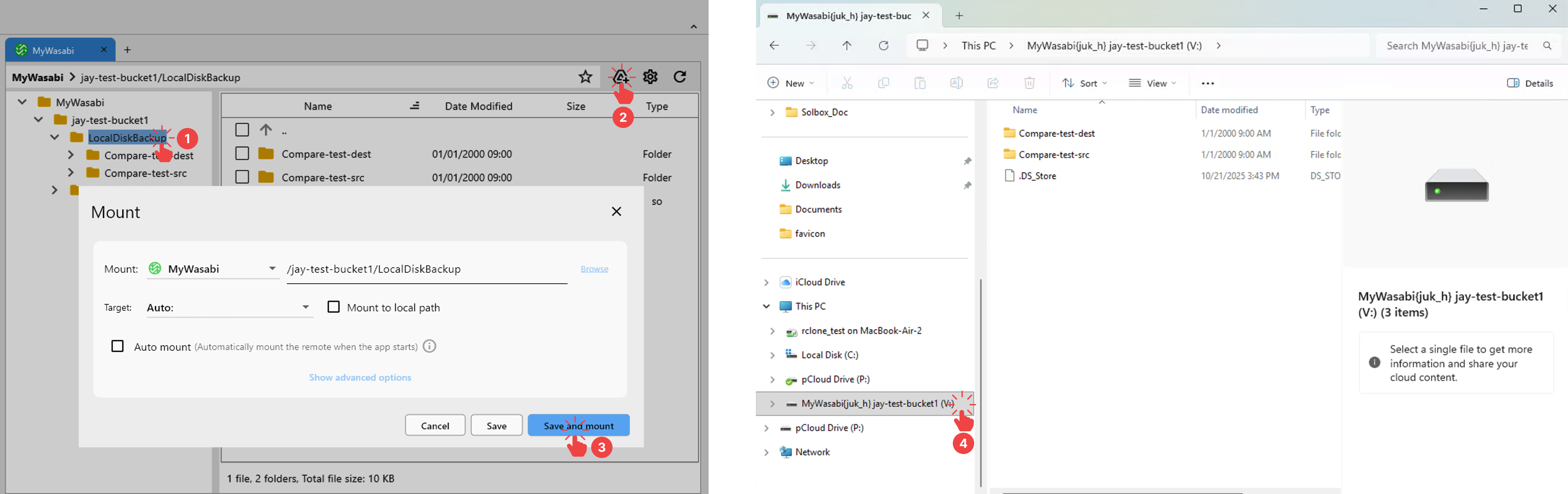
Plus d'informations :
5. Où obtenir de l'aide
- Documentation RcloneView et guides pratiques : https://rcloneview.com/support
- Portail de documentation Wasabi : https://docs.wasabi.com
En combinant le stockage d'objets compatible S3 de Wasabi avec la gestion visuelle des tâches de RcloneView, vous pouvez créer des flux de travail fiables de sauvegarde, de synchronisation et de migration sans avoir à apprendre la syntaxe en ligne de commande de rclone.