Contrôle à distance Discord de RcloneView
Le contrôle à distance Discord vous permet de recevoir des notifications de tâches RcloneView et de contrôler les tâches directement depuis Discord — sans être assis devant votre PC.
Ce tutoriel couvre :
- La création d'une application et d'un bot Discord
- La définition du contexte d'installation sur Guild Install
- L'obtention des identifiants requis (Bot Token, Application ID, Discord User ID)
- L'activation du contrôle à distance Discord dans RcloneView
- L'utilisation des commandes Discord pour lister/démarrer/arrêter des tâches et vérifier leur état
Qu'est-ce que le contrôle à distance Discord ?
Le contrôle à distance Discord est une fonctionnalité intégrée de RcloneView qui vous permet de :
- Recevoir des notifications en temps réel pour le démarrage, l'achèvement et les erreurs des tâches
- Lister les tâches enregistrées
- Démarrer une tâche à distance
- Arrêter une tâche en cours d'exécution
- Vérifier la progression et l'état d'une tâche à la demande
Tant que RcloneView est en cours d'exécution, vous pouvez gérer vos tâches cloud depuis votre client Discord.
Prérequis
- RcloneView installé et en cours d'exécution (Desktop ou Headless)
- Un compte Discord
- La permission de créer et d'installer un bot Discord dans un serveur (Guild Install)
- Une connexion Internet
Étape 1 : Créer une application et un bot Discord
Étape 1-1 Ouvrir le Discord Developer Portal
- Rendez-vous sur le Discord Developer Portal.
- Cliquez sur New Application et nommez-la (par exemple,
RcloneView).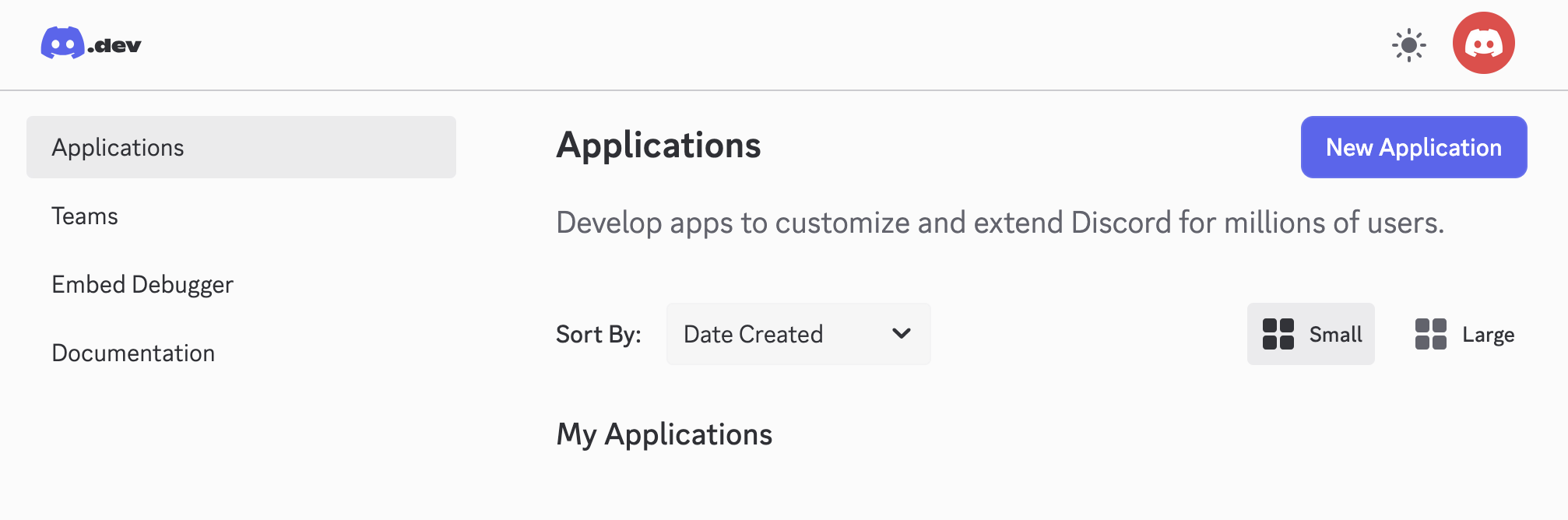
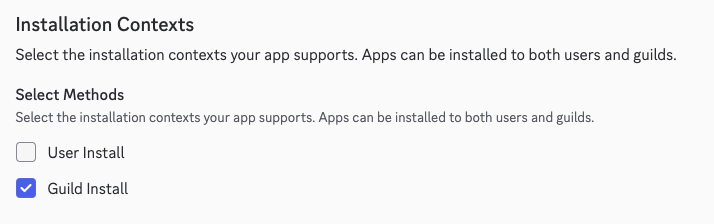
Étape 1-2 Définir le contexte d'installation sur Guild Install
- Dans le menu de gauche, ouvrez Installation.
- Sous Installation Contexts, sélectionnez Guild Install. (Désactivez User Install s'il est activé.)
- Enregistrez vos modifications.
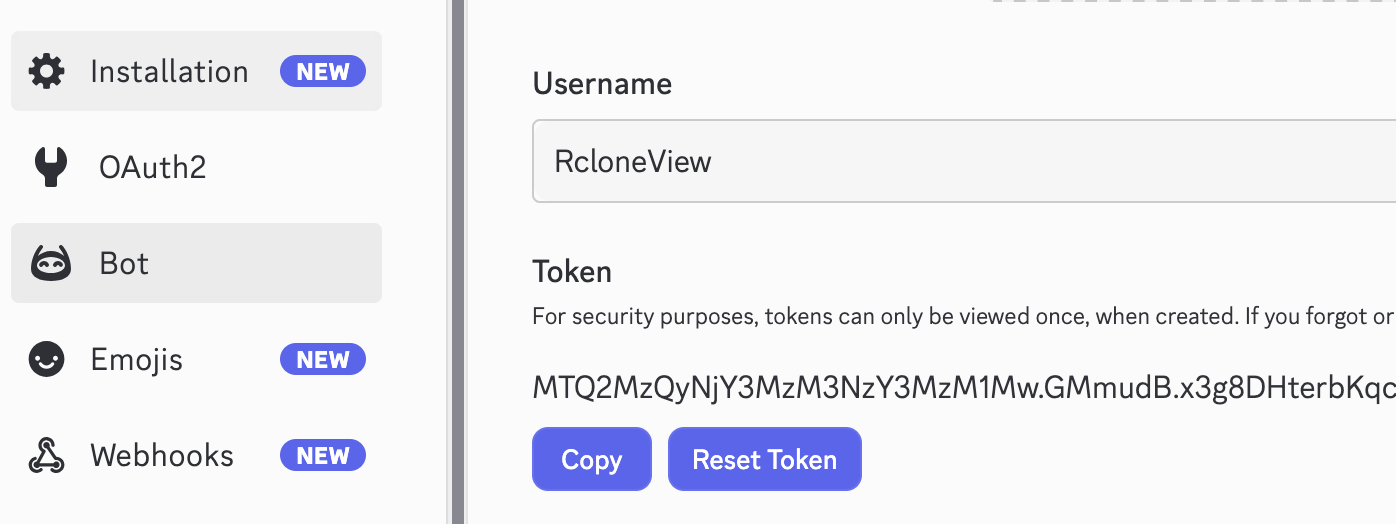
Étape 1-3 Ajouter un bot et générer le Bot Token
- Ouvrez l'onglet Bot.
- Cliquez sur Add Bot et confirmez.
- Cliquez sur Reset Token (ou Copy Token) pour obtenir votre Discord Bot Token. Gardez-le secret.
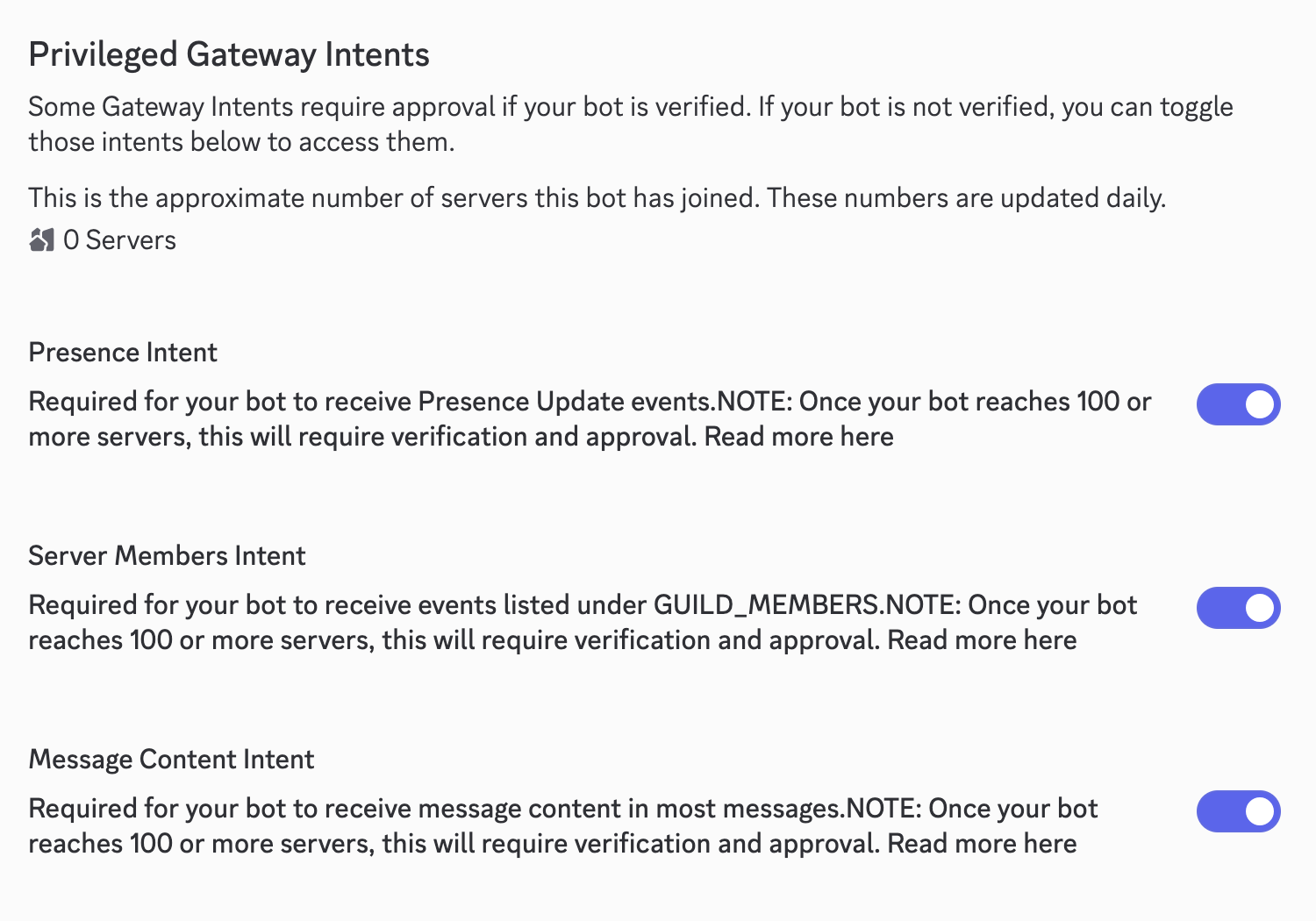
Étape 1-4 Autoriser le bot à lire les messages (recommandé)
Si vous prévoyez d'envoyer des commandes textuelles (au lieu de commandes slash), activez MESSAGE CONTENT INTENT dans l'onglet Bot afin que RcloneView puisse lire le texte de vos commandes dans les DM ou les canaux.
Étape 2 : Créer un serveur et installer le bot
Pour utiliser le bot, vous avez besoin d'un serveur Discord (aussi appelé « Guild ») où le bot peut résider. Si vous n'avez pas de serveur privé pour vos journaux RcloneView, suivez les étapes ci-dessous.
Étape 2-1 Créer un nouveau serveur Discord
- Ouvrez votre application Discord (Desktop ou Web).
- Cliquez sur l'icône plus (+) (Add a Server) en bas de votre liste de serveurs à gauche.
- Sélectionnez Create My Own.
- Choisissez For me and my friends.
- Donnez un nom à votre serveur (par exemple,
RcloneView Control Center) et cliquez sur Create.
Étape 2-2 Installer le bot sur votre serveur
- Retournez sur le Discord Developer Portal.
- Ouvrez OAuth2 > URL Generator.
- Sélectionnez les scopes : bot et applications.commands.
- Dans Bot Permissions, sélectionnez Send Messages, Use Slash Commands, et Attach Files (si vous souhaitez recevoir des fichiers journaux).
- Copiez l'URL générée en bas de page et collez-la dans votre navigateur.
- Sélectionnez le serveur que vous venez de créer (par exemple,
RcloneView Control Center) et cliquez sur Authorize.
Étape 3 : Récupérer les valeurs dont RcloneView a besoin
- Discord Bot Token : Depuis l'onglet Bot (Étape 1-3).
- Discord Application ID : Depuis General Information dans le Developer Portal.
- My Discord User ID (Snowflake) : Un long nombre qui vous identifie de manière unique.
Comment obtenir votre Discord User ID
Pour obtenir votre Discord User ID, activez d'abord le mode développeur :
- Ouvrez Discord (Desktop ou Web).
- Cliquez sur User Settings (⚙️) en bas à gauche.
- Dans App Settings, ouvrez Advanced.
- Activez Developer Mode sur On.
Puis copiez votre ID :
- Faites un clic droit sur votre photo de profil ou votre nom d'utilisateur (en bas à gauche ou dans une liste de discussion/membres).
- Cliquez sur Copy User ID.
- Enregistrez la longue chaîne numérique (exemple :
123456789012345678).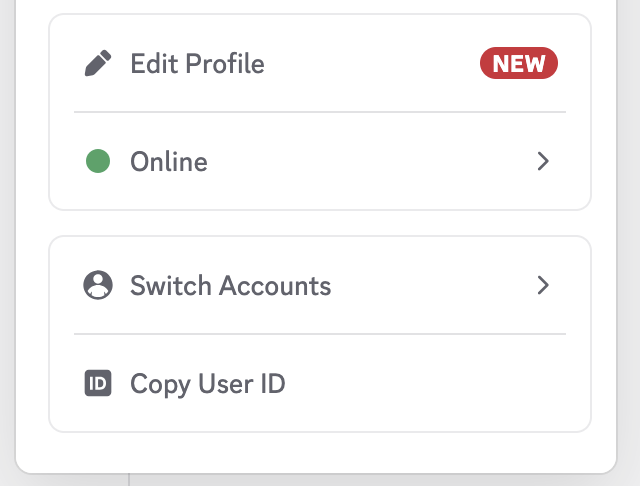
Pourquoi cet ID est-il nécessaire ?
- Sécurité : seules les commandes provenant de votre compte sont traitées par l'application Flutter.
- Notifications directes : le bot sait exactement à quel utilisateur envoyer des DM lorsqu'une tâche démarre ou échoue.
Étape 4 : Activer le contrôle à distance Discord dans RcloneView
Étape 4-1 Ouvrir les paramètres
- Lancez RcloneView.
- Allez dans Settings -> Interfaces & Notifications.
Étape 4-2 Saisir les identifiants
- Activez Discord Remote Control.
- Entrez :
- Discord Bot Token :
... - Discord Application ID : Depuis General Information.
- My Discord User ID :
123456789012345678
- Discord Bot Token :
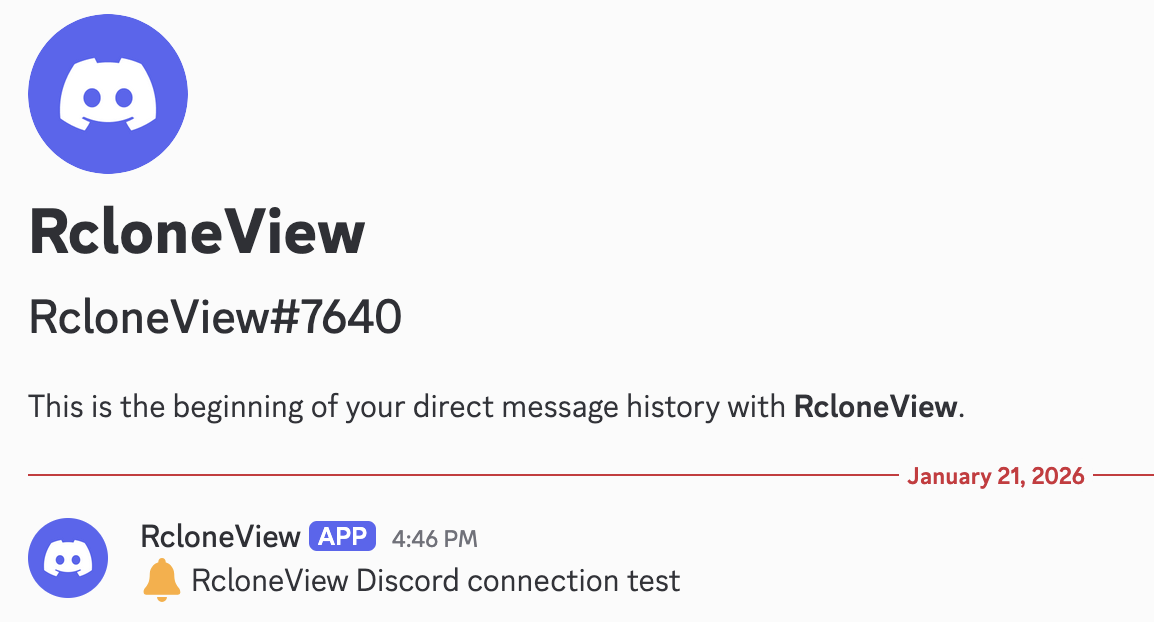
Étape 4-3 Envoyer un message de test
Cliquez sur Send Test Message. En cas de succès, vous recevrez un DM du bot sur Discord.
Étape 5 : Commandes Discord (contrôle des tâches)
Envoyez des commandes au bot (le DM est recommandé pour la confidentialité, mais vous pouvez aussi utiliser un canal où le bot est présent et où vous avez la permission de l'exécuter).
/help
Affiche toutes les commandes disponibles.
/joblist
Liste les tâches de la connexion actuellement sélectionnée.
/start <jobName>
Démarre une tâche spécifique par son nom.
/start #<number> (Recommandé)
Démarre une tâche en utilisant l'index du dernier résultat /joblist (exemple : /start #1).
/stop <JobId>
Arrête une tâche en cours d'exécution.
/jobstatus <JobId>
Vérifie la progression en temps réel et les statistiques d'une tâche spécifique.
Notifications automatiques de tâches
Une fois activé, RcloneView envoie automatiquement des notifications pour :
- Tâche démarrée
- Tâche terminée avec succès
- Tâche échouée avec une erreur
Notes de sécurité
- Les commandes ne sont traitées que si elles proviennent du Discord User ID configuré.
- Gardez votre Discord Bot Token et Application ID privés.
- Si vous devez suspendre le contrôle à distance, désactivez simplement l'option dans les paramètres.
Résumé
Le contrôle à distance Discord vous permet d'effectuer des transferts longue durée sans être devant votre PC :
- Gestion des tâches à distance depuis Discord
- Mises à jour d'état en temps réel via des notifications
- Contrôle instantané via Discord mobile ou desktop
Configurez-le une fois et gérez votre automatisation cloud depuis n'importe où.