Guide de transfert de Dropbox vers Google Drive
Dans l'espace de travail numérique actuel, il est courant d'utiliser plusieurs services de stockage cloud pour stocker et gérer des fichiers, que ce soit pour un usage personnel, le travail collaboratif ou la synchronisation entre plateformes.
Dropbox est réputé pour sa simplicité et sa synchronisation rapide des fichiers, notamment au sein des équipes, tandis que Google Drive offre une intégration approfondie avec Google Workspace (Docs, Sheets, Gmail, etc.) et un espace de stockage gratuit généreux. Lorsque les utilisateurs dépassent les capacités d'un service ou souhaitent regrouper leurs fichiers par praticité ou pour collaborer, le transfert de données entre plateformes cloud devient essentiel.
Télécharger puis réimporter manuellement des fichiers est chronophage et source d'erreurs. C'est là qu'intervient RcloneView.
RcloneView est une interface graphique pour Rclone, conçue pour simplifier les transferts de fichiers de cloud à cloud sans avoir besoin d'outils en ligne de commande. Avec RcloneView, vous pouvez :
- Connecter et parcourir Dropbox et Google Drive dans une interface à deux volets
- Transférer des fichiers par glisser-déposer ou via des opérations de synchronisation
- Prévisualiser les différences entre dossiers avant tout déplacement
- Automatiser les transferts récurrents grâce à des tâches planifiées
Que vous changiez de service, sauvegardiez des données critiques ou synchronisiez des fichiers entre comptes, RcloneView rend les transferts de Dropbox vers Google Drive simples et fiables, sans écrire la moindre ligne de code.
Pourquoi utiliser RcloneView pour les transferts de cloud à cloud ?
RcloneView est un outil graphique convivial construit sur la base du CLI Rclone. Il offre des fonctionnalités puissantes avec une interface simple :
- Connexion sécurisée via OAuth pour Dropbox et Google Drive
- Explorateur à deux volets pour une navigation facile dans les fichiers
- Transferts par glisser-déposer entre remotes
- Comparaison des dossiers avant la copie
- Création et planification de tâches de synchronisation
Que vous synchronisiez de grandes quantités de données ou que vous migriez simplement quelques dossiers, RcloneView vous permet d'accomplir la tâche en quelques minutes.
📙 Transférer des fichiers de Dropbox vers Google Drive
Ajouter les remotes Dropbox et Google Drive dans RcloneView
- Lancez RcloneView et cliquez sur
+ New Remotedans le menuRemote. - Dans l'onglet
Provider, recherchez et sélectionnez Dropbox. - Poursuivez avec la connexion OAuth.
- Répétez les mêmes étapes pour ajouter Google Drive.
👉 Pour une configuration détaillée, consultez :
Si vous utilisez Dropbox Business, assurez-vous d'activer le mode entreprise lors de l'ajout du remote.
Dans l'onglet Options, faites défiler jusqu'en bas et cliquez sur Advanced Options, puis repérez le champ dropbox_business et définissez-le sur true.
Ouvrir les deux remotes dans le volet Explorateur
- Allez dans l'onglet Browse (par défaut au démarrage).
- Dans le volet de gauche, cliquez sur
+et sélectionnez votre remote Dropbox. - Dans le volet de droite, cliquez sur
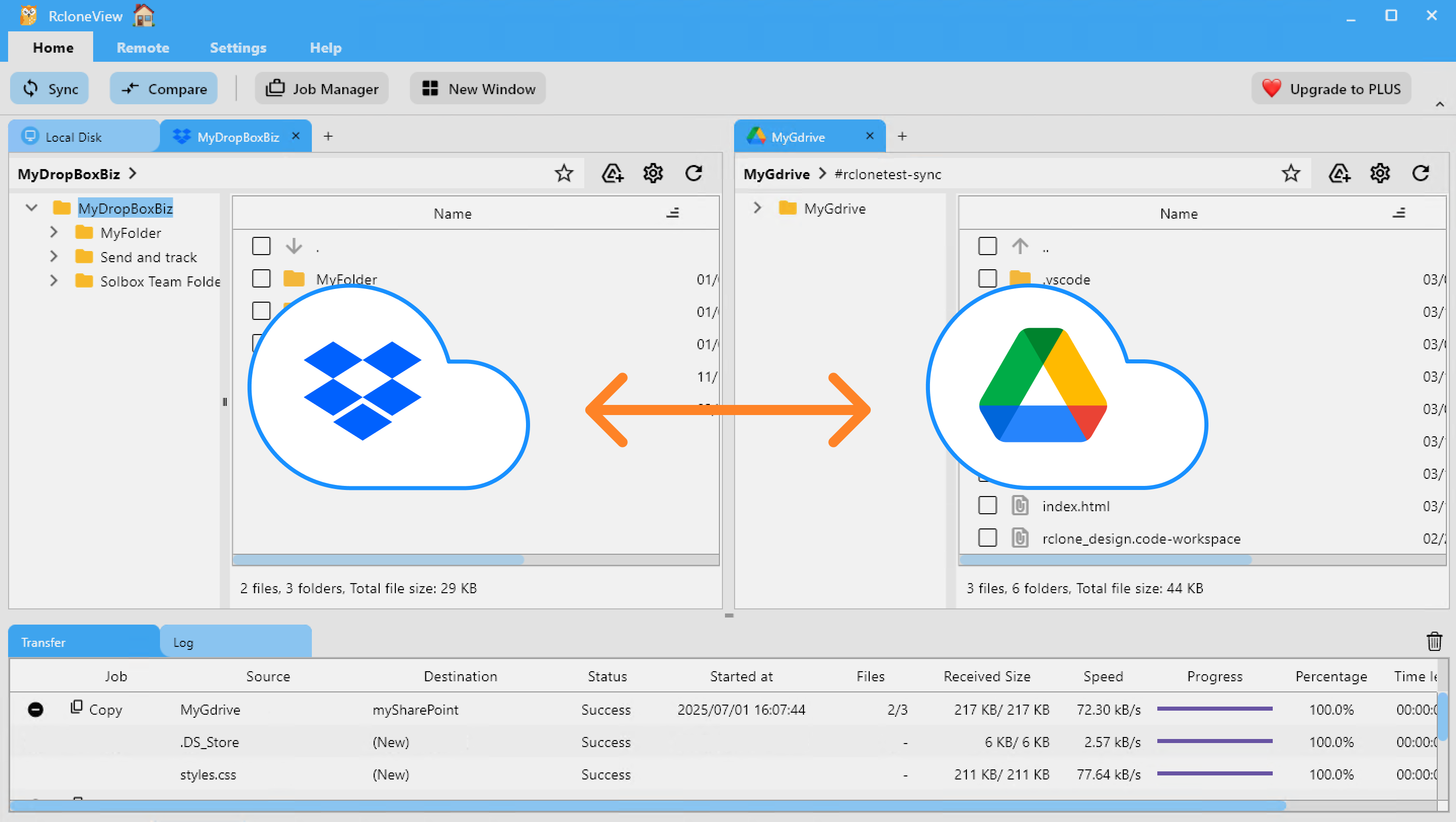
+et sélectionnez votre remote Google Drive. - Vous pouvez désormais visualiser et gérer les deux espaces de stockage côte à côte.
🔄 Méthodes de transfert
🖱️ Méthode 1 : Glisser-déposer
- Faites simplement glisser des fichiers/dossiers du volet Dropbox vers le volet Google Drive.
- RcloneView commencera immédiatement le transfert.
- Suivez la progression dans l'onglet des journaux
Transfer.
👉 En savoir plus : Parcourir et gérer le stockage distant
🔍 Méthode 2 : Comparer le contenu des dossiers, puis copier ou supprimer
- Dans les deux volets Explorateur, sélectionnez les dossiers source (par ex. Dropbox) et destination (par ex. Google Drive) que vous souhaitez comparer.
- Cliquez sur le bouton
Comparedans le menuHomepour lancer la comparaison des dossiers. - RcloneView mettra en évidence les différences entre les dossiers :
- Fichiers présents uniquement d'un côté
- Fichiers portant le même nom mais de taille différente
- Fichiers identiques
- Examinez visuellement les résultats, puis sélectionnez les fichiers sur lesquels agir.
- Cliquez sur Copy → pour copier de gauche à droite, ou ← Copy pour la direction opposée. Utilisez Delete pour supprimer les fichiers sélectionnés de l'un ou l'autre côté.
- La progression et les résultats du transfert s'afficheront dans la barre d'état et l'onglet des journaux.
Cette méthode vous aide à comparer et contrôler soigneusement ce qui est copié ou supprimé, réduisant les erreurs et garantissant des transferts précis.
👉 En savoir plus : Comparer le contenu des dossiers
🔁 Méthode 3 : Synchronisation ou création de tâche
- Dans les volets Explorateur, sélectionnez le dossier Dropbox (source) et le dossier Google Drive (destination).
- Cliquez sur le bouton
Syncdans le menuHomepour ouvrir la boîte de dialogue de synchronisation. - Choisissez la direction et les options de synchronisation souhaitées, puis lancez l'opération.
- Pour les tâches récurrentes ou enregistrées, cliquez sur Save as Job depuis la fenêtre de synchronisation,
ou allez dansJob Manager→Add Jobvia le menuHomepour créer une tâche planifiée.
👉 En savoir plus :
- Synchroniser les stockages distants
- Créer des tâches de synchronisation
- Exécuter et gérer les tâches
⏰ Méthode 4 : Planifier une tâche de synchronisation automatique
- Dans le volet Explorateur, sélectionnez le dossier source Dropbox et le dossier destination Google Drive que vous souhaitez synchroniser automatiquement.
- Ouvrez le
Job Managerdepuis le menuHomeouRemoteet cliquez surAdd Job. - Vérifiez que vos dossiers source et destination sont corrects. Vous pouvez les resélectionner ou les modifier si nécessaire.
- Utilisez l'Éditeur de planification pour définir quand et à quelle fréquence la synchronisation doit s'exécuter (par ex. tous les jours à minuit).
RcloneView inclut un outil de prévisualisation intégré vous permettant de simuler et de confirmer votre modèle de planification avant de l'enregistrer. - Enregistrez et activez la tâche planifiée.
Une fois créée, la tâche s'exécutera automatiquement selon votre planification, sans aucune intervention de l'utilisateur.
Toute la progression et les résultats seront disponibles dans l'onglet Job History, et vous serez averti de la fin de la tâche par des notifications système.
👉 En savoir plus : Planification et exécution des tâches
✅ En résumé
Avec RcloneView, les transferts de cloud à cloud sont fluides et efficaces. Que vous consolidiez des sauvegardes ou synchronisiez des équipes sur plusieurs plateformes, RcloneView vous permet de travailler plus vite, sans aucune commande de terminal requise.
Essayez-le dès aujourd'hui et simplifiez vos flux de travail de fichiers entre Dropbox et Google Drive.
🔗 Guides associés
- Comment ajouter un remote Dropbox
- Comment ajouter un remote Google Drive
- Parcourir et gérer le stockage distant
- Comparer le contenu des dossiers
- Synchroniser les stockages distants
- Créer des tâches de synchronisation
- Planification et exécution des tâches
Fournisseurs cloud pris en charge





























