Contrôle à distance Slack de RcloneView
Le contrôle à distance Slack vous permet de recevoir des notifications de tâches RcloneView et de contrôler vos tâches directement depuis Slack — sans être devant votre PC.
Ce tutoriel couvre :
- La création d'une application Slack (via un App Manifest)
- L'émission des jetons requis (App Token et Bot Token)
- La recherche de votre identifiant de membre Slack
- L'activation du contrôle à distance Slack dans RcloneView
- L'utilisation des commandes Slack pour lister, démarrer, arrêter les tâches et vérifier leur statut
Qu'est-ce que le contrôle à distance Slack ?
Le contrôle à distance Slack est une fonctionnalité intégrée à RcloneView qui vous permet de :
- Recevoir des notifications en temps réel pour le démarrage, l'achèvement et les erreurs des tâches
- Lister les tâches enregistrées
- Démarrer une tâche à distance
- Arrêter une tâche en cours d'exécution
- Vérifier la progression et le statut des tâches à la demande
Tant que RcloneView est en cours d'exécution, vous pouvez gérer vos tâches cloud simplement avec l'application mobile Slack.
Prérequis
- RcloneView installé et en cours d'exécution (Desktop ou Headless)
- Un compte et un espace de travail Slack
- Une connexion Internet
Étape 1 : Créer une application Slack (App Manifest)
Pour une configuration rapide et fiable, nous utilisons la méthode « App Manifest » pour créer votre bot.
1-1 Ouvrir le tableau de bord de l'API Slack
- Rendez-vous sur le tableau de bord de l'API Slack.
- Cliquez sur le bouton Create New App.
1-2 Créer à partir d'un manifest
- Sélectionnez l'option From an app manifest.
- Sélectionnez le Workspace dans lequel vous souhaitez installer l'application.
- Sélectionnez l'onglet JSON et collez le code de configuration suivant :
{
    "display_information": {
        "name": "RcloneView",
        "description": "Effortlessly browse, organize, transfer files across your cloud storages.",
        "background_color": "#3f2f3f"
    },
    "features": {
        "bot_user": {
            "display_name": "RcloneView",
            "always_online": false
        },
        "slash_commands": [
            {
                "command": "/help",
                "description": "Show all commands",
                "should_escape": false
            },
            {
                "command": "/joblist",
                "description": "List jobs",
                "should_escape": false
            },
            {
                "command": "/start",
                "description": "Starts a job (Enter number or name)",
                "usage_hint": "<#number> or <jobName>",
                "should_escape": false
            },
            {
                "command": "/stop",
                "description": "Stop a running job by JobId",
                "usage_hint": "<JobId>",
                "should_escape": false
            },
            {
                "command": "/jobstatus",
                "description": "Check status by JobId",
                "usage_hint": "<JobId>",
                "should_escape": false
            }
        ]
    },
    "oauth_config": {
        "scopes": {
            "bot": [
                "commands",
                "chat:write",
                "chat:write.public",
                "im:write",
                "app_mentions:read",
                "files:write"
            ]
        }
    },
    "settings": {
        "interactivity": {
            "is_enabled": true
        },
        "org_deploy_enabled": false,
        "socket_mode_enabled": true,
        "token_rotation_enabled": false
    }
}
- Cliquez sur Next, puis sur Create pour terminer.
Étape 2 : Émettre et enregistrer les jetons
RcloneView nécessite deux types de jetons. Traitez-les comme des mots de passe.
2-1 Émettre l'App Token (pour le Socket Mode)
- Cliquez sur Basic Information dans le menu de gauche.
- Dans la section App-Level Tokens, cliquez sur Generate Token and Scopes.
- Nommez le jeton
RcloneView, ajoutez le scopeconnections:write, puis générez-le. - Enregistrez le jeton commençant par
xapp-.
2-2 Obtenir le Bot Token
- Cliquez sur Install App dans le menu de gauche.
- Cliquez sur Install to Workspace, puis sur Allow.
- Copiez le Bot User OAuth Token commençant par
xoxb-.
Étape 3 : Activer l'onglet Messages
- Cliquez sur App Home dans le menu de gauche.
- Activez
Messages Tab. - Cochez
Allow users to send Slash commands and messages from the messages tab.
Cela vous permettra d'envoyer des commandes slash directement à votre bot.
Étape 4 : Trouver votre identifiant de membre Slack
Le bot a besoin de votre identifiant unique pour savoir quel utilisateur doit recevoir les notifications.
- Ouvrez Slack, cliquez sur votre photo de profil, puis sélectionnez Profile.
- Cliquez sur le bouton More(···) et sélectionnez Copy member ID.
- Enregistrez l'identifiant (par exemple,
U1234567890).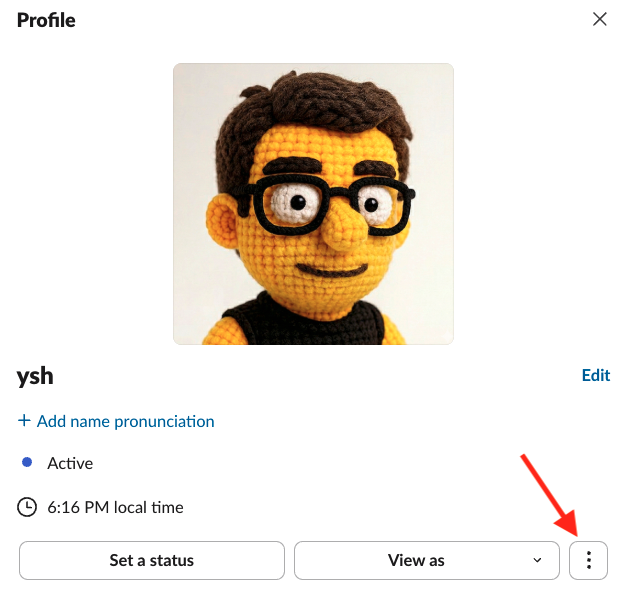
Étape 5 : Activer le contrôle à distance Slack dans RcloneView
5-1 Ouvrir les paramètres
- Lancez RcloneView.
- Allez dans Settings -> Interfaces & Notifications.
5-2 Saisir les identifiants
- Activez Slack Remote Control.
- Saisissez vos jetons et votre identifiant :
- Slack App Token :
xapp-... - Slack Bot Token :
xoxb-... - My Member ID :
U...
5-3 Envoyer un message de test
Cliquez sur Send Test Message. En cas de succès, vous recevrez un message sur votre téléphone.
Étape 6 : Commandes Slack (contrôle des tâches)
Saisissez ces commandes dans n'importe quel chat où le bot est installé.
/help
Affiche toutes les commandes disponibles.
/joblist
Liste les tâches de la connexion actuellement sélectionnée.
/start <jobName>
Démarre une tâche spécifique par son nom.
/start #<number> (Recommandé)
Démarre une tâche en utilisant l'index issu du dernier résultat de /joblist (par exemple, /start #1).
/stop <JobId>
Arrête une tâche en cours d'exécution.
/jobstatus <JobId>
Vérifie la progression et les statistiques en temps réel d'une tâche spécifique.
Notifications automatiques de tâches
Une fois activé, RcloneView envoie automatiquement des notifications pour :
- Le démarrage d'une tâche
- La réussite d'une tâche
- L'échec d'une tâche avec une erreur
Remarques de sécurité
- Les commandes ne sont traitées que si elles proviennent du Member ID configuré.
- Gardez votre App Token et votre Bot Token privés.
- Si vous devez suspendre le contrôle à distance, désactivez simplement l'interrupteur dans les paramètres.
Résumé
Le contrôle à distance Slack rend la gestion des tâches cloud longues bien plus efficace :
- Gestion des tâches à distance, quel que soit l'endroit où vous vous trouvez
- Mises à jour de statut en temps réel via les notifications
- Contrôle instantané depuis mobile, sans PC
Configurez-le une fois et profitez dès aujourd'hui d'un environnement d'automatisation cloud plus intelligent !