通过 EC2 上的外部 Rclone 实现 AWS S3 与 Cloudflare R2 之间的高性能文件传输
现代团队常常需要同时管理多个对象存储平台,很快就会发现,当大型数据集需要经过本地桌面时,带宽、延迟和出站流量费用会成为关键瓶颈。直接在云实例上运行 Rclone,再通过 RcloneView 进行控制,可以将繁重的流量推送到云端的高速骨干网络中,让你的笔记本电脑完全脱离数据传输路径。
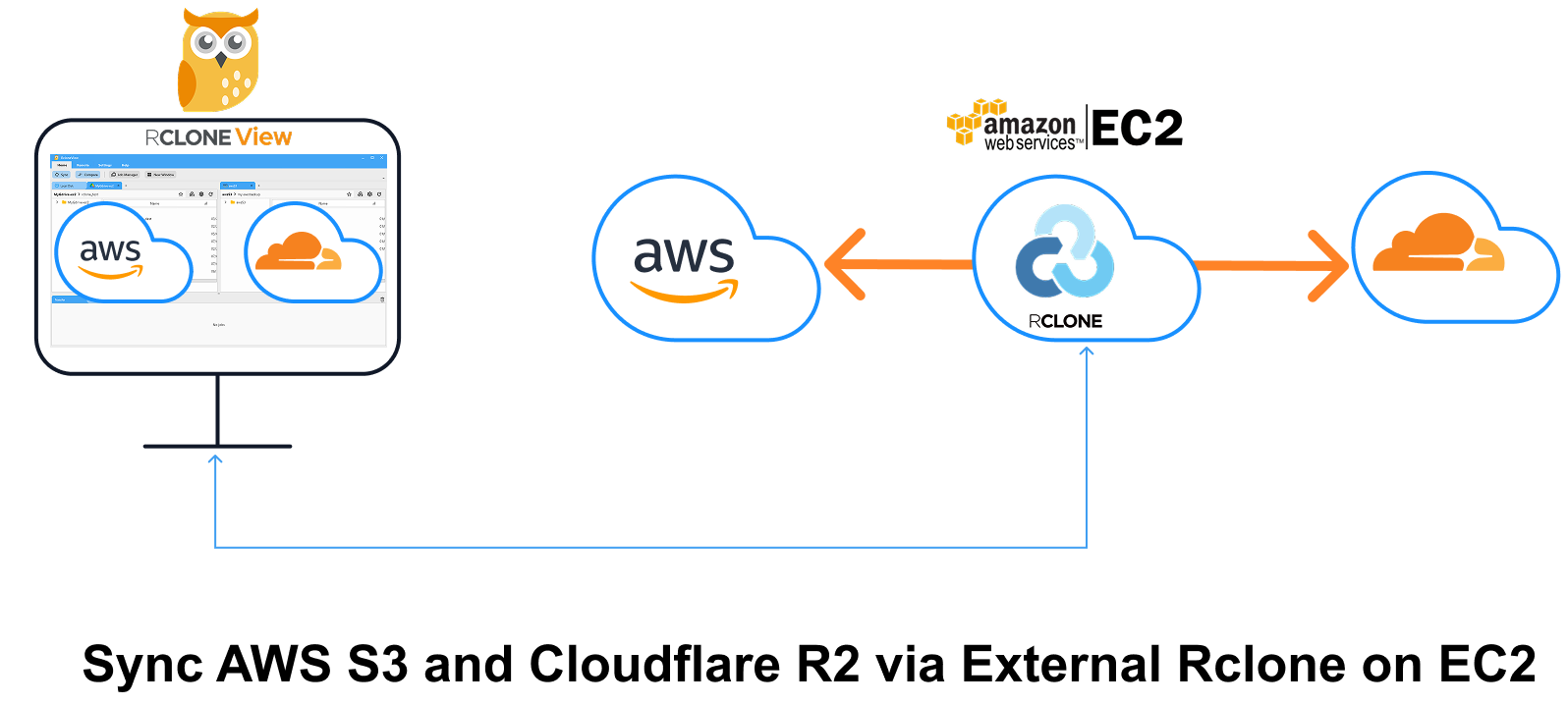
下面的教程参考了“通过 EC2 同步 AWS S3 与 Google Drive”指南的结构,并将其扩展到 S3 ↔ R2 场景。你将完成以下步骤:
- 在 AWS EC2 服务器上启动 Rclone 作为远程控制守护进程(rcd)。
- 打开一个独立的 RcloneView 窗口,并连接到该外部 Rclone。
- 在 EC2 托管的 Rclone 中添加 AWS S3 和 Cloudflare R2 远程。
- 完全在云端之间执行传输、同步或调度任务,不受本地带宽限制。
同一可用区内的区域内流量是免费的,但跨可用区和互联网出站流量会产生费用(通常为 $0.02/GB 用于跨可用区传输,$0.09/GB 用于互联网出站)。 参见:AWS 定价 – 数据传输
为什么要使用外部 Rclone?
| 本地内置 Rclone | EC2 上的外部 Rclone |
|---|---|
| 流量路径:S3 → 本地 PC → R2 —— 双跳传输,且受限于家庭上传带宽。 | 流量路径:S3 → EC2 → R2 —— 云端骨干网络中的单跳传输,通常可达 10-25 Gbit/s。 |
| 家庭 ISP 带宽上限或不对称带宽会拖慢大规模迁移速度。 | 吞吐量大幅提升,不受本地带宽限制。 |
| 本地 CPU 和内存需要对每个字节进行哈希计算。 | 将 CPU 负载卸载到云虚拟机;可按需选择更大的实例规格。 |
| 可能存在 NAT/防火墙问题。 | 拥有公网 IP 并开放 5572 端口(或通过 SSH 隧道)。 |
第 1 部分:在 EC2 上部署 Rclone(外部 Rclone)
- 启动一个 Ubuntu EC2 实例(多线程上传建议使用 t3.medium 或更大规格)。
- 在安全组中开放 TCP 5572 端口(或使用 SSH 隧道)。
- 安装 Rclone:
curl https://rclone.org/install.sh | sudo bash
- 运行 rcd 守护进程并启用基本身份验证:
rclone rcd --rc-addr=0.0.0.0:5572 --rc-user=admin --rc-pass=admin --log-level INFO
--rc-addr 参数会开放 HTTP 端点,供 RcloneView 调用。
- 从你的笔记本电脑进行健康检查:
curl -u admin:admin -X POST "http://<EC2-IP or DNS-NAME>:5572/rc/noop"
返回 JSON {} 响应即表示守护进程正在正常监听。
👉 了解更多:如何在 AWS EC2 服务器上运行 Rclone
第 2 部分:打开新的 RcloneView 窗口
为了保持连接的有序管理,RcloneView 允许每个窗口使用各自独立的 Rclone 引擎运行。
- 启动 RcloneView
- 在
Home菜单中点击New Window按钮。 - 系统将打开一个新的应用程序窗口。该实例独立于主窗口运行,并维护自己的连接上下文。
📌 你将在下一步中把该窗口连接到你的外部 Rclone(EC2)。
👉 了解更多:使用“新建窗口”实现多个 Rclone 连接。
第 3 部分:连接到 EC2 托管的 Rclone
在新打开的窗口中,按以下步骤连接到你 EC2 上托管的外部 Rclone:
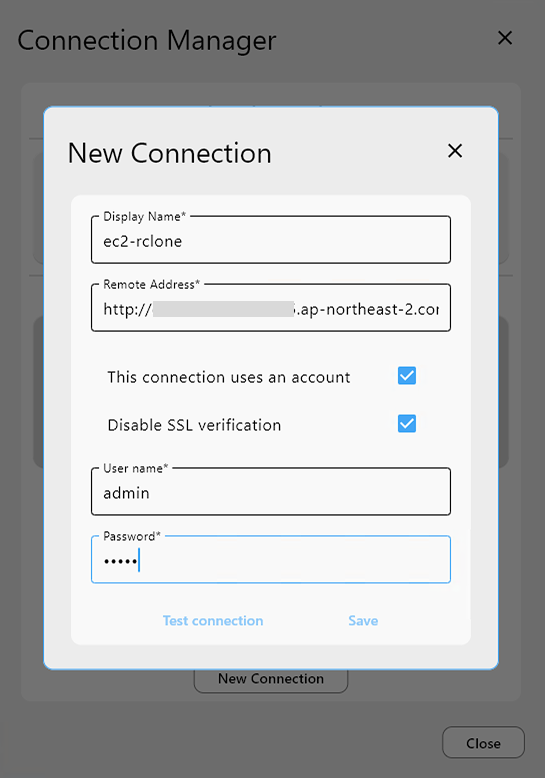
- 在新窗口中,打开 Settings → Connection Manager。
- 点击 New Connection 并填写以下表单:
| 字段 | 值 |
|---|---|
| Display Name | ec2-rclone |
| Remote Address | http://<EC2-IP or DNS-NAME>:5572 |
| Username | admin |
| Password | admin |
- 点击
Test Connection验证配置。
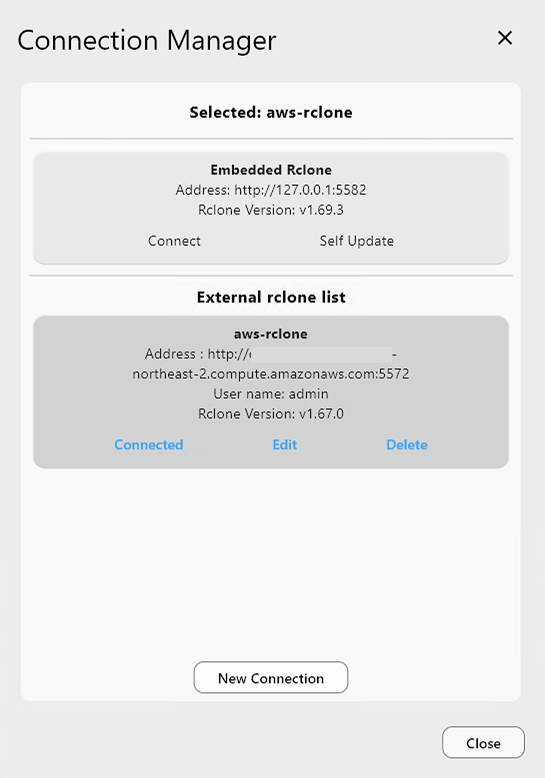
你应该会看到连接成功的响应。 - 测试通过后,点击
Save,然后点击Connect。 - 现在你已连接到运行在 EC2 上的外部 Rclone 实例,窗口顶部会显示连接状态。
第 4 部分:添加 AWS S3 和 Cloudflare R2 远程(通过外部 Rclone)
➕ 添加 AWS S3 远程
- 进入
Remote标签页,点击+ New Remote。 - 在
Provider标签页中,选择 Amazon S3。 - 在
Options标签页中:- 将
provider设置为AWS - 输入你的 Access Key ID 和 Secret Access Key
- 除非需要自定义,否则区域和端点可以保留默认值
- 将
- 点击 Save 完成设置。
👉 了解更多:
➕ 添加 Cloudflare R2 远程
- 同样,在
Remote标签页中点击+ New Remote。 - 在
Provider标签页中,选择 S3(是的,再次选择——因为 R2 使用 S3 协议)。 - 在
Options标签页中:- 将
provider设置为Cloudflare - 输入你的 Cloudflare R2 Access Key 和 Secret Key
- 将
endpoint设置为https://<accountid>.r2.cloudflarestorage.com
- 将
- 点击 Save 完成 R2 远程的设置。
👉 了解更多:
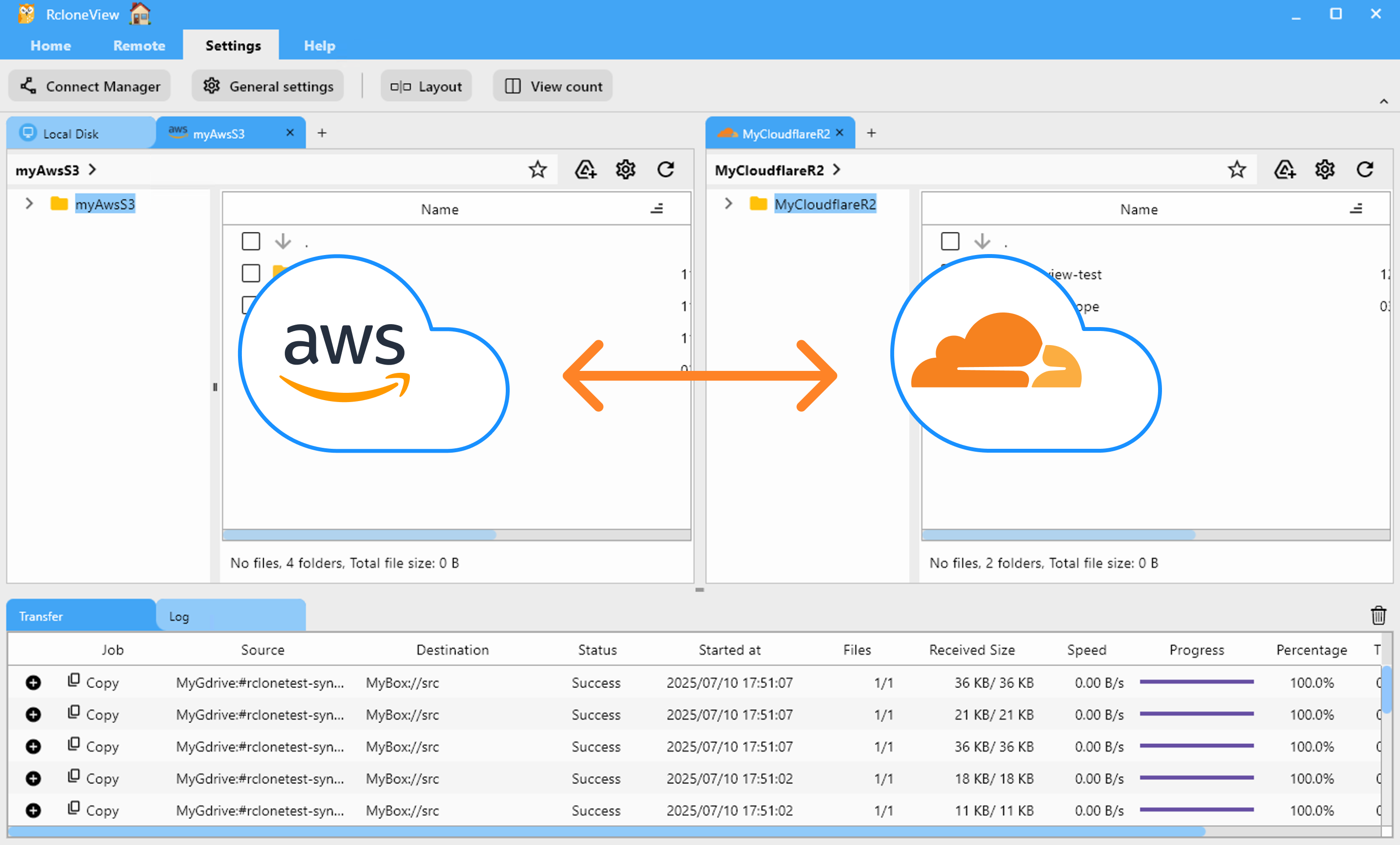
第 5 部分:在 AWS S3 和 Cloudflare R2 之间同步文件
🔁 方法 A:使用 Sync 或 Job
- 在资源管理器面板中,选择要同步的 Cloudflare R2 文件夹和 AWS S3 文件夹。
- 点击
home菜单中的Sync按钮。 - 选择同步选项(单向或双向),预览操作内容,然后确认。
- RcloneView 将执行同步,并在
transfer日志标签页中显示进度。
- 如需重复或定时传输:
- 在同步弹窗中点击
Save to Jobs,或打开Job Manager→Add Job。 - 配置源、目标和相关选项。
- 保存后手动运行,或设置计划任务。
- 在同步弹窗中点击
👉 了解更多:
⏰ 方法 B:调度定期同步任务
- 在资源管理器面板中,选择你想要保持同步的 Cloudflare R2 和 AWS S3 文件夹。
- 从
Home或Remote菜单打开Job Manager,然后点击Add Job。 - 确认你的源和目标。
- 使用调度编辑器设置任务运行时间。保存前可预览调度计划。
- 保存并启用该计划任务。
RcloneView 将在指定时间执行同步。你可以在 Job History 中查看执行详情和日志,任务完成后还会收到通知。
👉 了解更多:任务调度与执行
⚡ 性能调优速查表
| 参数 | 推荐值 | 影响程度 | 原因说明 |
|---|---|---|---|
--s3-chunk-size | 50M | ***** | 更大的分片可减少 R2 上的 Class-A 操作次数,从而提升速度1。 |
--s3-upload-concurrency | 32–64 | *** | 增加 R2 分片上传的并发线程数。 |
--transfers | 32–64 | * | 并行对象上传可在 10 Gbit 链路上提升吞吐量1。 |
--s3-disable-checksum | 仅当在外部单独进行 校验和核对时才添加 | **** | 跳过逐分片哈希计算的瓶颈——使用时需谨慎1。 |
📈 真实场景调优结果
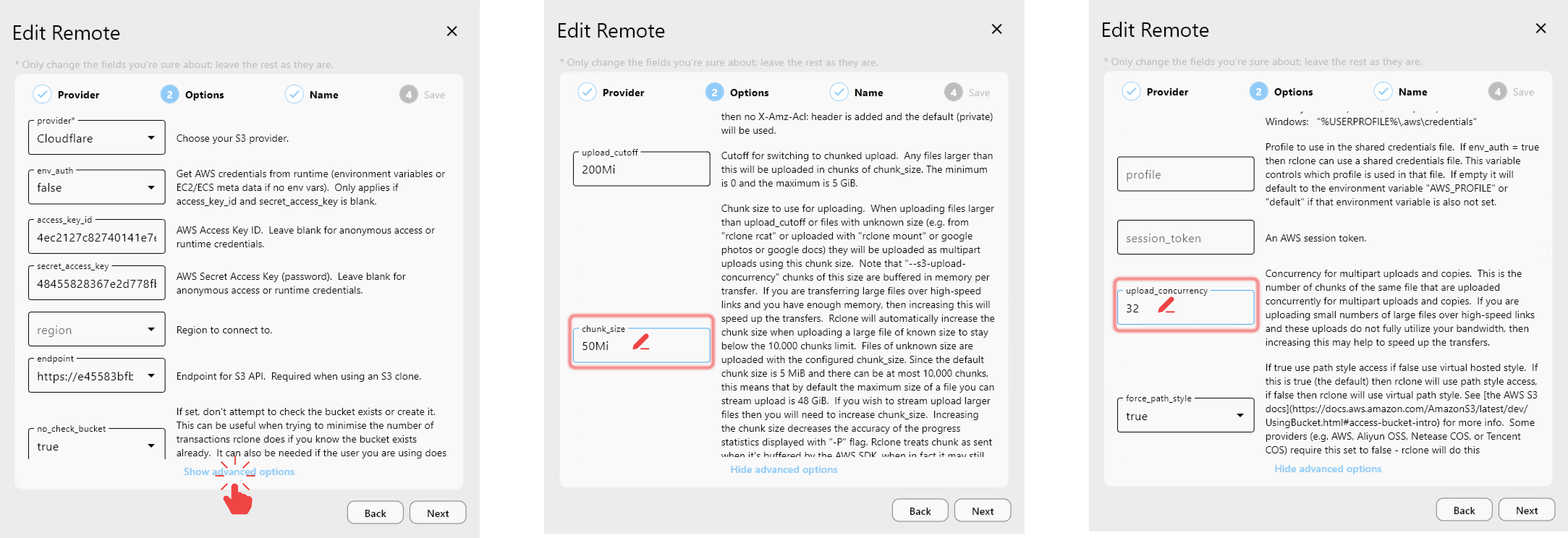
为了在云到云传输中最大化性能,我们按照以下方式对 Cloudflare R2 远程配置进行了微调。
RcloneView 是 Rclone 的图形界面前端。此处分享的性能调优建议和基准测试基于参考社区帖子(如何最大化 Cloudflare R2 的分片上传速度)进行的实验性测试,具体结果可能会因你的云环境、区域、网络状况和使用场景而有所不同。
这些结果不作任何保证,仅供参考。
🔧 如何更新 R2 远程设置
要更改目标 R2 远程的配置:
- 在 Explorer 面板中,点击 Cloudflare R2 远程旁边的齿轮图标,或前往 Remote Manager → Edit。
- 在
Options标签页中,点击Show advanced options。 - 设置以下数值:
chunk_size = 50Miupload_concurrency = 32
- 保存更改。
disable_checksum 选项同样可能对传输速度产生显著影响。不过在本次测试中,我们保留了其默认值(false),以在文件传输过程中保留完整性校验。
📉 基线:默认性能表现
使用默认设置时:
- chunk_size = 5Mi
- upload_concurrency = 4.
在通过 EC2 托管的 Rclone 将大文件从 AWS S3 迁移到 Cloudflare R2 时,我们观测到的传输速度约为 114 MB/s。

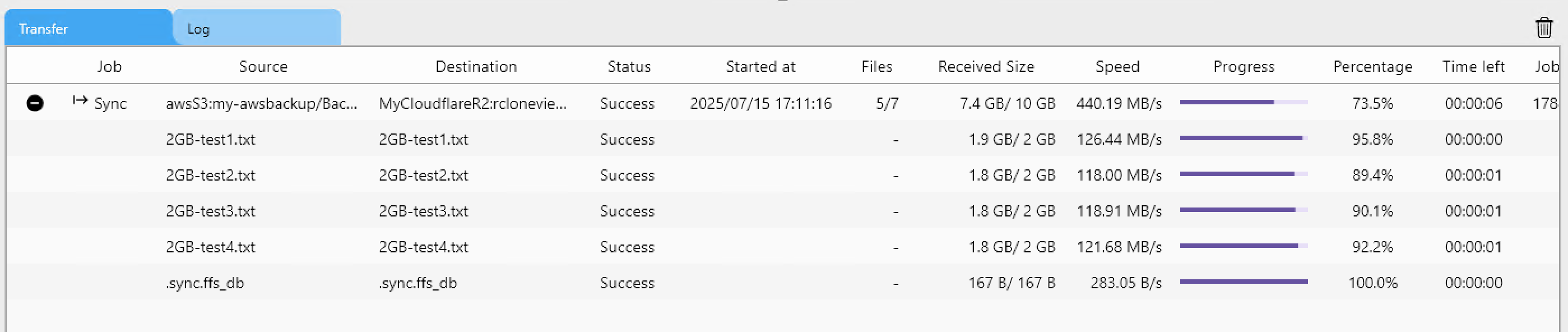
🚀 调优之后:性能提升 4 倍
通过为 Cloudflare R2 远程配置优化后的设置:
- chunk_size = 50Mi
- upload_concurrency = 32
并保持 disable_checksum = false,我们实现了约 440 MB/s 的传输速度——相比默认设置提升了 4 倍。
✅ 总结
云到云的传输不再需要通过你的笔记本电脑龟速进行。通过将繁重的工作卸载到 EC2 上的外部 Rclone 守护进程,你可以获得接近线路速率的迁移速度,避开 AWS 出站流量费用的意外支出,同时在 RcloneView 中保持完全可视化的操作体验。立即开始你的下一次 S3 ↔ R2 迁移,告别本地瓶颈的困扰。
🔗 相关指南
- 存储设置
- EC2 与远程 Rclone
- 窗口与连接管理
- 同步与任务控制
- 成本考量
- 性能优化
支持的云服务商





























