Transfert simplifié de OneDrive vers Dropbox avec RcloneView
Dans le flux de travail cloud-first d’aujourd’hui, il est courant de jongler entre plusieurs services comme OneDrive et Dropbox. OneDrive s’intègre parfaitement à Microsoft 365, tandis que Dropbox offre une synchronisation et un partage fiables, notamment pour les équipes. Mais lorsque vous devez consolider des fichiers, partager des données entre plateformes, ou simplement migrer vers un nouveau service, la méthode habituelle de glisser-déposer dans les navigateurs est lente et sujette aux interruptions. Les dossiers volumineux doivent être téléchargés puis retéléversés, ce qui augmente les risques d’erreurs, la consommation de bande passante et le temps nécessaire.
C’est là que RcloneView entre en jeu. Il propose une interface graphique sécurisée et efficace pour les transferts directs cloud-à-cloud, sans téléchargement local nécessaire. Vous pouvez :
- Vous connecter à la fois à OneDrive et à Dropbox via une connexion OAuth
- Parcourir les deux services côte à côte dans une interface à deux volets
- Transférer des fichiers par glisser-déposer, comparaison de dossiers ou tâches automatisées
- Planifier des transferts récurrents pour la sauvegarde ou la synchronisation de workflow
Étapes pour transférer des fichiers de OneDrive vers Dropbox
Ajouter les distants OneDrive et Dropbox dans RcloneView
- Ouvrez RcloneView et allez dans l’onglet
Remote. - Cliquez sur
+ New Remote, choisissez OneDrive, puis effectuez le processus OAuth. - Répétez l’opération pour ajouter Dropbox.
- Pour Dropbox Business, allez dans Advanced Options et activez
dropbox_business=true.
- Pour Dropbox Business, allez dans Advanced Options et activez
👉 En savoir plus : Connecter des distants cloud via une connexion par navigateur
Ouvrir les deux distants dans le volet Explorateur
- Allez dans l’onglet Browse.
- Cliquez sur l’icône
+dans le volet gauche et sélectionnez votre distant OneDrive. - Cliquez sur
+dans le volet droit et sélectionnez votre distant Dropbox. - Les deux services sont désormais visibles côte à côte, facilitant la navigation et le déplacement des fichiers.
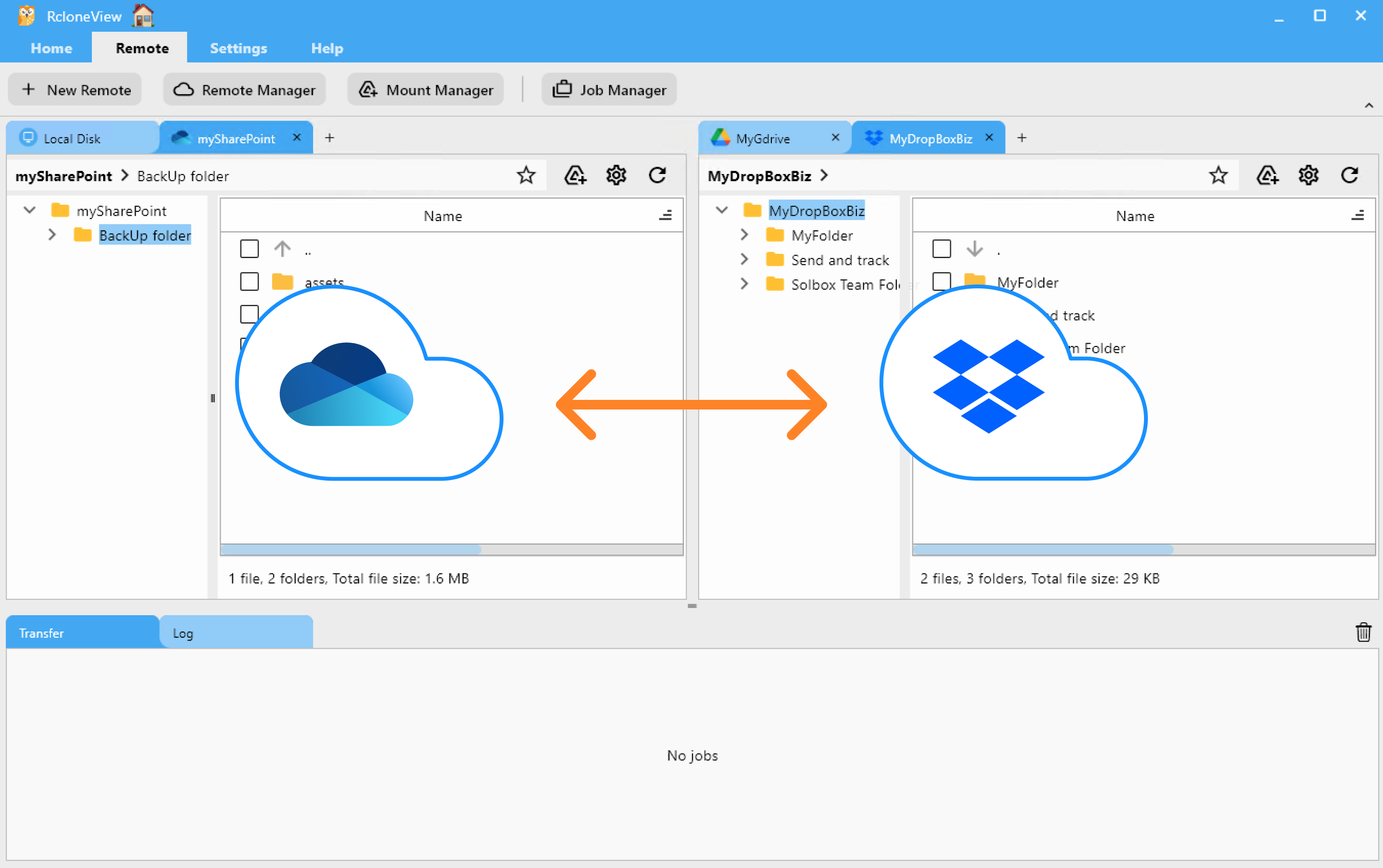
🔄 Quatre méthodes pour transférer des fichiers
🖱️ Méthode 1 : Glisser-déposer
- Faites simplement glisser des fichiers ou des dossiers du volet OneDrive vers le volet Dropbox.
- Les transferts démarrent immédiatement et la progression s’affiche dans l’onglet
Transfer.
👉 En savoir plus : Parcourir et gérer le stockage distant
🔍 Méthode 2 : Comparer les dossiers, puis copier/supprimer
- Accédez aux dossiers souhaités dans chaque volet.
- Cliquez sur
Comparedans le menuHome. - RcloneView mettra en évidence :
- Les fichiers présents uniquement dans OneDrive
- Les fichiers présents uniquement dans Dropbox
- Les fichiers de même nom mais de tailles différentes
- Les fichiers identiques
- Sélectionnez des fichiers et cliquez sur
Copy →pour les envoyer vers Dropbox, ou← Copypour les rapatrier de Dropbox vers OneDrive. - Utilisez
Deletepour supprimer les fichiers indésirables. - Suivez les mises à jour de statut dans la barre d’état et le journal
Transfer.
👉 Pour en savoir plus, consultez le guide de comparaison du contenu des dossiers
🔁 Méthode 3 : Synchroniser ou enregistrer comme tâche
- Avec OneDrive comme volet gauche (source) et Dropbox comme volet droit (destination), cliquez sur
Sync. - Choisissez la direction de synchronisation, les filtres et les autres options.
- Exécutez immédiatement ou cliquez sur
Save as Jobpour enregistrer la configuration en vue d’une exécution ultérieure.
👉 En savoir plus :
- Synchroniser des stockages distants
- Créer des tâches de synchronisation
- Exécuter et gérer les tâches
⏰ Méthode 4 : Planifier une tâche de synchronisation automatique
- Ouvrez le
Job Managerdepuis le menuHome→ cliquez surAdd Job. - Confirmez le dossier source OneDrive et le dossier de destination Dropbox.
- Activez la planification et définissez la récurrence (quotidienne, hebdomadaire, etc.).
- Enregistrez et activez la planification.
- RcloneView exécutera automatiquement la tâche ; consultez les résultats dans
Job History.
👉 En savoir plus : Planification et exécution des tâches
✅ Pour conclure
Que vous migriez des services, sauvegardiez des données ou synchronisiez entre plateformes, RcloneView simplifie le processus. Grâce à des fonctionnalités puissantes comme le transfert par glisser-déposer, la comparaison de dossiers, la synchronisation et la planification, vous bénéficiez d’une gestion des données cloud rapide, tolérante aux pannes et sans code.
🔗 Ressources associées
- Ajouter un distant OneDrive / Dropbox
- Parcourir et gérer le stockage distant
- Comparer le contenu des dossiers
- Synchroniser des stockages distants
- Créer des tâches de synchronisation
- Planification et exécution des tâches
Fournisseurs cloud pris en charge





























