Interface web de RcloneView
RcloneView inclut un serveur web intégré qui vous permet d'accéder à l'intégralité de l'interface RcloneView depuis n'importe quel navigateur web. Vous pouvez parcourir vos distants, gérer les tâches et configurer les paramètres — sans même ouvrir la fenêtre de l'application de bureau.
Ce tutoriel couvre :
- L'activation du serveur web dans les paramètres de RcloneView
- La configuration du port, du nom d'utilisateur et du mot de passe
- L'accès à l'interface web depuis un navigateur
- L'autorisation de l'accès distant depuis d'autres appareils de votre réseau
Qu'est-ce que l'interface web ?
L'interface web est une interface basée sur navigateur pour RcloneView qui reproduit l'expérience de l'application de bureau. Une fois le serveur web intégré démarré, vous pouvez ouvrir un navigateur et interagir avec RcloneView via une interface familière comprenant :
- Explorateur — parcourir le stockage local et distant
- Tâches — afficher et gérer les tâches de synchronisation/copie
- Distants — gérer les connexions aux distants
- Paramètres — configurer les options de RcloneView
Ceci est utile lorsque vous souhaitez gérer des transferts depuis un autre appareil du même réseau, ou si vous préférez simplement un flux de travail basé sur navigateur.
Prérequis
- RcloneView installé et en cours d'exécution (Bureau)
- Un navigateur web moderne (Chrome, Firefox, Safari, Edge, etc.)
- Pour l'accès distant : des appareils sur le même réseau local
Étape 1 : Ouvrir les paramètres du serveur web
- Lancez RcloneView.
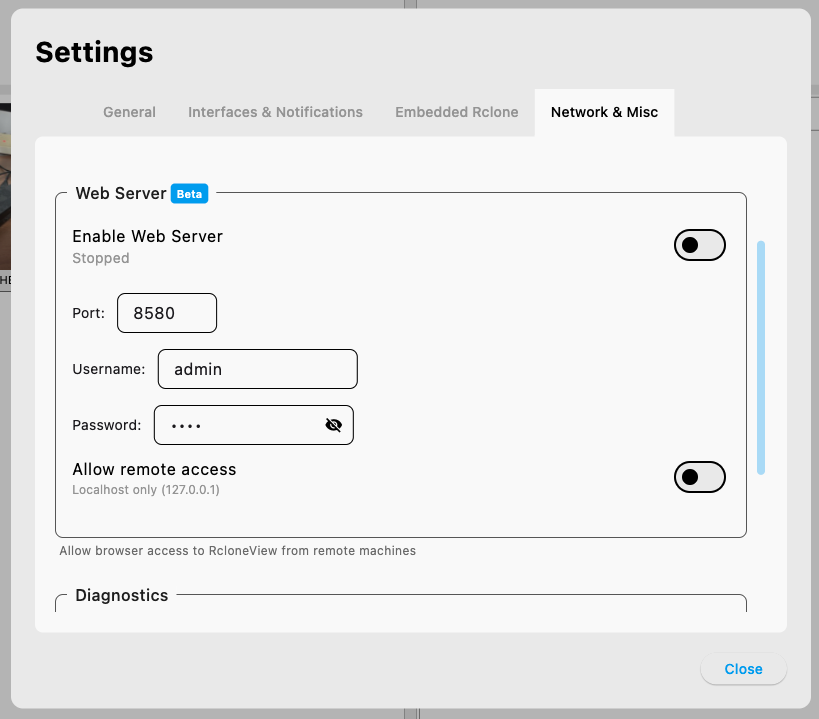
- Allez dans Paramètres > Réseau et divers.
- Repérez la section Serveur web (marquée Bêta).
Étape 2 : Configurer le serveur web
Dans la section Serveur web, configurez les éléments suivants :
- Port : le numéro de port du serveur web (par défaut :
8580). Modifiez-le si le port par défaut entre en conflit avec un autre service. - Nom d'utilisateur : définissez un nom d'utilisateur pour l'authentification (par exemple,
admin). - Mot de passe : définissez un mot de passe pour protéger l'accès à l'interface web.
Étape 3 : Activer le serveur web
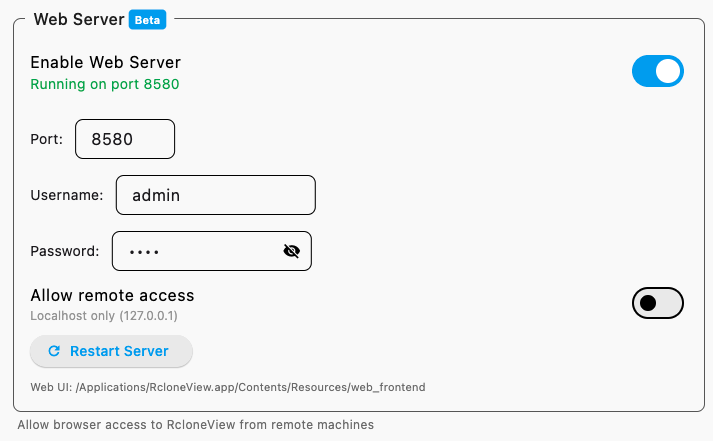
- Basculez Activer le serveur web sur On.
- Le statut passe de Arrêté à En cours d'exécution sur le port 8580 (ou le port que vous avez configuré).
- Un bouton Redémarrer le serveur apparaît, que vous pouvez utiliser après toute modification des paramètres.
Étape 4 : Accéder à l'interface web
- Ouvrez un navigateur web sur la même machine.
- Accédez à
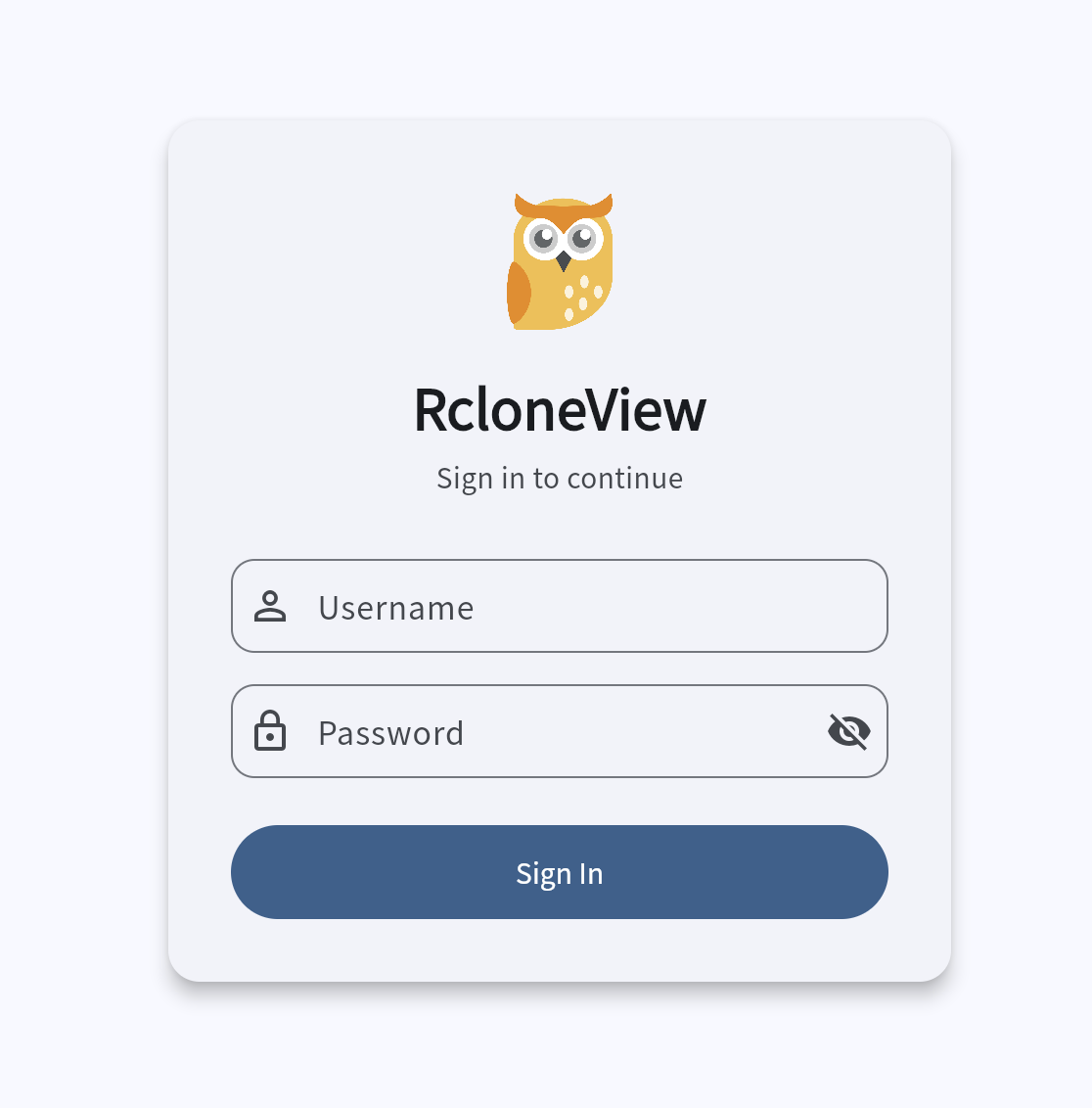
http://localhost:8580(ou le port que vous avez configuré). - L'écran de connexion de RcloneView s'affiche. Saisissez le nom d'utilisateur et le mot de passe configurés à l'étape 2, puis cliquez sur Se connecter.
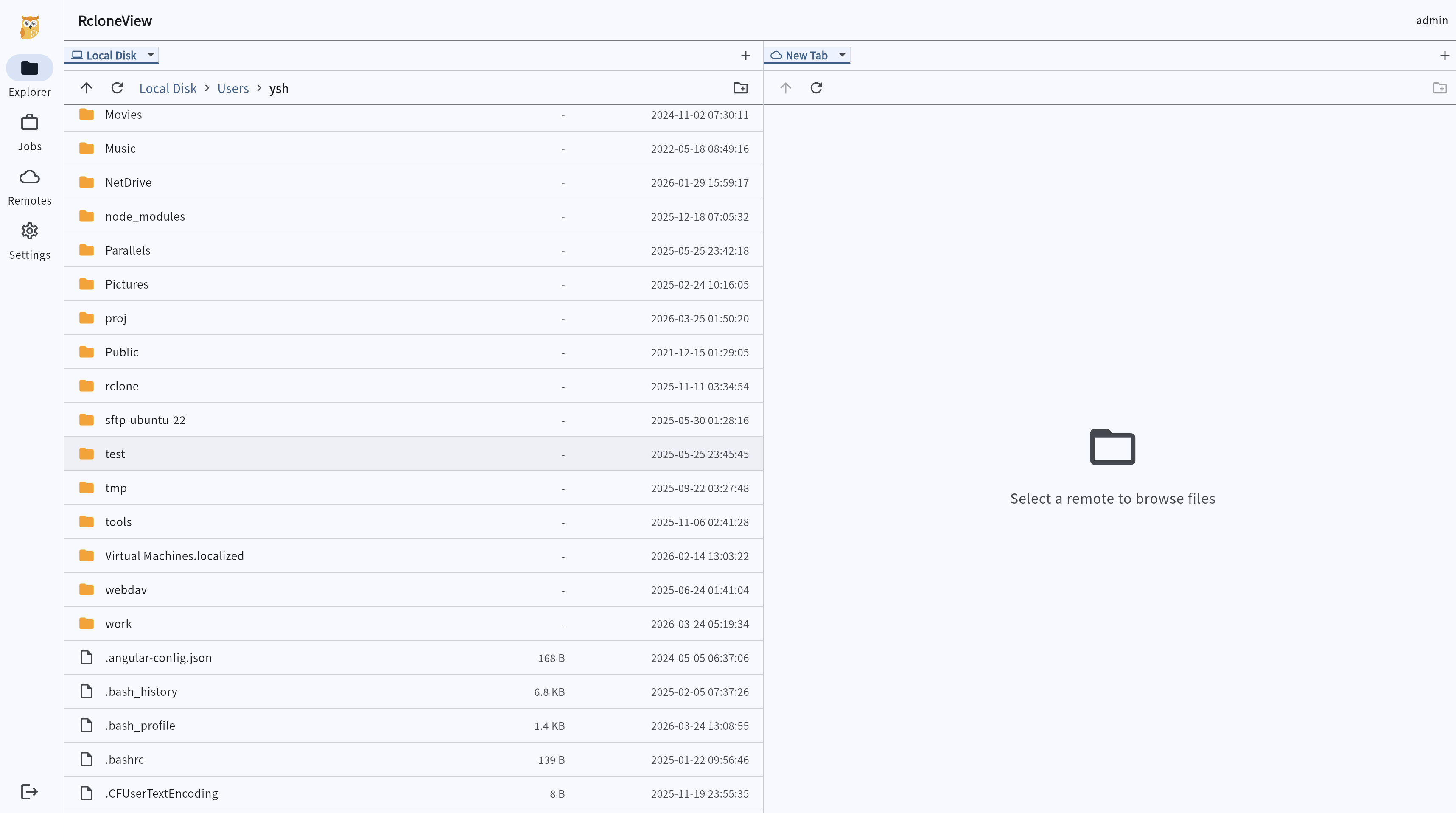
- L'interface web de RcloneView se charge avec l'interface complète — l'Explorateur, les Tâches, les Distants et les Paramètres sont tous accessibles depuis la barre latérale gauche.
Étape 5 : Autoriser l'accès distant (facultatif)
Par défaut, le serveur web n'accepte que les connexions provenant de localhost (127.0.0.1). Pour accéder à RcloneView depuis d'autres appareils de votre réseau :
- Basculez Autoriser l'accès distant sur On.
- Cliquez sur Redémarrer le serveur pour appliquer la modification.
- Sur un autre appareil, ouvrez un navigateur et accédez à
http://<adresse-ip-de-votre-ordinateur>:8580.
Remarque de sécurité : L'activation de l'accès distant permet à tout appareil de votre réseau d'accéder à l'interface web. Utilisez toujours un nom d'utilisateur et un mot de passe robustes pour protéger l'accès.
Résumé
L'interface web de RcloneView vous donne un accès basé sur navigateur à toutes les fonctionnalités principales :
- Activez le serveur web depuis Paramètres > Réseau et divers
- Définissez un port, un nom d'utilisateur et un mot de passe pour un accès sécurisé
- Accédez à l'interface complète sur
http://localhost:8580 - Activez éventuellement l'accès distant pour d'autres appareils de votre réseau
Laissez RcloneView s'exécuter en arrière-plan et gérez votre stockage cloud depuis n'importe quel navigateur.