Synchroniser AWS S3 et Google Drive via un Rclone externe sur EC2
Synchroniser des données entre services de stockage cloud (par exemple, Google Drive ↔ AWS S3) avec RcloneView est simple grâce à son Rclone intégré. Lorsque vous installez RcloneView, ce moteur intégré est automatiquement inclus et est généralement utilisé pour gérer les transferts de fichiers depuis votre PC local.
Cependant, l'utilisation du Rclone intégré signifie que tout le trafic de transfert passe par votre ordinateur local. Cela peut ralentir considérablement les opérations, en particulier lors de la synchronisation de grands ensembles de données ou sur un réseau plus lent.
Par exemple, synchroniser des fichiers de Google Drive vers AWS S3 avec le Rclone intégré implique de télécharger les fichiers sur votre machine locale, puis de les envoyer vers S3. Ce double transfert ajoute non seulement de la latence, mais consomme aussi votre bande passante locale.
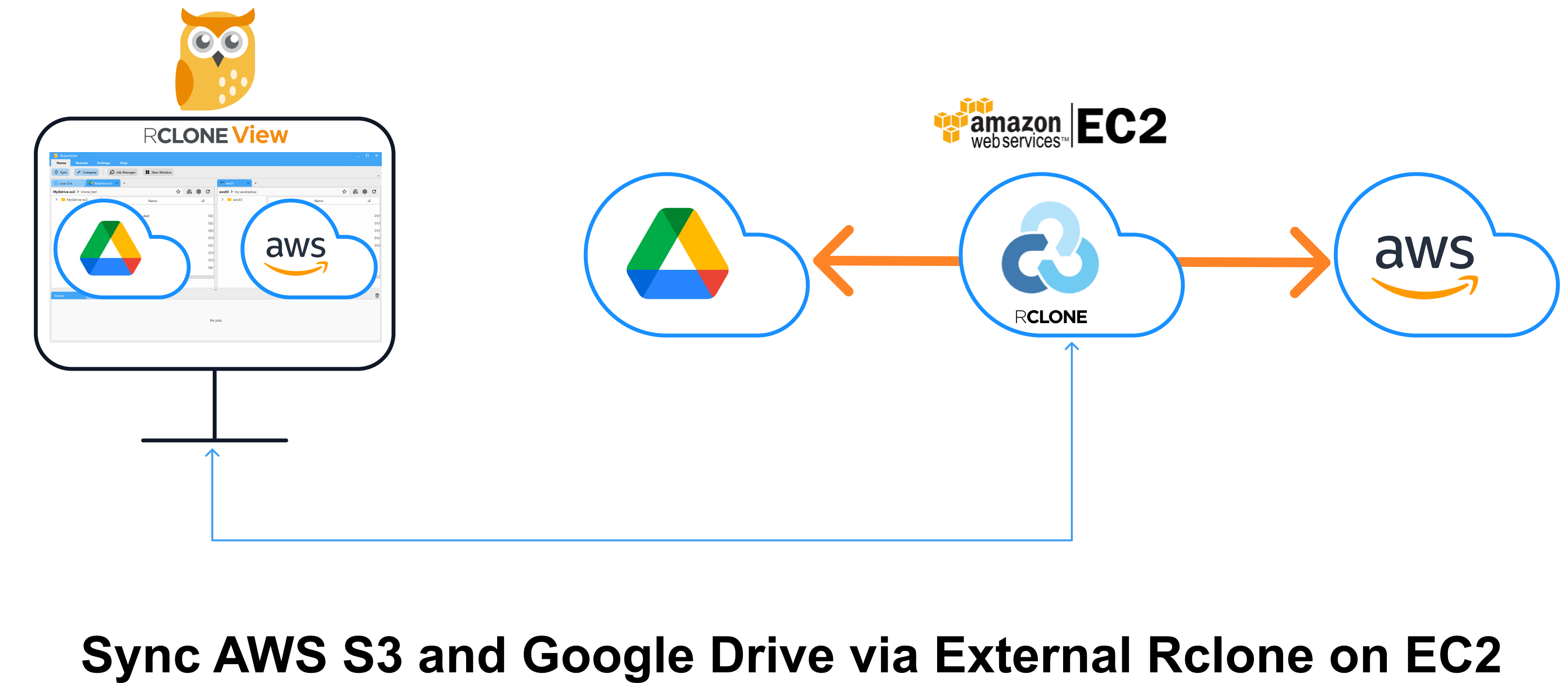
Une meilleure solution dans ce cas consiste à exécuter Rclone directement sur une instance cloud, comme un serveur AWS EC2. En connectant RcloneView à ce Rclone externe exécuté sur EC2, vous pouvez :
- Éviter d'acheminer le trafic via votre PC local
- Effectuer des transferts cloud à cloud directement dans le cloud (Google → EC2 → S3)
- Profiter d'une infrastructure réseau cloud à plus haute vitesse
Cette architecture améliore considérablement les performances et réduit la charge sur votre appareil local.
Dans ce tutoriel, nous allons vous montrer comment utiliser la fonctionnalité Nouvelle fenêtre de RcloneView pour vous connecter à un Rclone externe sur EC2, puis synchroniser des fichiers entre Google Drive et AWS S3 entièrement depuis le cloud.
Exécuter Rclone sur une instance EC2 peut accélérer les transferts, mais notez qu'AWS peut facturer l'utilisation de calcul et le transfert de données sortant vers d'autres services.
Voir : AWS Pricing – Data Transfer
Ce guide vous explique comment :
- Lancer et configurer Rclone sur une instance AWS EC2
- Ouvrir une nouvelle fenêtre RcloneView
- Se connecter au Rclone externe sur EC2
- Ajouter des remotes Google Drive et AWS S3
- Synchroniser des fichiers directement entre eux avec de meilleures performances
Partie 1 : Déployer Rclone sur EC2 (Rclone externe)
Suivez le guide AWS EC2 pour lancer Ubuntu, ouvrir le port 5572, installer Rclone et exécuter le démon rcd
👉 Voir : How to Run Rclone on AWS EC2 Server
Points clés :
rclone rcds'exécute avec--rc-addr=0.0.0.0:5572- Ouvrez le port
5572dans votre groupe de sécurité EC2 - L'authentification HTTP Basic est configurée (
--rc-user,--rc-pass) - Exécutez le démon avec :
rclone rcd --rc-user=admin --rc-pass=admin --rc-addr=0.0.0.0:5572
- Vérifiez l'accès via :
curl -X POST -u admin:admin "http://<EC2-PUBLIC-IP-or-DNS>:5572/rc/noop"
Partie 2 : Ouvrir une nouvelle fenêtre RcloneView
Pour garder les connexions organisées, RcloneView permet à chaque fenêtre de fonctionner avec son propre moteur Rclone.
-
Lancez RcloneView
-
Cliquez sur le bouton
New Windowdans le menuHome -
Une nouvelle fenêtre d'application s'ouvre. Cette instance est indépendante de la fenêtre principale et conservera son propre contexte de connexion.
📌 Vous connecterez cette fenêtre à votre Rclone externe (EC2) à l'étape suivante.
👉 En savoir plus : Using Multiple Rclone Connections with New Window
Partie 3 : Connecter le Rclone externe hébergé sur EC2
Dans la fenêtre nouvellement ouverte, suivez ces étapes pour vous connecter à votre Rclone externe hébergé sur EC2 :
-
Ouvrez
Connection Managerdepuis le menuSettings. -
Cliquez sur
New Connectionpour créer un nouveau profil de connexion Rclone. -
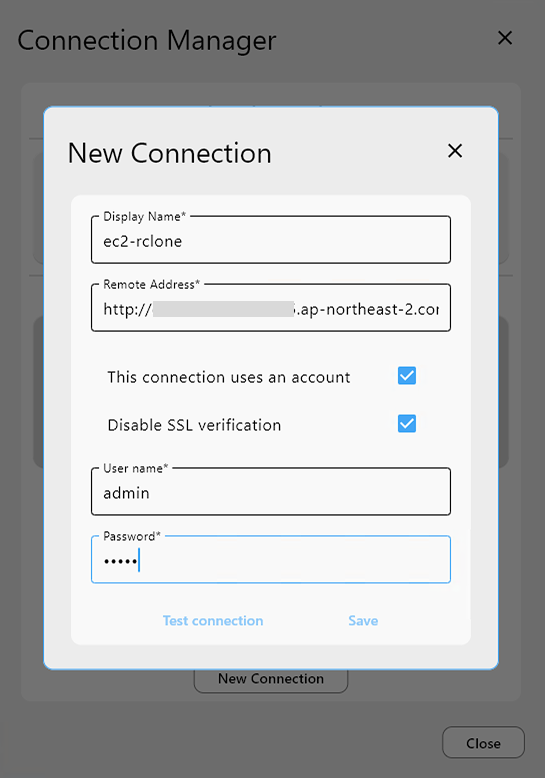
Remplissez les champs requis :
-
Display Name :
ec2-rclone(ou tout autre nom de votre choix) -
Remote Address :
http://<EC2-PUBLIC-IP-or-DNS-NAME>:5572 -
Username / Password : utilisez les valeurs définies dans la Partie 1 lors du démarrage du démon Rclone
(par exemple,--rc-user=admin,--rc-pass=admin)
-
-
Cliquez sur
Test Connectionpour vérifier la configuration.
Vous devriez voir une réponse de connexion réussie. -
Si le test réussit, cliquez sur
Save, puis surConnect. -
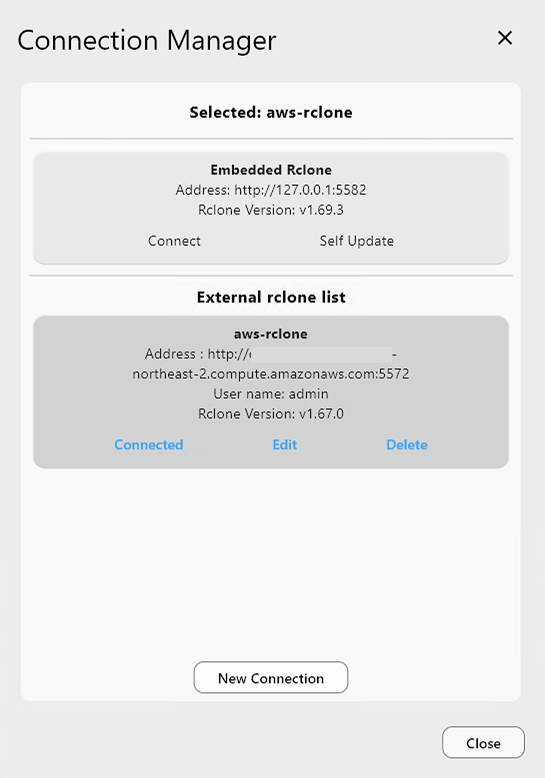
Vous êtes maintenant connecté à votre instance Rclone externe exécutée sur EC2, et le statut de la connexion doit apparaître en haut de la fenêtre.
👉 En savoir plus : Add a New External Rclone
Partie 4 : Ajouter les remotes AWS S3 et Google Drive (via Rclone externe)
Toujours dans la fenêtre RcloneView connectée à EC2 :
➕ Ajouter un remote AWS S3
-
Cliquez sur
+ New Remotedans le menuRemote -
Dans l'onglet Provider, recherchez et sélectionnez S3
-
Dans l'onglet
Options:-
Définissez
Providersur AWS -
Saisissez votre
Access Key IDet votreSecret Access KeyAWS -
Définissez la
Regionet, éventuellement, un Endpoint pour les services compatibles S3
-
-
Cliquez sur Save, puis nommez-le (par exemple, ec2-s3)
👉 En savoir plus : Add AWS S3 Remote
➕ Ajouter un remote Google Drive (avec un jeton d'accès OAuth)
Au lieu de suivre un nouveau flux de connexion basé sur le navigateur, vous pouvez suivre les étapes du guide ci-dessous pour utiliser le jeton d'accès OAuth obtenu précédemment :
👉 Voir : Set Up Google Drive on External Rclone Without Browser
- Allez dans
+ New Remotedepuis le menuRemote - Sélectionnez Google Drive comme fournisseur
- Dans l'onglet Options, faites défiler vers le bas et cliquez sur Show advanced options
- Collez le jeton précédemment copié dans le champ
token - Nommez le remote (par exemple,
ec2-gdrive) et enregistrez
Partie 5 : Synchroniser des fichiers entre AWS S3 et Google Drive
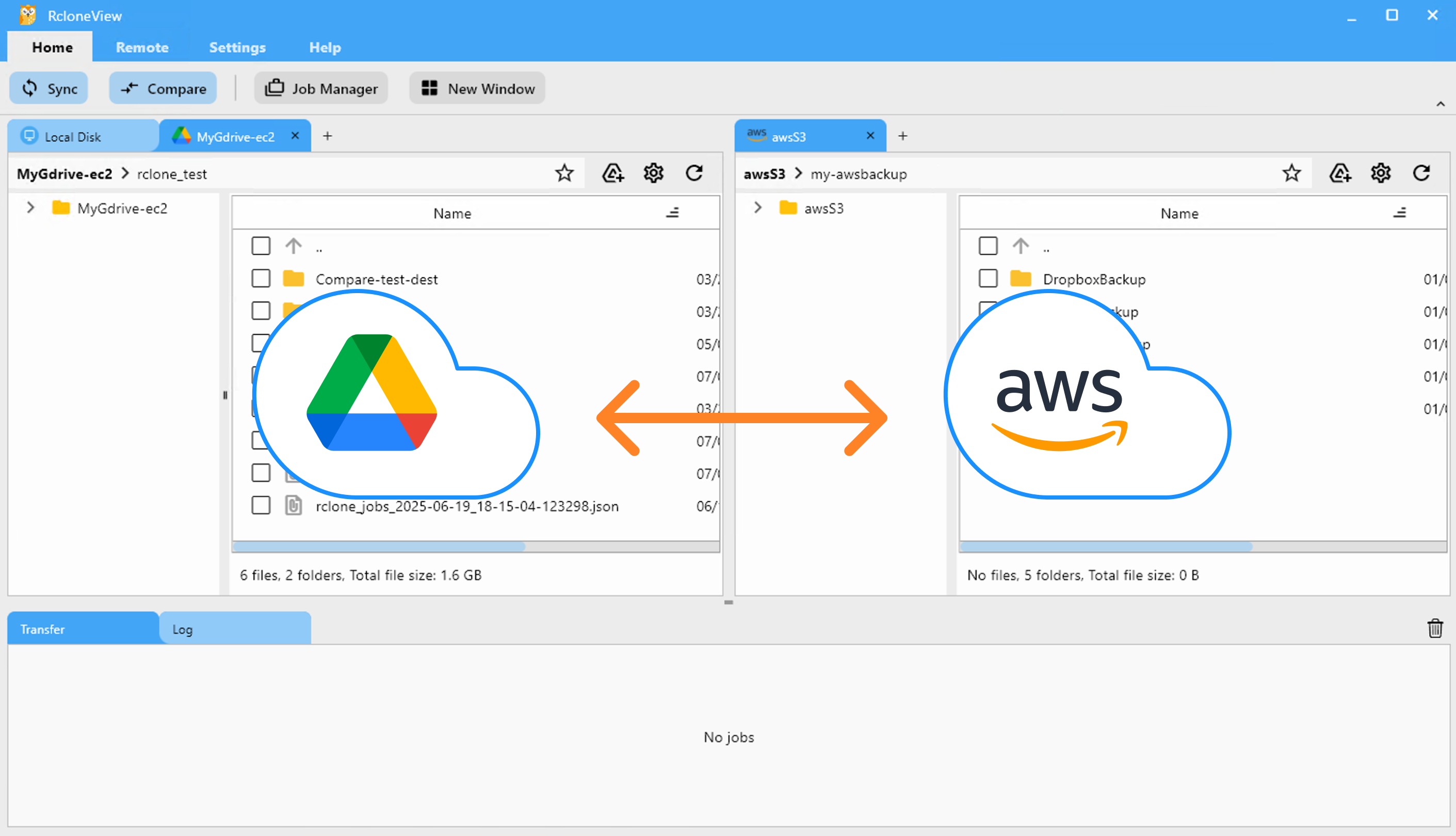
Vous pouvez maintenant transférer des fichiers entre Google Drive et S3 via votre instance Rclone sur EC2.
📁 Méthode A : Comparer et synchroniser à la demande
-
Allez dans l'onglet Browse
-
Chargez le remote Google Drive dans le panneau de gauche (ec2-gdrive:)
-
Chargez le remote AWS S3 dans le panneau de droite (ec2-s3:)
-
Cliquez sur Compare dans le menu du haut
-
Passez en revue les différences :
-
Fichiers présents d'un seul côté
-
Tailles différentes
-
Correspondances identiques
-
-
Utilisez Copy →, ← Copy, ou Delete pour synchroniser
💡 La progression s'affiche dans la barre d'état et l'onglet du journal des transferts.
👉 En savoir plus : Compare Folder Contents
🕒 Méthode B : Configurer une tâche de synchronisation planifiée
-
Allez dans Home → Job Manager, puis cliquez sur Add Job
-
Sélectionnez Sync
-
Source : ec2-gdrive:folder
-
Destination : ec2-s3:folder
-
-
Configurez :
-
Le sens de la synchronisation
-
Les règles de filtrage (facultatif)
-
-
(Facultatif) Activez la planification
-
Définissez le modèle temporel
-
Prévisualisez la planification avec le simulateur intégré
-
-
Cliquez sur Save & Enable
Une fois planifiée, RcloneView exécutera automatiquement les synchronisations via votre backend Rclone hébergé sur EC2.
👉 En savoir plus :
Vérification finale
-
Confirmez que votre synchronisation s'est terminée avec succès via le panneau Transfer Log ou Job History
-
Effectuez des vérifications périodiques sur EC2 pour confirmer qu'il reste connecté et réactif
🔗 Guides associés
- How to Run Rclone on AWS EC2 Server
- Using Multiple Rclone Connections with New Window
- Add a New External Rclone
- Add AWS S3 Remote
- Compare Folder Contents
- Synchronize Remote Storages
- Create Sync Jobs
- Execute & Manage Jobs
- Job Scheduling and Execution
Fournisseurs cloud pris en charge





























