Combine
RcloneViewでCombineを追加する方法
Combine Remoteは、複数のクラウドリモートのフォルダを1つの仮想ビューに統合します。データをコピーしたり移動したりすることはなく、複数の場所を1つのフォルダとして閲覧できるようにするだけです。
便利な理由:
- 複数のクラウドに散らばったデータを1か所で確認できる。
- 異なるサービスのプロジェクトフォルダを1つのワークスペースとして扱える。
- バックアップ/同期ジョブを1つのリモートであるかのように実行できる。
- 追加のストレージや重複ファイルが発生しない。
Combine Remoteは、実質的にマルチクラウドビューアーです。
Combine Remoteの作成
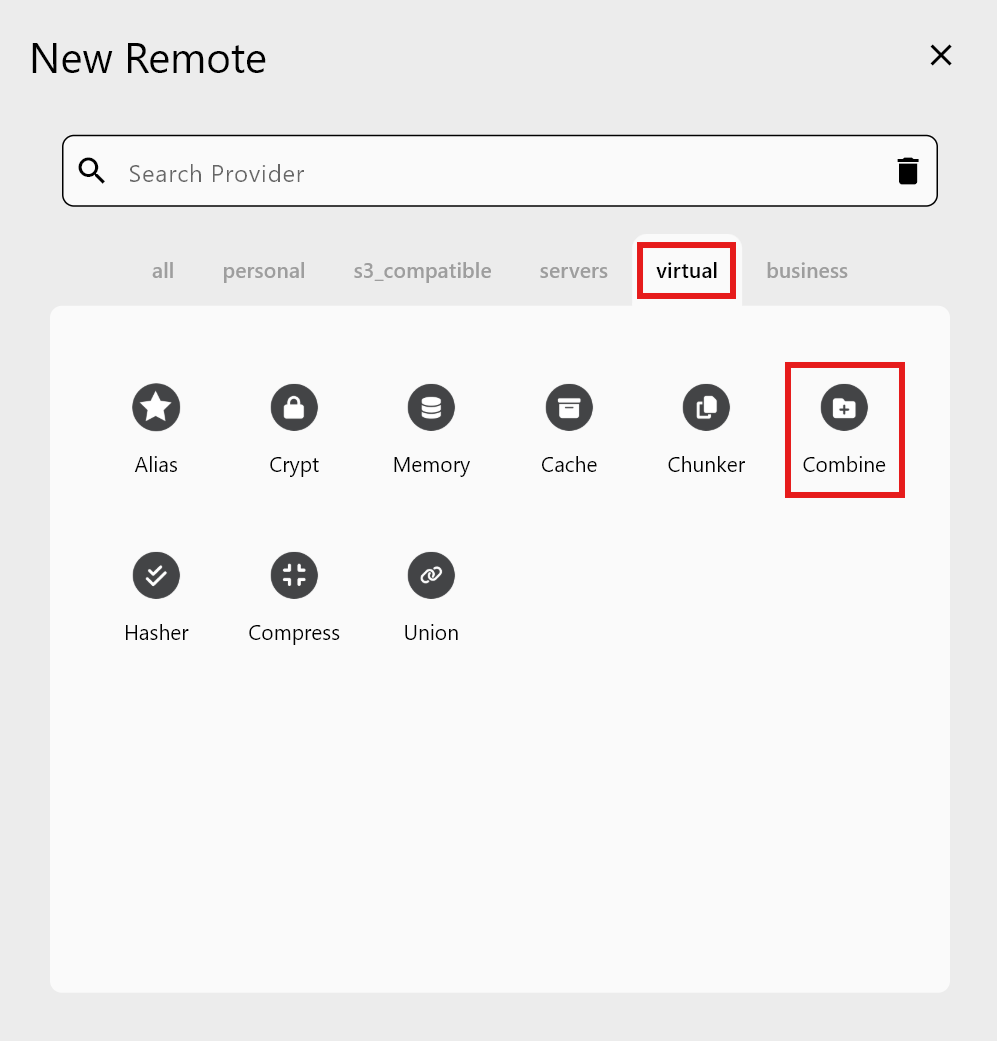
ステップ1 — New Remote → Virtual → Combine
ステップ2 — Combineの詳細を入力
各エントリには3つのフィールドが必要です。
- Remote name: Combineリモートの名前(例:
MyCombine)。 - Directory: Combineビュー内に表示されるフォルダ名(例:
Folder1)。 - Remote Path: 含める実際のクラウドパス。フォルダアイコンをクリックすると、登録済みのリモートから選択できます。
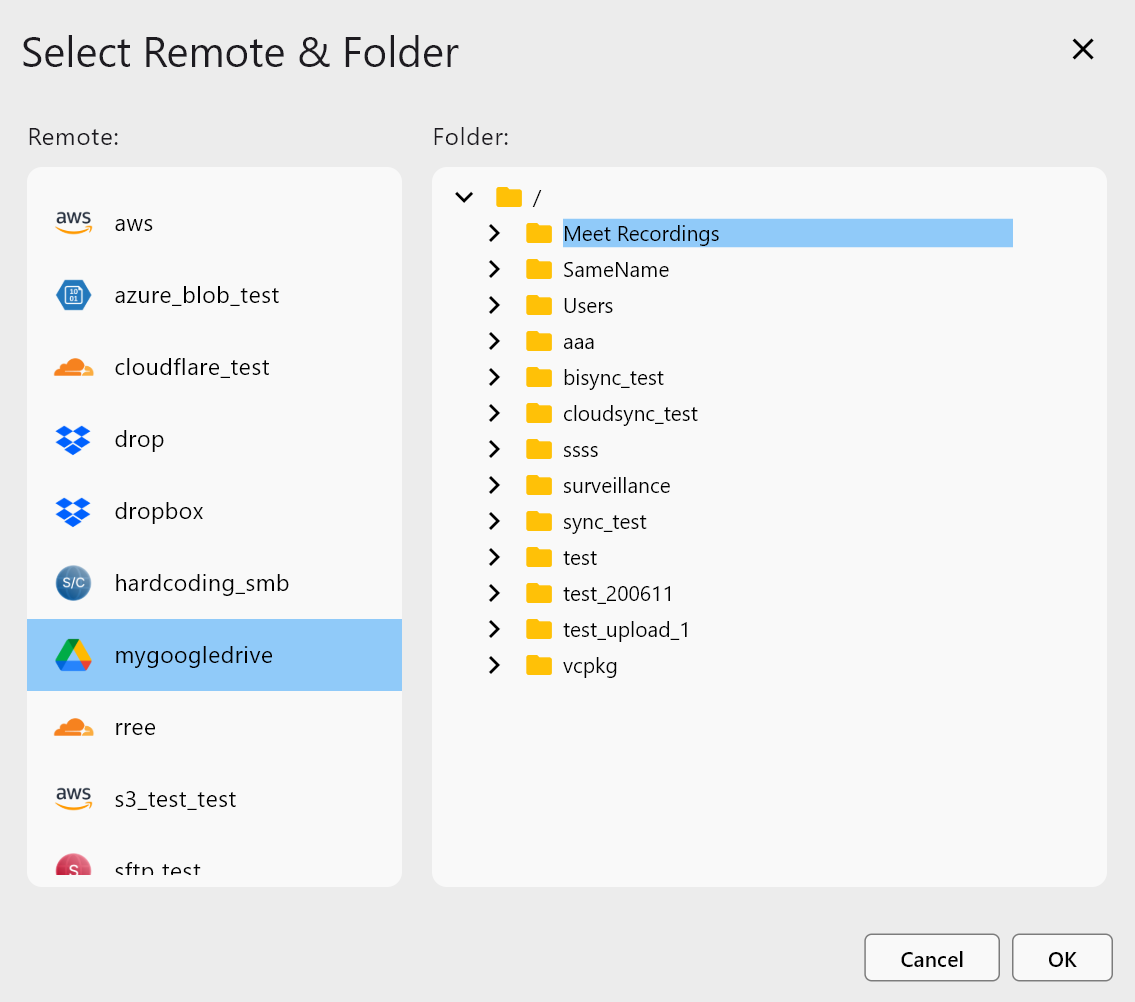
最初のパスを選択した後:
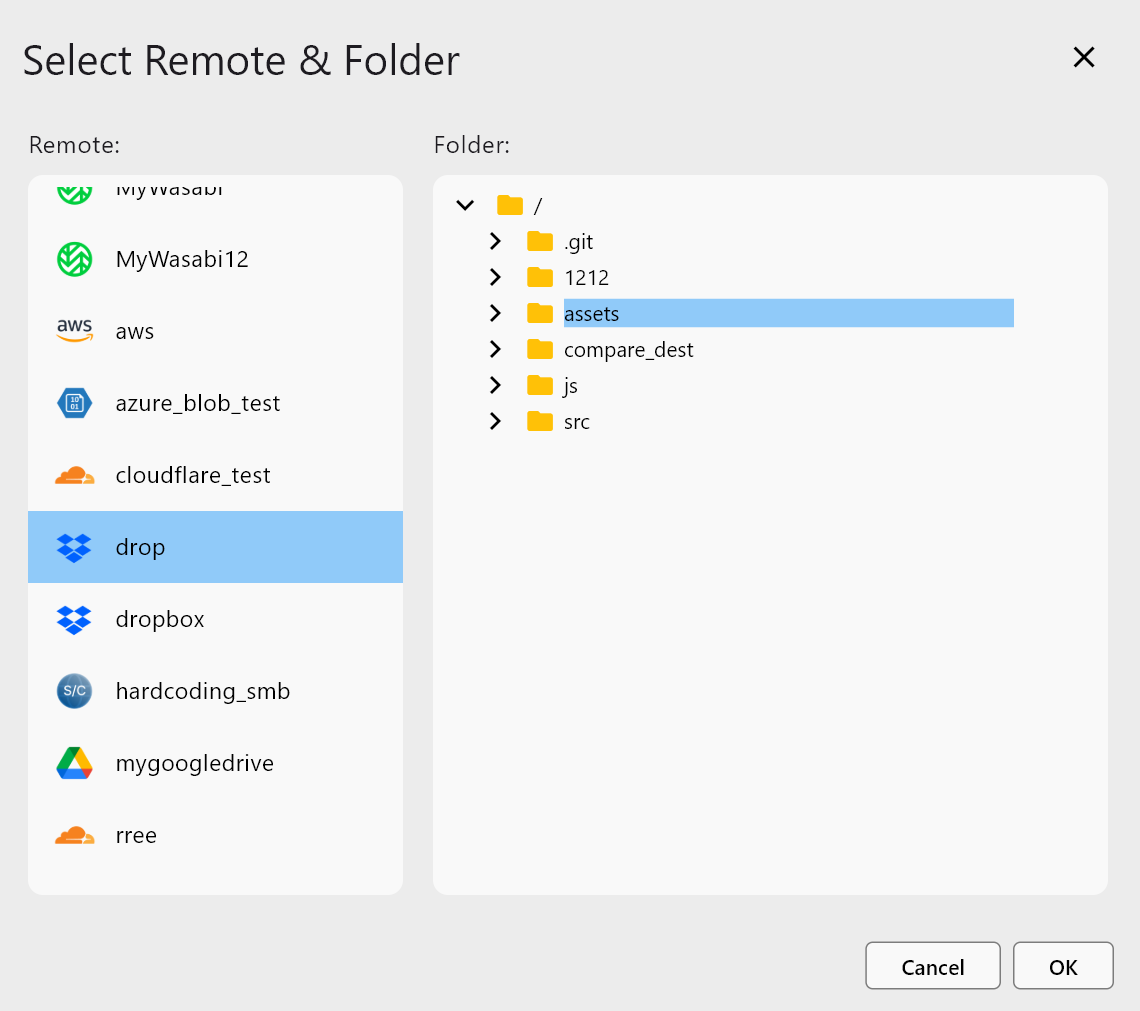
Add Remoteを使って、Folder2、Folder3などを追加します。
すべてのエントリを設定したら:
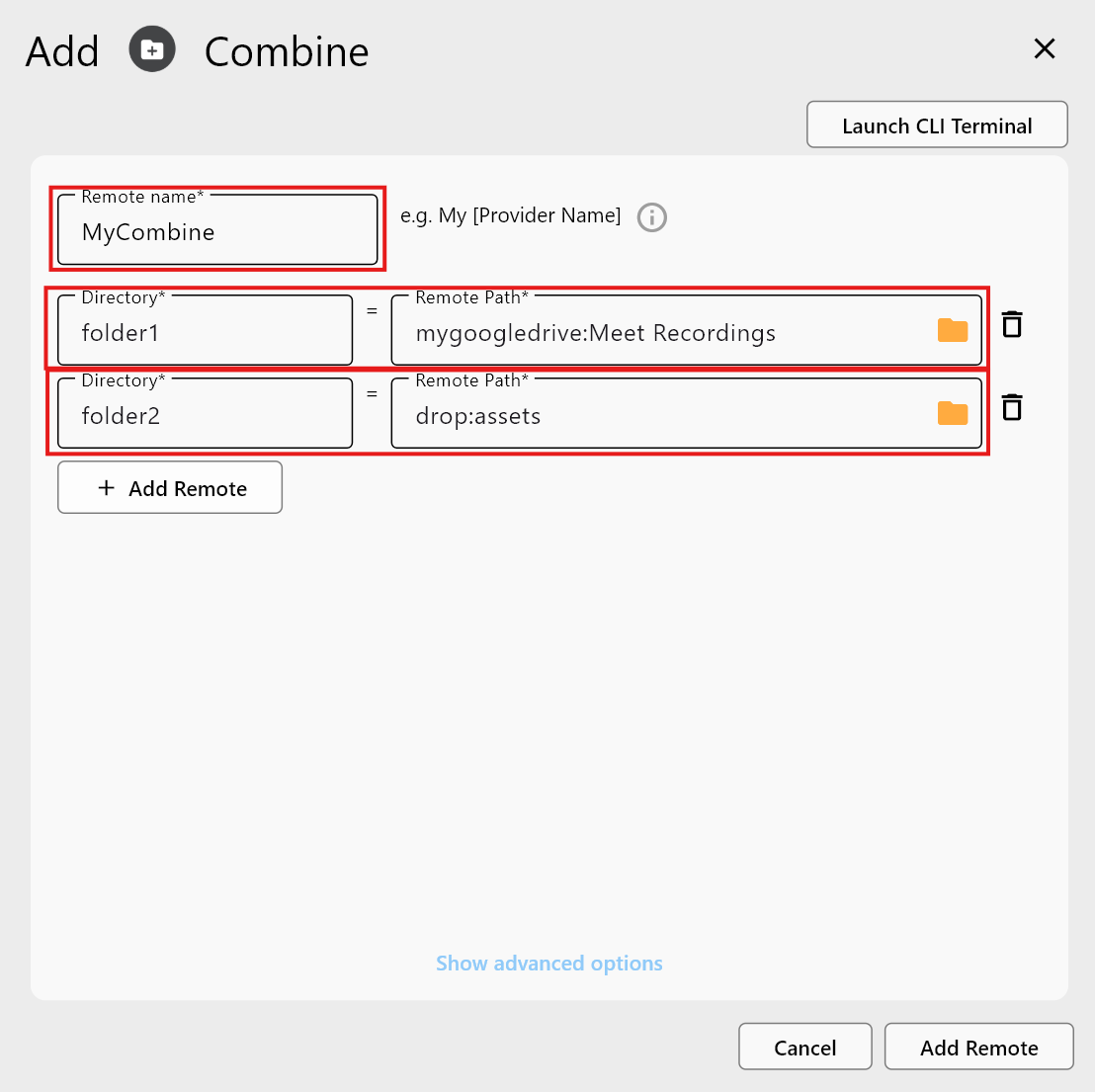
Add Remoteをクリックして、Combineリモートを作成します。
ステップ3 — Remote Managerで確認
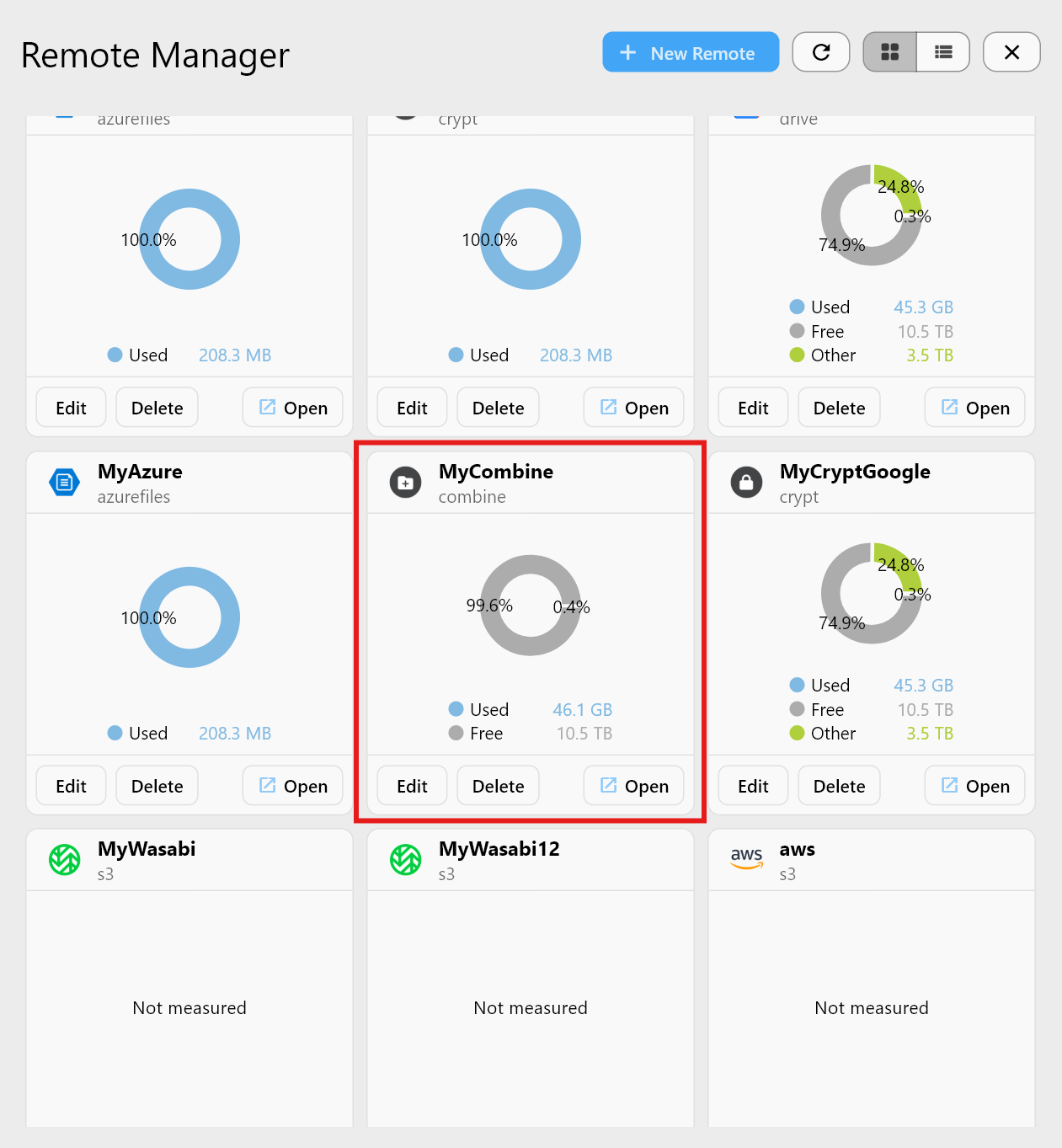
Explorerで統合されたフォルダを確認する
Explorerで Combineリモートを開き、追加した各フォルダを確認します。
Folder1 — Google Driveの例

mygoogledrive:Meet Recordingsと同じ内容が表示されます。
Folder2 — Dropboxの例
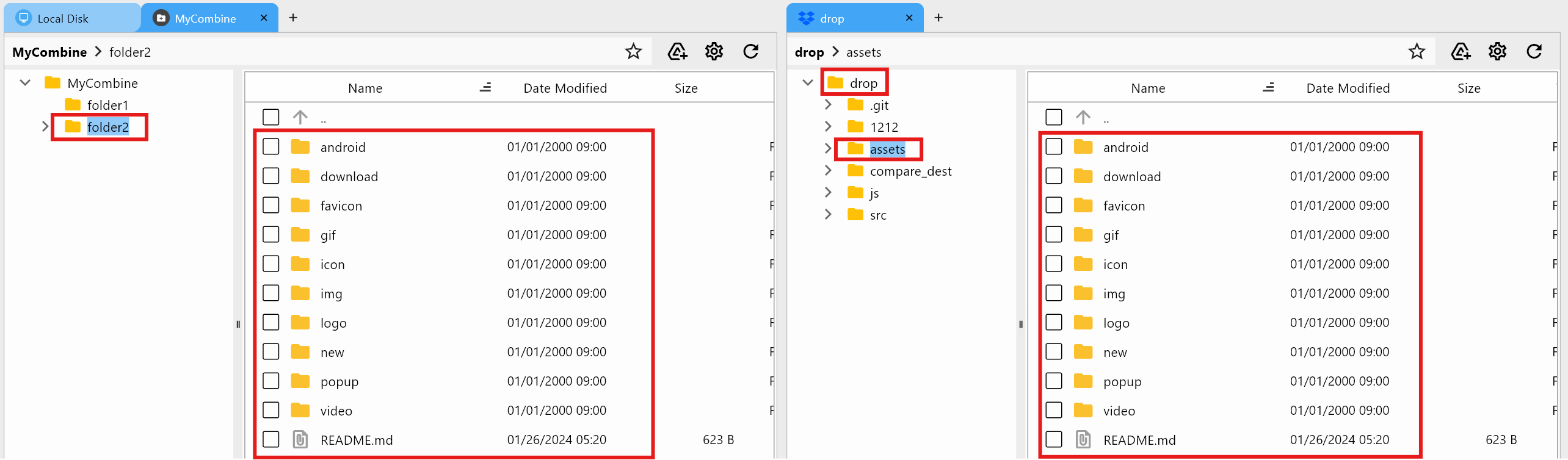
drop:assetsと同じ内容が表示されます。
Combineを使うタイミング
- 複数のクラウドにまたがるデータを一度に確認したい場合。
- 複数のリモートに分散したプロジェクトフォルダを統合したい場合。
- 1つの仮想リモートを通じてバックアップや同期ジョブを管理したい場合。
- 元の構造を維持したままビューを統合したい場合。
- ストレージの重複を避けつつ、統合されたワークスペースを得たい場合。
まとめ
| 機能 | 説明 |
|---|---|
| Combine Remote | 複数のフォルダを1つの仮想ビューに統合 |
| データの重複なし | ファイルは元の場所にそのまま保持される |
| 各種リモートを追加 | Drive、Dropbox、OneDrive、S3などに対応 |
| ユースケース | 統合閲覧、マルチクラウドバックアップ、プロジェクト |
Combine Remoteを使えば、ファイルを移動したり重複させたりすることなく、マルチクラウドのデータを1か所にあるかのように管理できます。