Combine
如何使用 RcloneView 新增 Combine
Combine 遠端會將多個雲端遠端的資料夾合併成一個虛擬檢視。它不會複製或移動資料——只是讓你能以單一資料夾的形式瀏覽多個位置。
為什麼它很實用:
- 將分散在各雲端的資料集中在同一處檢視。
- 將來自不同服務的專案資料夾視為單一工作區。
- 讓備份/同步作業如同針對單一遠端執行。
- 不需要額外的儲存空間或重複檔案。
Combine 遠端實際上就是一個多雲檢視器。
建立 Combine 遠端
步驟 1 — New Remote → Virtual → Combine
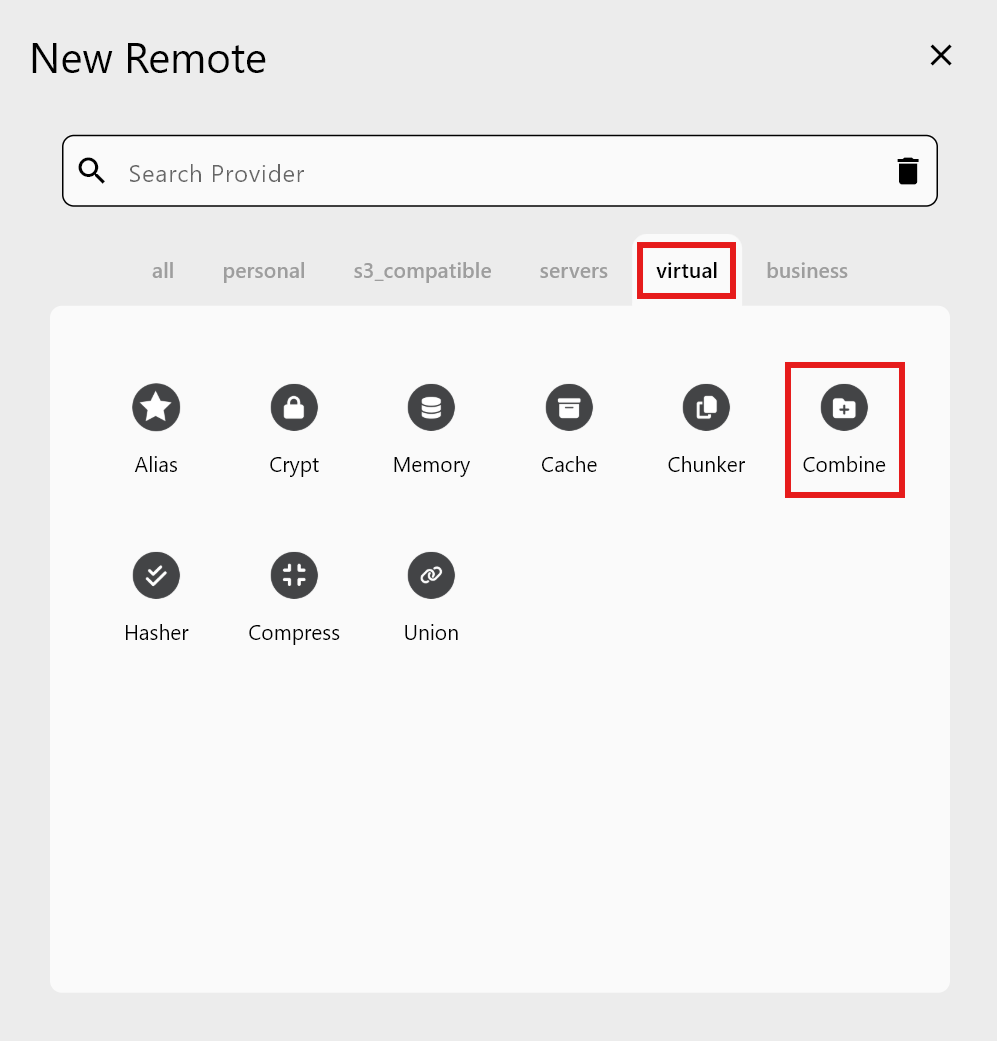
步驟 2 — 輸入 Combine 詳細資訊
每個項目都需要三個欄位:
- Remote name:Combine 遠端的名稱(例如
MyCombine)。 - Directory:資料夾在 Combine 檢視中顯示的名稱(例如
Folder1)。 - Remote Path:要納入的實際雲端路徑。點選資料夾圖示可從已註冊的遠端中選取。
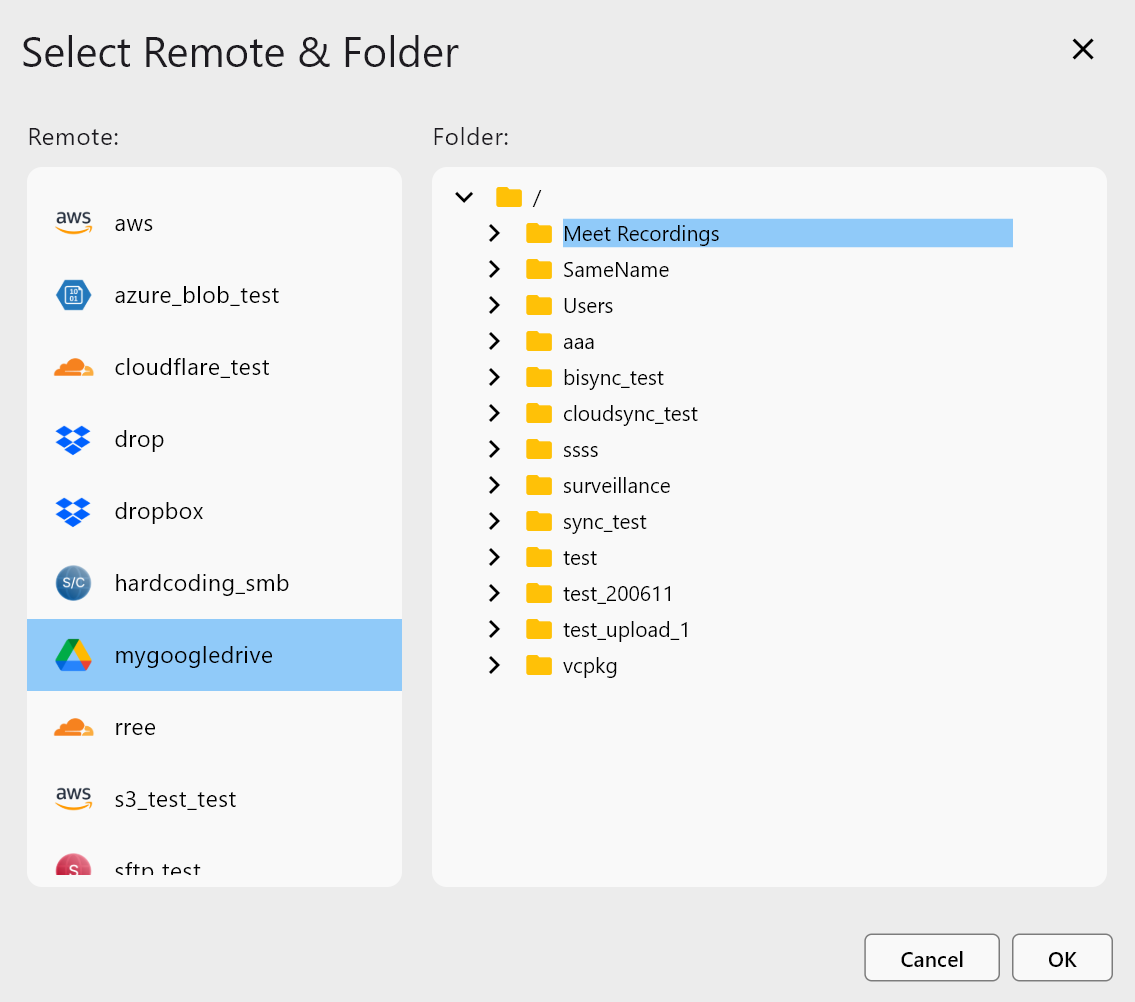
選取第一個路徑後:
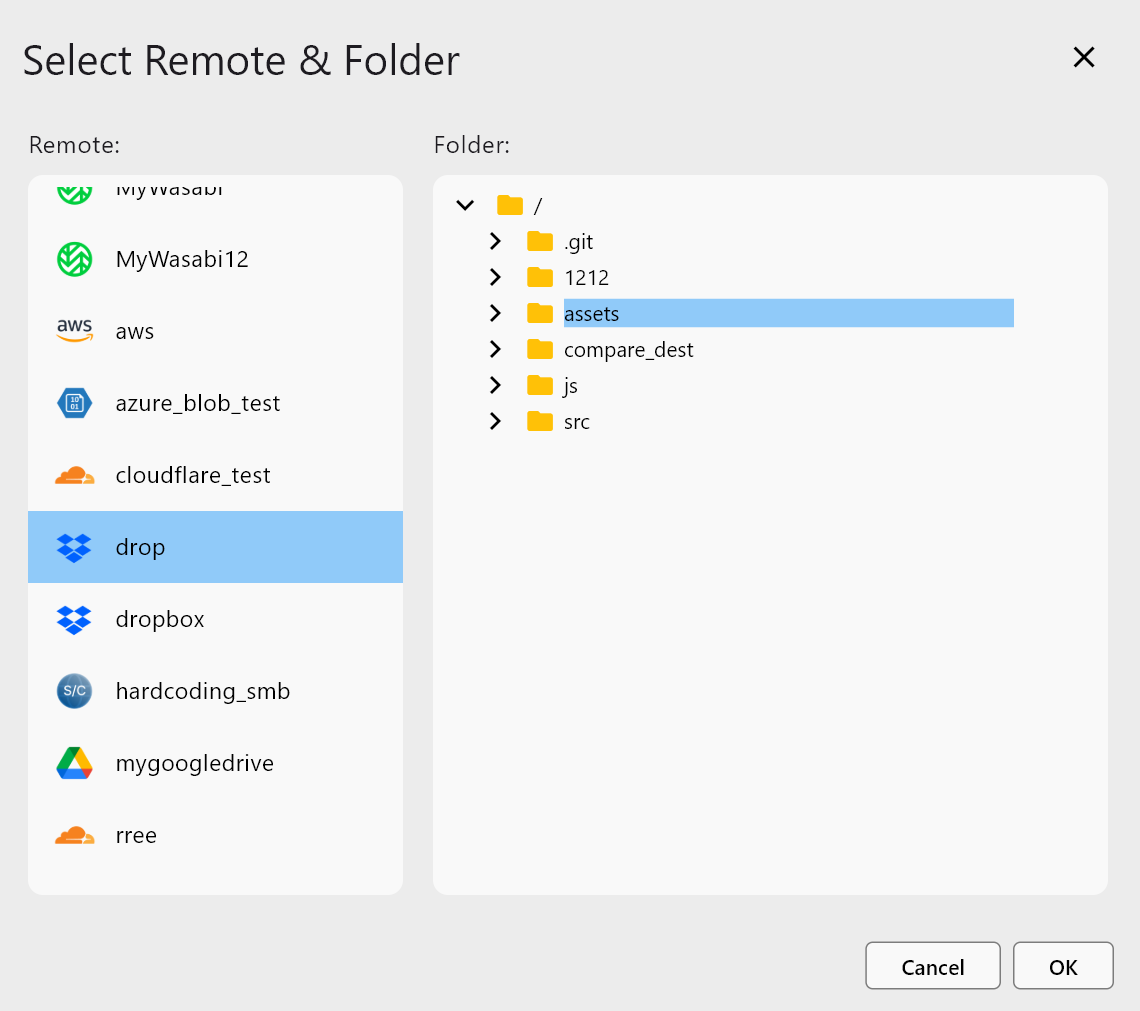
使用 Add Remote 新增 Folder2、Folder3 及更多項目。
所有項目設定完成後:
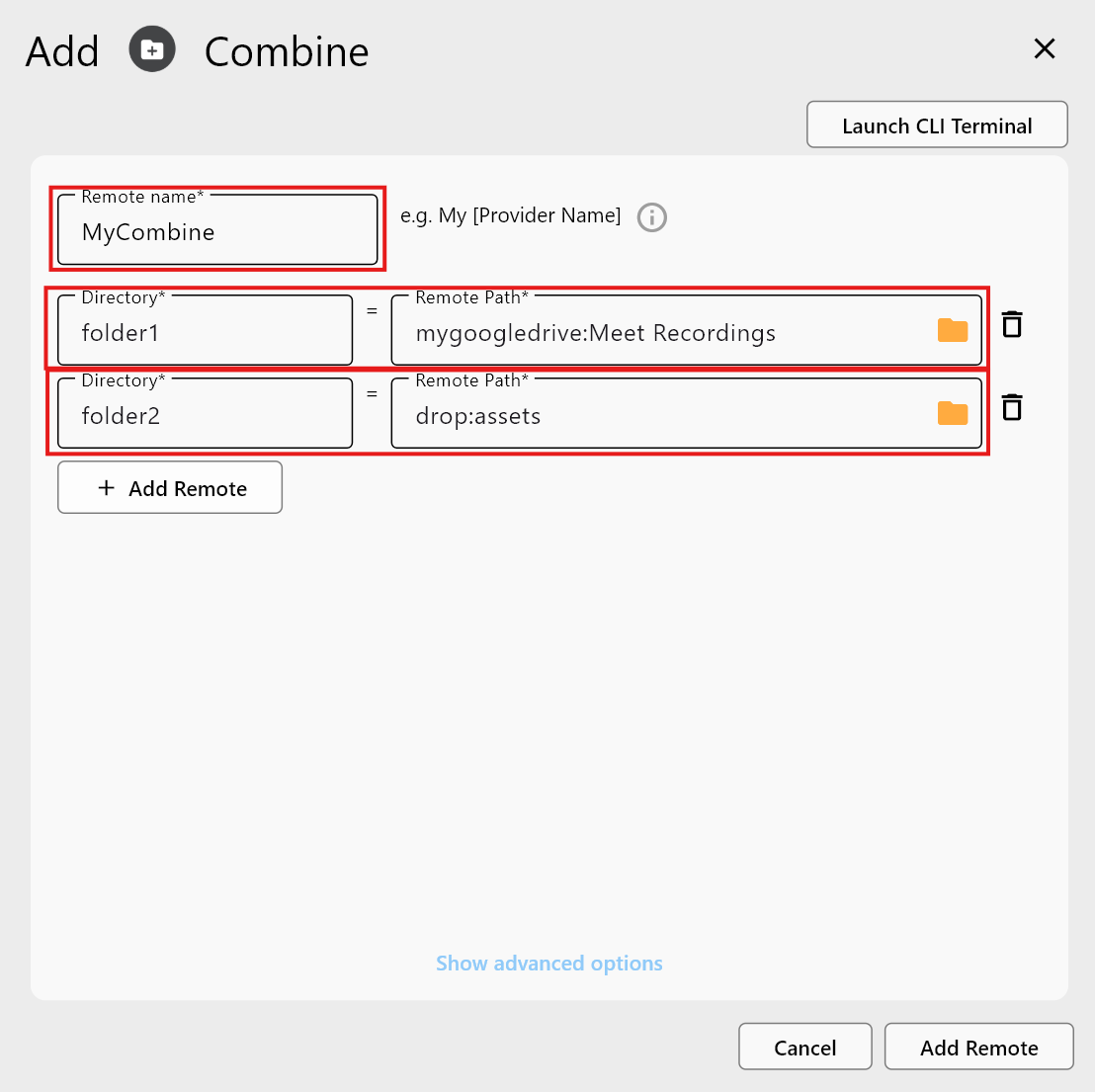
點選 Add Remote 以建立 Combine 遠端。
步驟 3 — 在 Remote Manager 中確認
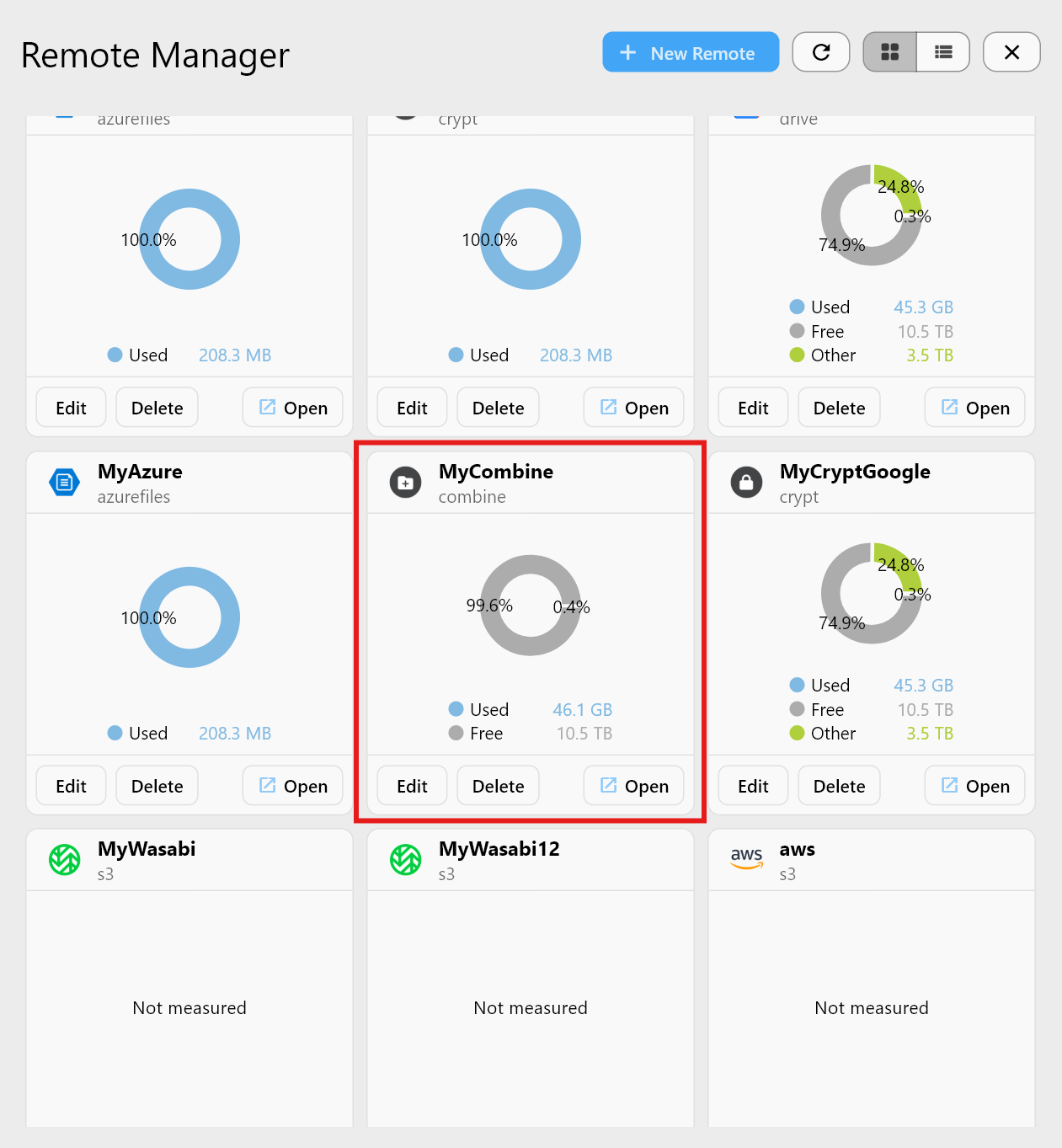
在 Explorer 中檢查合併的資料夾
在 Explorer 中開啟 Combine 遠端,即可看到每個已新增的資料夾。
Folder1 — Google Drive 範例

顯示與 mygoogledrive:Meet Recordings 相同的內容。
Folder2 — Dropbox 範例
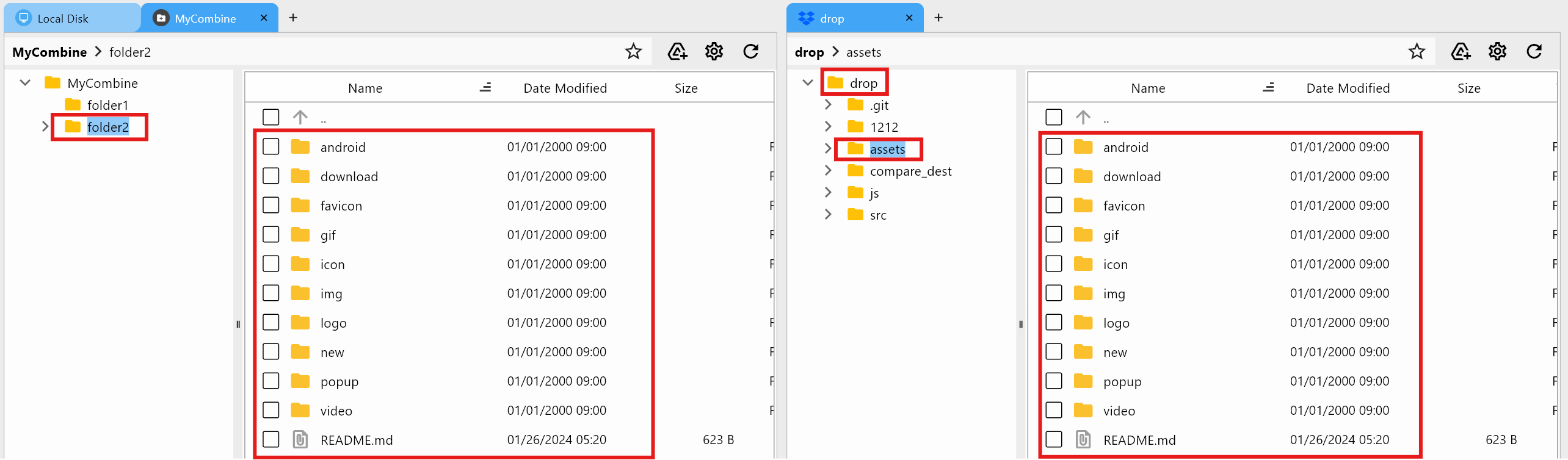
顯示與 drop:assets 相同的內容。
何時使用 Combine
- 一次檢視多個雲端的資料。
- 整合分散在各遠端的專案資料夾。
- 透過單一虛擬遠端管理備份或同步作業。
- 在統一檢視的同時保留原始結構。
- 在取得整合工作區的同時避免重複儲存。
總結
| 功能 | 說明 |
|---|---|
| Combine 遠端 | 將多個資料夾合併為單一虛擬檢視 |
| 無資料重複 | 檔案保留在原始位置 |
| 新增各種遠端 | 可搭配 Drive、Dropbox、OneDrive、S3 等使用 |
| 使用情境 | 統一瀏覽、多雲備份、專案管理 |
Combine 遠端讓你能像管理單一位置的資料一樣管理多雲資料——無需移動或重複檔案。