RcloneView 界面指南
RcloneView 提供直观的布局,用户可以在本地存储和云端远程之间浏览、比较和传输文件。以下是各部分的详细说明。
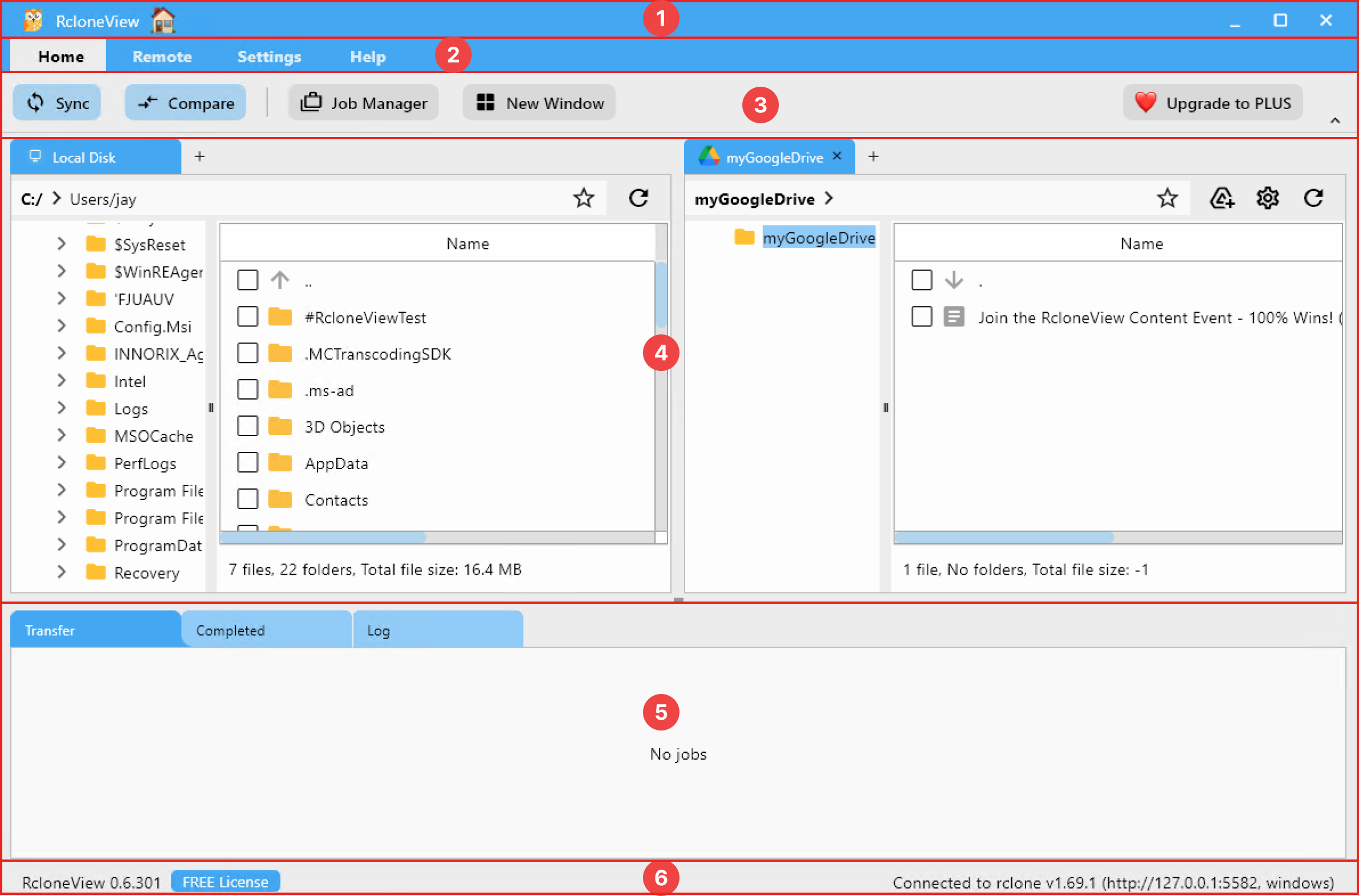
① 标题栏
显示应用程序名称和标准窗口控制按钮:
—:最小化□:最大化 / 还原X:退出 RcloneView
② 主菜单栏
用于访问核心功能的主导航选项卡:
Home– 文件同步和比较工具、任务调度以及多窗口支持Remote– 添加、配置和挂载云存储远程Settings– 管理远程连接、常规首选项和界面布局Help– 访问产品支持、许可证激活、反馈和更新检查
③ 工具栏
工具栏会根据所选菜单选项卡动态变化:
选择 Home 时:
| 按钮 | 说明 |
|---|---|
Sync | 在两个浏览器窗格中所选目录之间同步文件和文件夹 |
Compare | 比较两个浏览器窗格中所选目录之间的差异 |
Job Manager | 在常用远程之间创建和管理定期同步任务 |
New Window | 打开新的 RcloneView 窗口以连接到不同的 Rclone 守护进程实例 |
选择 Remote 时:

| 按钮 | 说明 |
|---|---|
New Remote | 创建与云存储远程的新连接 |
Remote Manager | 查看、编辑或删除已保存的远程 |
Mount Manager | 将远程挂载为本地驱动器 |
Job Manager | 在常用远程之间创建和管理定期同步任务 |
选择 Settings 时:

| 按钮 | 说明 |
|---|---|
Connect Manager | 管理并切换内置或外部 Rclone 守护进程连接 |
General settings | 配置应用程序语言、文件路径、主题、拖放行为、内置 Rclone 选项等。 |
Layout | 在文件夹树和文件列表视图的水平与垂直窗格布局之间切换 |
View count | 在单窗格和双窗格文件浏览器视图之间切换 |
选择 Help 时:

| 按钮 | 说明 |
|---|---|
Check for Updates | 检查是否有新版本可用 |
Feedback | 提交反馈或报告问题 |
Homepage | 访问 RcloneView 官方网站 |
Register License Key | 激活您的 PLUS 许可证 |
④ 文件浏览器窗格
每个窗格都允许您使用选项卡界面浏览本地驱动器或云端远程。 您可以在每个窗格中打开不同的来源,并轻松地在它们之间传输文件。
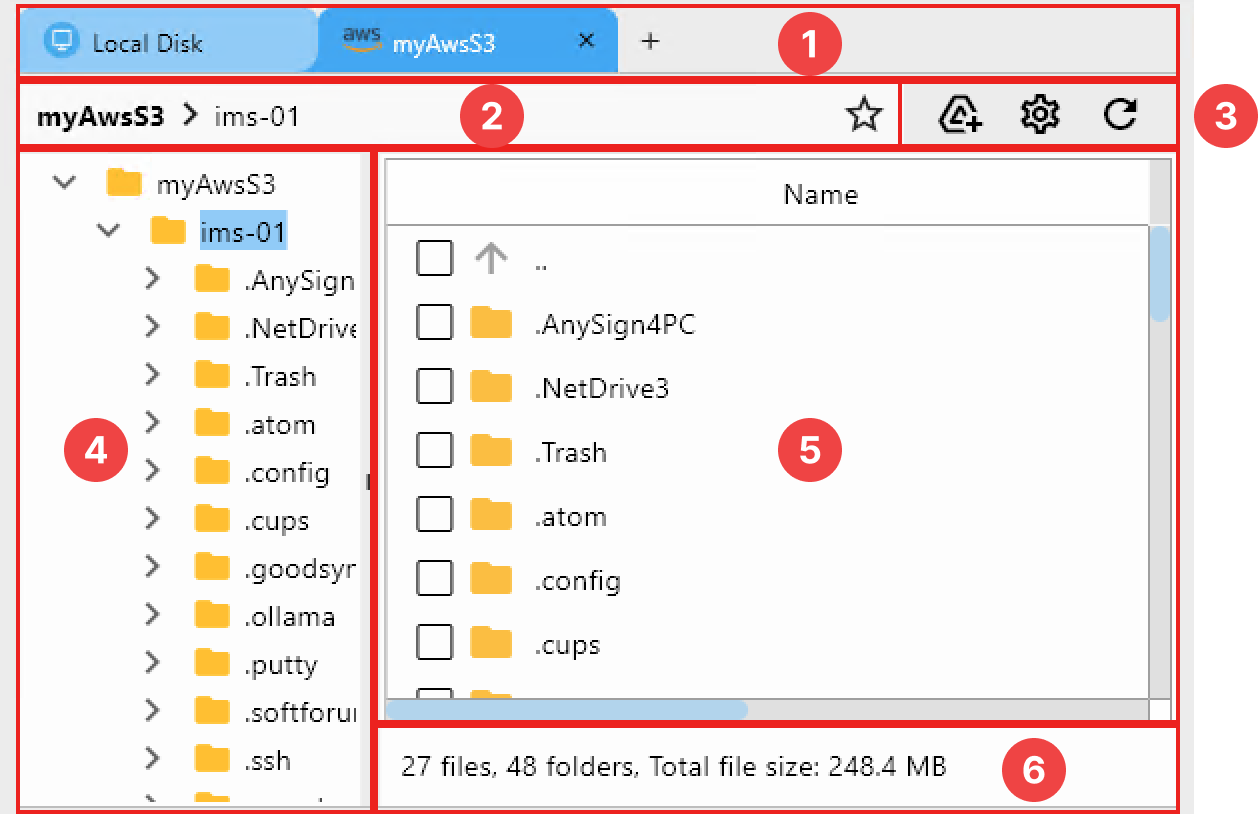
该窗格包含以下组件:
- 选项卡栏 – 显示当前连接(例如 Local Disk、myAwsS3、myGoogleDrive)
- 面包屑路径栏 – > 显示当前文件夹路径,支持通过点击或输入并配合自动建议进行快速导航。
- 窗格工具栏 – 包括以下快捷操作:
 创建别名(收藏) — 将当前文件夹保存为收藏夹以便快速访问
 挂载文件夹 — 将所选文件夹挂载为本地驱动器
 编辑远程设置 — 修改所连接远程的配置
 刷新 — 重新加载当前文件夹的内容
- 文件夹树 – 可折叠的文件夹导航器
- 文件/文件夹列表视图 – 显示名称、类型、修改日期和大小等内容
- 摘要页脚 – 显示文件/文件夹总数和总文件大小
⑤ 传输状态选项卡
显示同步或文件传输操作的状态和历史记录:
| 选项卡 | 说明 |
|---|---|
Transfer | 显示所有正在进行的活动传输任务,包括速度、进度和剩余时间 |
Completed | 列出所有已完成的同步或复制任务,包含时间、大小和任务 ID 等详细信息 |
Log | 显示带时间戳的日志条目,包括时间戳、任务类型、消息和状态 |
⑥ 页脚
- 版本信息:RcloneView 当前运行的版本(例如
RcloneView 0.6.301) - 许可证信息:显示许可证类型(
FREE License或PLUS License) - Rclone 连接信息:显示所连接的 rclone 实例、服务器地址和操作系统
- 示例:
Connected to rclone v1.69.1 (http://127.0.0.1:5582, windows)
- 示例: