RcloneView 介面指南
RcloneView 提供直覺的版面配置,讓使用者可以在本機儲存與雲端遠端之間瀏覽、比較並傳輸檔案。以下是各區塊的詳細說明。
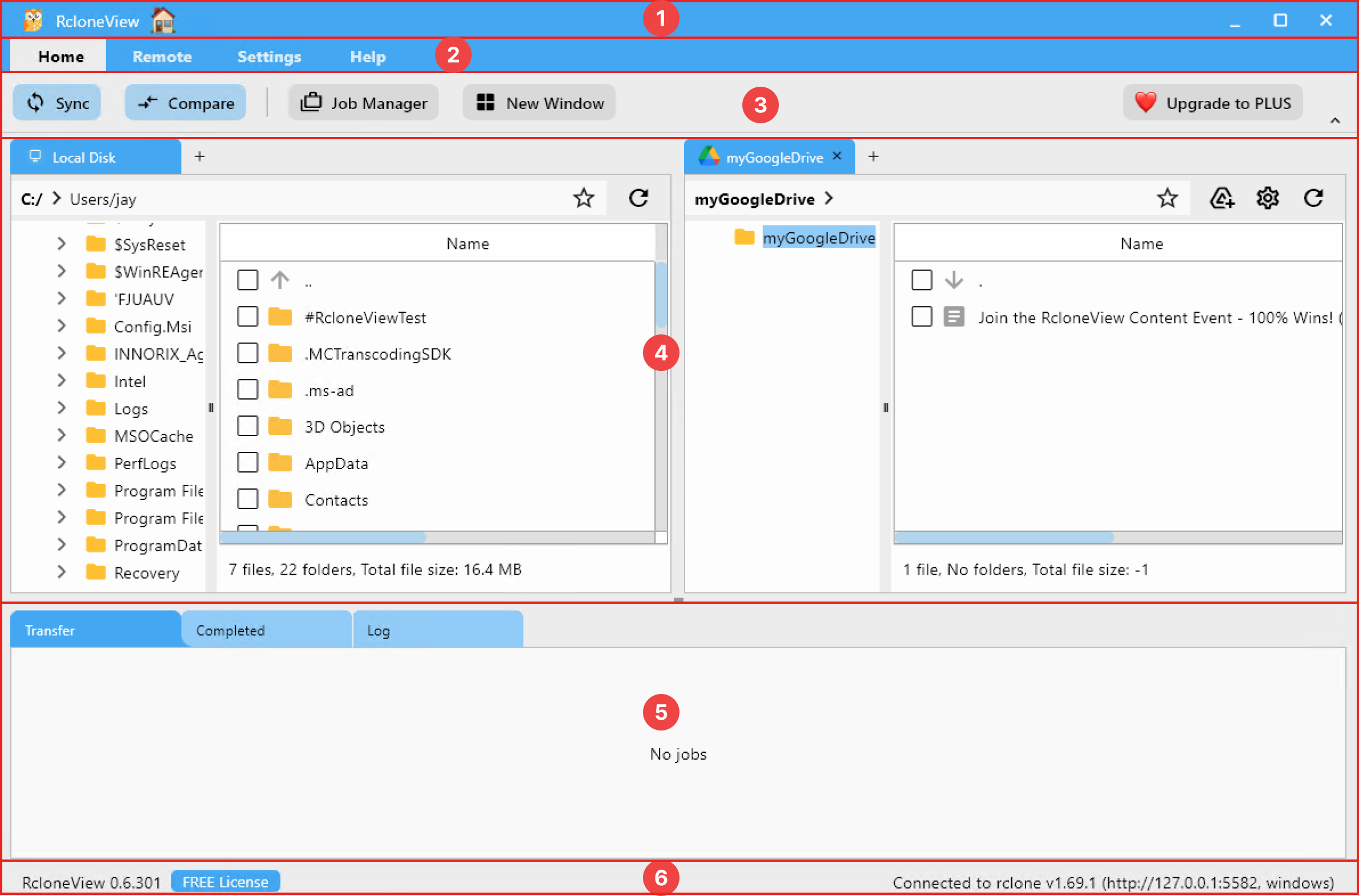
① 標題列
顯示應用程式名稱與標準視窗控制按鈕:
—:最小化□:最大化 / 還原X:結束 RcloneView
② 主選單列
主要導覽分頁,可存取核心功能:
Home– 提供檔案同步與比較、工作排程以及多視窗支援等工具Remote– 新增、設定並掛載雲端儲存遠端Settings– 管理遠端連線、一般偏好設定與介面版面配置Help– 存取產品支援、授權啟用、意見回饋與更新檢查
③ 工具列
工具列會依所選的選單分頁動態變化:
選取 Home 時:
| 按鈕 | 說明 |
|---|---|
Sync | 在兩個檔案總管窗格中,同步所選目錄之間的檔案與資料夾 |
Compare | 比較兩個檔案總管窗格中所選目錄之間的差異 |
Job Manager | 建立並管理常用遠端之間的定期同步工作 |
New Window | 開啟新的 RcloneView 視窗,以連接至不同的 Rclone 常駐程式執行個體 |
選取 Remote 時:

| 按鈕 | 說明 |
|---|---|
New Remote | 建立與雲端儲存遠端的新連線 |
Remote Manager | 檢視、編輯或刪除已儲存的遠端 |
Mount Manager | 將遠端掛載為本機磁碟機 |
Job Manager | 建立並管理常用遠端之間的定期同步工作 |
選取 Settings 時:

| 按鈕 | 說明 |
|---|---|
Connect Manager | 管理並切換內建或外部 Rclone 常駐程式連線 |
General settings | 設定應用程式語言、檔案路徑、佈景主題、拖放行為、內建 Rclone 選項等。 |
Layout | 切換資料夾樹狀圖與檔案清單檢視的水平/垂直窗格版面配置 |
View count | 切換單一窗格與雙窗格的檔案總管檢視 |
選取 Help 時:

| 按鈕 | 說明 |
|---|---|
Check for Updates | 檢查是否有新版本可用 |
Feedback | 提交意見回饋或回報問題 |
Homepage | 造訪 RcloneView 官方網站 |
Register License Key | 啟用您的 PLUS 授權 |
④ 檔案總管窗格
每個窗格都可讓您透過分頁式介面瀏覽本機磁碟機或雲端遠端。 您可以在每個窗格中開啟不同的來源,並輕鬆地在它們之間傳輸檔案。
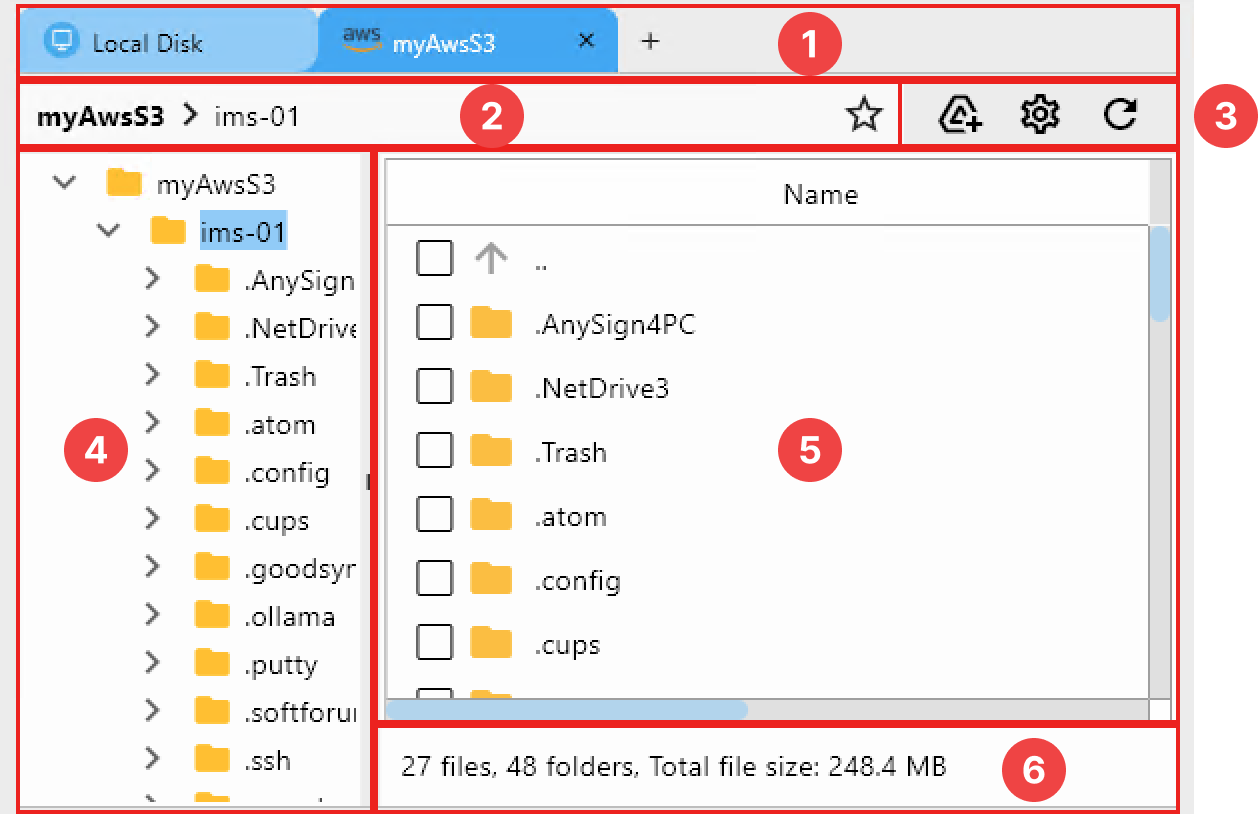
此窗格包含以下元件:
- 分頁列 – 顯示目前的連線(例如 Local Disk、myAwsS3、myGoogleDrive)
- 路徑導覽列 – > 顯示目前的資料夾路徑,並支援透過點擊或輸入(含自動建議)快速導覽。
- 窗格工具列 – 包含快速動作:
 建立別名(我的最愛) — 將目前的資料夾儲存為我的最愛以便快速存取
 掛載資料夾 — 將所選的資料夾掛載為本機磁碟機
 編輯遠端設定 — 修改已連線遠端的設定
 重新整理 — 重新載入目前資料夾的內容
- 資料夾樹狀圖 – 可摺疊的資料夾導覽器
- 檔案/資料夾清單檢視 – 顯示內容名稱、類型、修改日期與大小
- 摘要頁尾 – 顯示檔案/資料夾總數與檔案總大小
⑤ 傳輸狀態分頁
顯示同步或檔案傳輸作業的狀態與歷程記錄:
| 分頁 | 說明 |
|---|---|
Transfer | 顯示所有進行中的傳輸工作,包括速度、進度與剩餘時間 |
Completed | 列出所有已完成的同步或複製工作,並顯示時間、大小與工作 ID 等詳細資訊 |
Log | 顯示帶有時間戳記的日誌項目,包含時間戳記、工作類型、訊息與狀態 |
⑥ 頁尾
- 版本資訊:目前執行的 RcloneView 版本(例如
RcloneView 0.6.301) - 授權資訊:顯示授權類型(
FREE License或PLUS License) - Rclone 連線資訊:顯示已連線的 rclone 執行個體、伺服器位址與作業系統
- 範例:
Connected to rclone v1.69.1 (http://127.0.0.1:5582, windows)
- 範例: