虛擬遠端概觀與設定
虛擬遠端會在現有雲端遠端之上新增功能層。它們本身不會儲存資料,而是讓您目前的遠端變得更方便、更快速、更安全,或更具彈性。
什麼是虛擬遠端?
虛擬遠端是一種功能層,可以:
- 在不搬移資料的情況下擴充現有遠端。
- 讓儲存位置維持在原本的遠端,同時增加便利性。
- 協助達成更快速的存取、隱私保護,或統一檢視。
虛擬遠端的類型
RcloneView 提供九種虛擬遠端類型:
-
Alias
直接跳轉至特定雲端資料夾的捷徑。
範例:將 Google Drive 中較深層的路徑加入書籤以便即時存取。
👉 參閱:Alias 遠端指南 -
Crypt
加密檔案名稱、內容與資料夾以保護隱私。
👉 參閱:Crypt 遠端指南 -
Memory
將資料儲存於 RAM 中,可用於超高速的暫時性用途;關閉後即清空。 -
Cache
透過快取加速較慢的遠端;提升重複讀取與串流的速度。 -
Chunker
將大型檔案拆分成區塊,以繞過服務的檔案大小限制並提升穩定性。 -
Combine
在單一遠端下,將多個資料夾以個別子資料夾的形式呈現。
👉 參閱:Combine 遠端指南 -
Union
將多個資料夾合併為單一統一檢視。
👉 參閱:Union 遠端指南 -
Hasher
為缺乏雜湊功能的後端新增雜湊值,可用於完整性檢查。 -
Compress
在上傳前壓縮檔案以節省空間。
如何新增虛擬遠端
所有虛擬遠端皆從 New Remote > Virtual 建立。
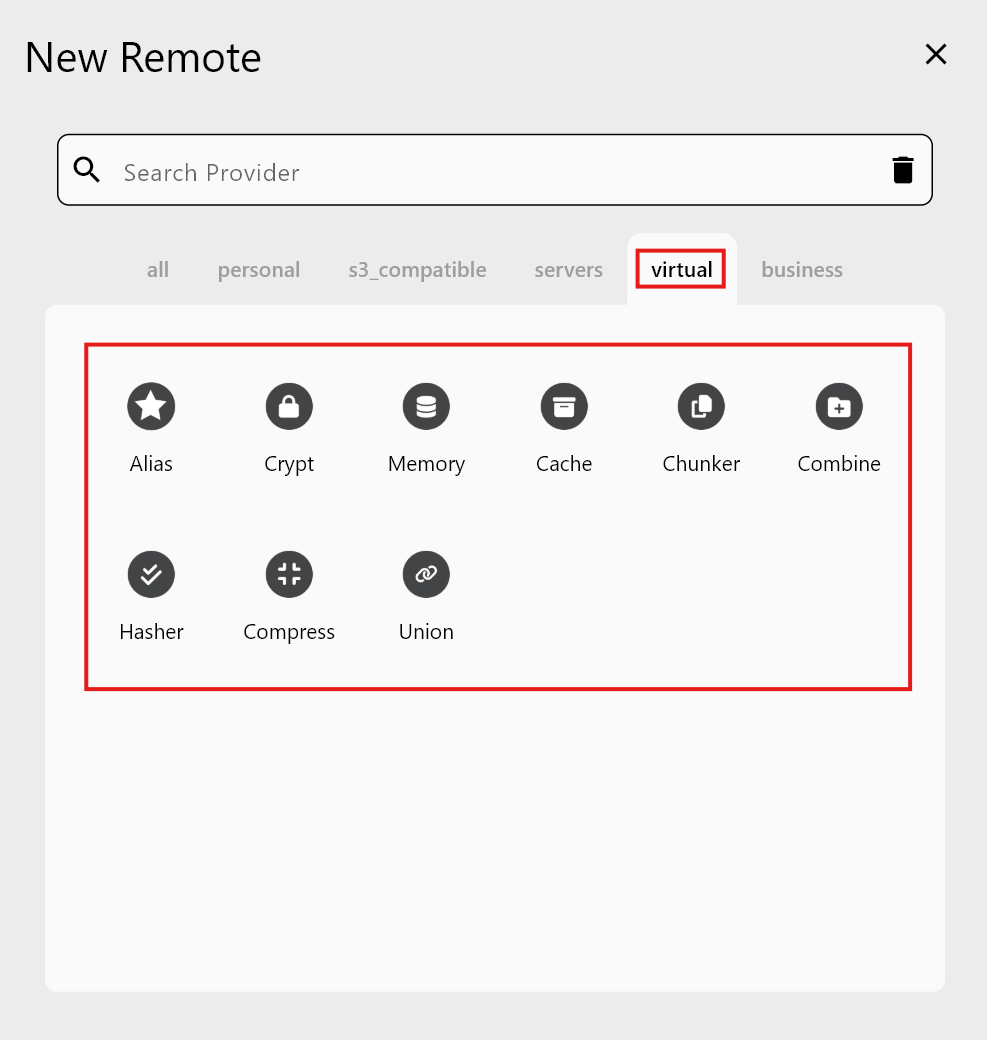
步驟 1 — 開啟 New Remote
- 從頂端選單:
Remote>New Remote。 - 選擇
Virtual分頁以檢視所有虛擬遠端類型。
步驟 2 — 選擇虛擬遠端類型
每種類型都有各自需要填寫的欄位。範例如下:
- Alias:名稱 + 目標資料夾。
- Crypt:加密密碼 + 目標資料夾。
- Union:多個
Remote:Path上游來源。 - Combine:目錄標籤 + 遠端路徑清單。
- Chunker:來源遠端 + 分塊設定。
RcloneView 會引導您完成每種類型所需的輸入。
步驟 3 — 使用虛擬遠端
建立完成後,虛擬遠端會如同一般遠端般出現在:
- Remote Manager
- Explorer 檔案瀏覽器
- Sync / Compare / Job 對話框
請記得:虛擬遠端只是功能層,實際檔案仍儲存於底層遠端的路徑中。
何時該使用虛擬遠端
| 需求 | 建議使用的虛擬遠端 |
|---|---|
| 強化雲端安全性 | Crypt |
| 一併檢視多個資料夾 | Union |
| 為複雜路徑加入書籤或整理 | Alias |
| 整理複雜的專案 | Combine |
| 上傳非常大的檔案 | Chunker |
| 加快重複讀取速度 | Cache |
| 驗證資料完整性 | Hasher |
| 透過壓縮節省儲存空間 | Compress |
快速參考
| 虛擬遠端 | 角色 |
|---|---|
| Alias | 資料夾捷徑 |
| Crypt | 加密儲存 |
| Memory | 以 RAM 為基礎的暫存 |
| Cache | 透過快取加速 |
| Chunker | 將大型檔案分塊以便上傳 |
| Combine | 將多個資料夾以個別檢視方式分組 |
| Union | 將多個資料夾合併為單一檢視 |
| Hasher | 新增雜湊值以進行完整性檢查 |
| Compress | 上傳前壓縮檔案 |
虛擬遠端讓雲端工作流程更強大、更具彈性。在 RcloneView 中,只需點擊幾下即可啟用這些功能,無需複雜的設定。