在 AWS EC2 上為外部 Rclone 新增 OneDrive(無頭模式)
相關前置條件
若您需要完整的 EC2 設定教學,請參閱 👉 如何在 AWS EC2 上執行 Rclone 引擎。
流程:在具備瀏覽器的機器上產生 OneDrive OAuth 權杖,然後透過 RcloneView 將該權杖貼到執行於 EC2 上的外部 Rclone 中。
步驟 1:產生 OneDrive 權杖(擇一方式)
方法 A:rclone authorize "onedrive"(最快)
- 在具備瀏覽器且 rclone 版本相同的機器上,執行:
rclone authorize "onedrive" - 在瀏覽器中完成 Microsoft 登入/授權。
- 複製印出的 JSON 權杖區塊(請保留完整 JSON)。您將在步驟 3 中將其貼到 EC2 上。
方法 B:使用 RcloneView 內嵌遠端並複製其權杖
- 在本機 PC 上,使用內嵌 Rclone(一般瀏覽器 OAuth)新增 OneDrive。
- 開啟 遠端管理員,編輯該 OneDrive 遠端,點選 顯示進階選項,並複製 Token 欄位(JSON)。
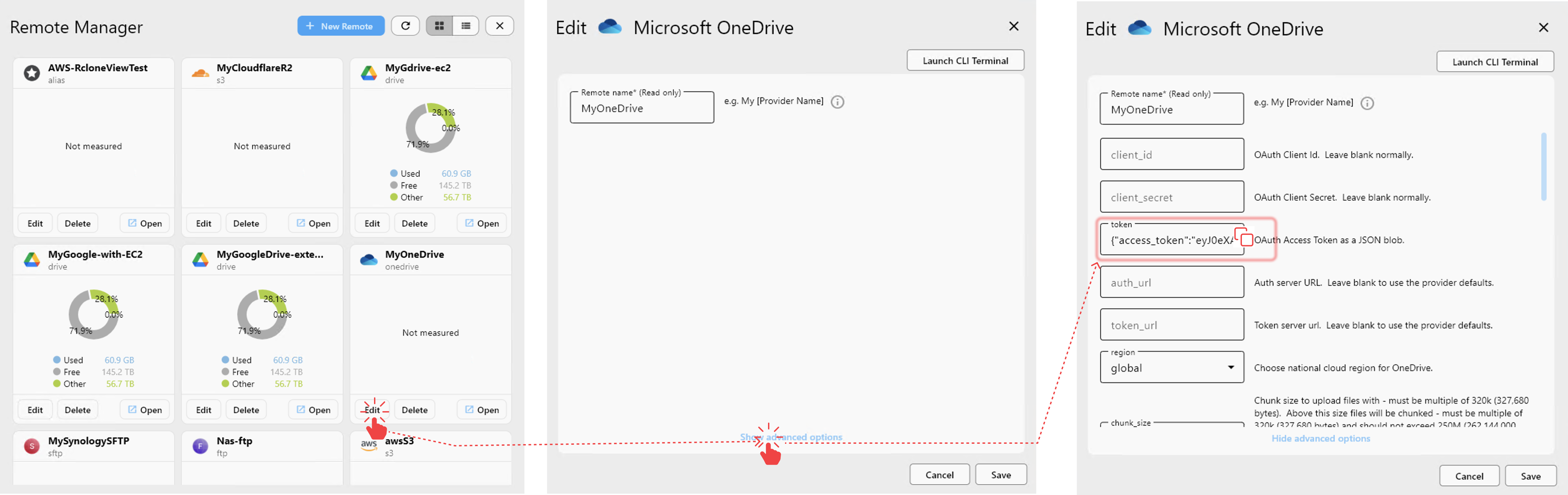
👉 更多關於編輯遠端的資訊:編輯遠端設定
步驟 2:連線至外部 Rclone(EC2)
開啟一個 新視窗,或使用目前的工作階段在 RcloneView 中連線至託管於 EC2 的 Rclone:
- 開啟
Settings->Connection Manager,建立一個新的連線以連接您託管於 EC2 的 Rclone,或連線至已設定完成的既有連線。
👉 進一步了解:連接外部 Rclone
👉 進一步了解:新視窗功能
步驟 3:將 OneDrive 遠端新增至外部 Rclone(貼上您的權杖)
- 在已連線至 EC2 的視窗中,前往
Remote選單並選擇+ New Remote。 - 選擇 OneDrive 作為提供者。
- 輸入 Remote Name,並點選 Show advanced options。
- 將先前複製的 OAuth Token 貼到 Token 欄位中。
- 點選 Add Remote 完成設定。
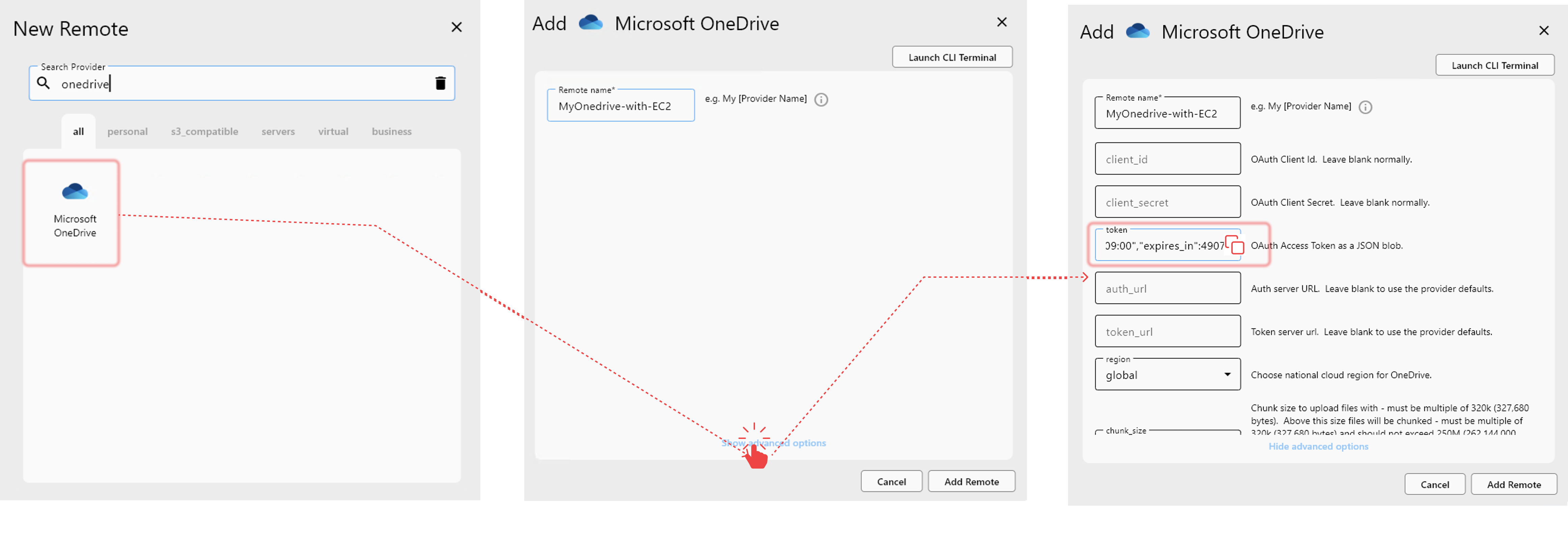
請忽略此錯誤彈出視窗
若 RcloneView 顯示如下方所示的錯誤訊息,您可以放心忽略它。
在大多數情況下,儘管出現此訊息,權杖設定仍會成功完成。
關閉對話框後,您應該就能正常存取 OneDrive。
這是已知的介面問題,我們會在下一版本中改善使用體驗。
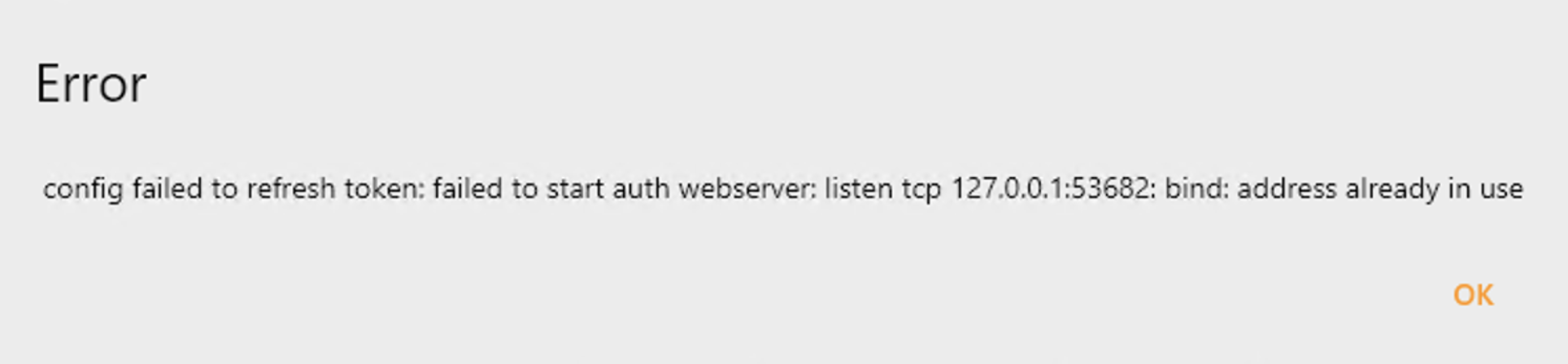
設定完成後,您託管於 EC2 上的 Rclone 現在即使沒有瀏覽器支援也能存取 OneDrive。您可以像平常一樣使用 RcloneView 管理、同步及傳輸檔案。