Azure File Storage
如何使用 RcloneView 新增 Azure File Storage
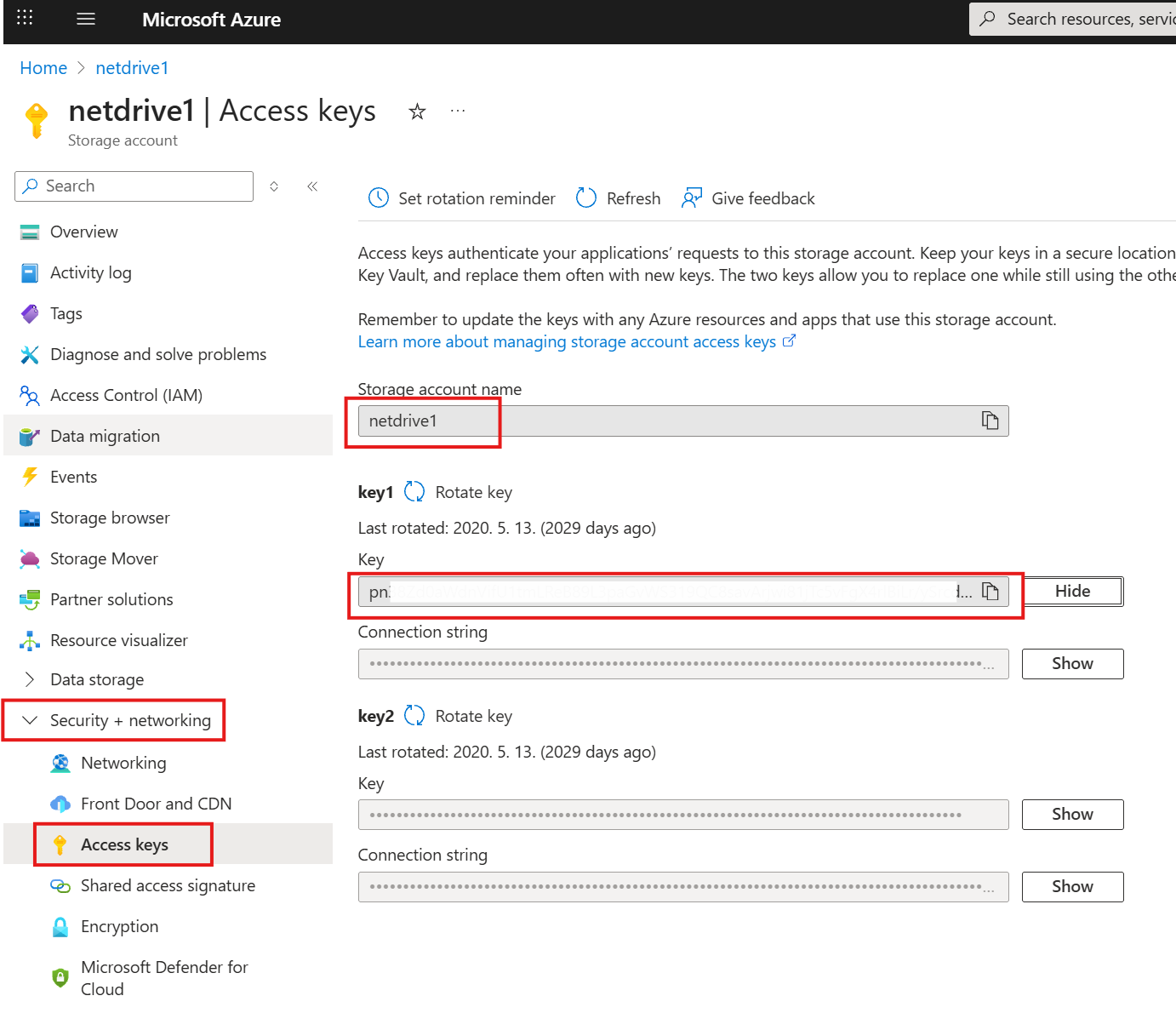
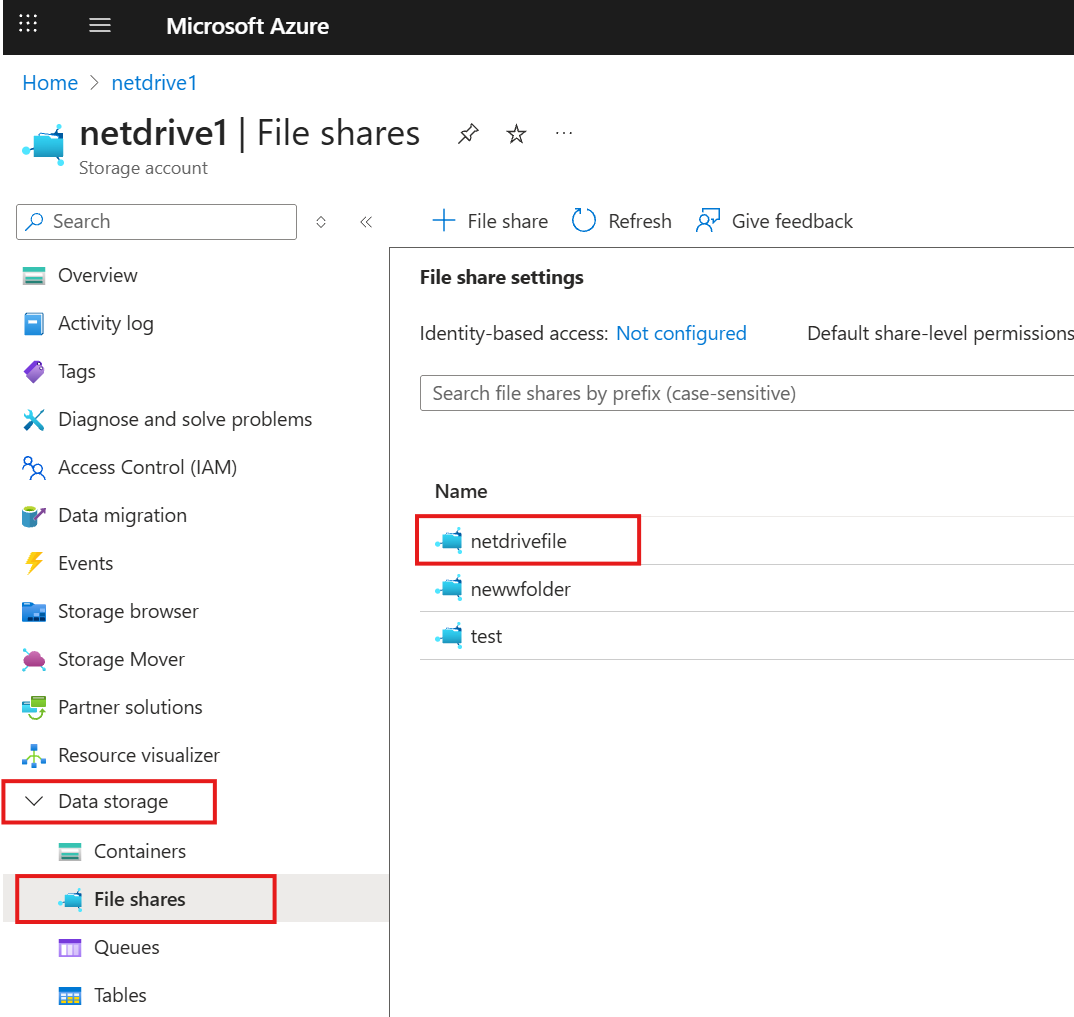
Azure File Storage 使用 SMB,連線時需要三項資訊:
- Azure Storage Account Name
- Storage Account Shared Key
- Azure File Share Name
您可以從 Azure Portal 複製這三項資訊(儲存體帳戶 > Access keys 取得共用金鑰,File shares 取得共用名稱)。
步驟 1:開啟「新增遠端」視窗
- 從上方選單的
Remote底下點擊+ New Remote。 - 或在檔案總管面板中點擊
+按鈕,選擇New Remote。


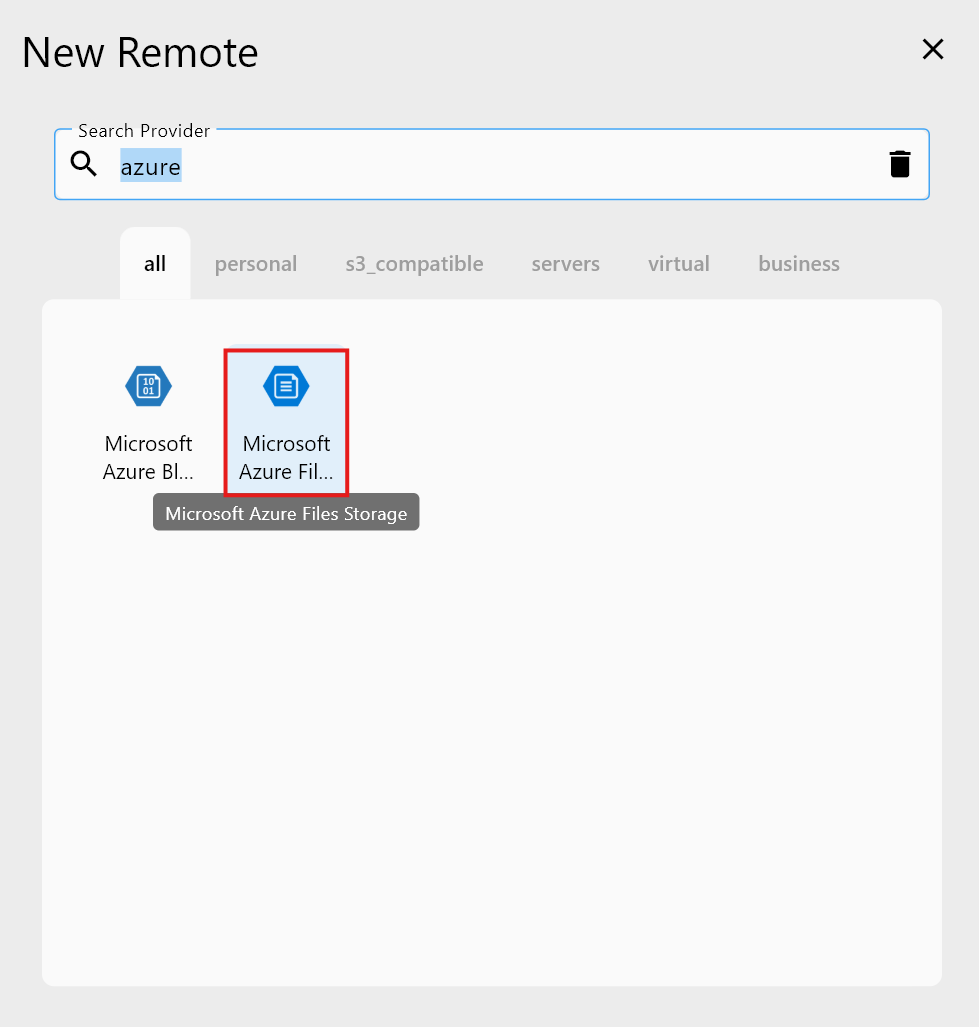
步驟 2:選擇 Azure File Storage 作為儲存供應商
- 在 Search Provider 欄位中輸入
Azure File Storage。 - 從清單中點擊 Azure File Storage 選項。
接著您會進入 Azure File Storage 的設定畫面。
步驟 3:設定您的 Azure File Storage 遠端
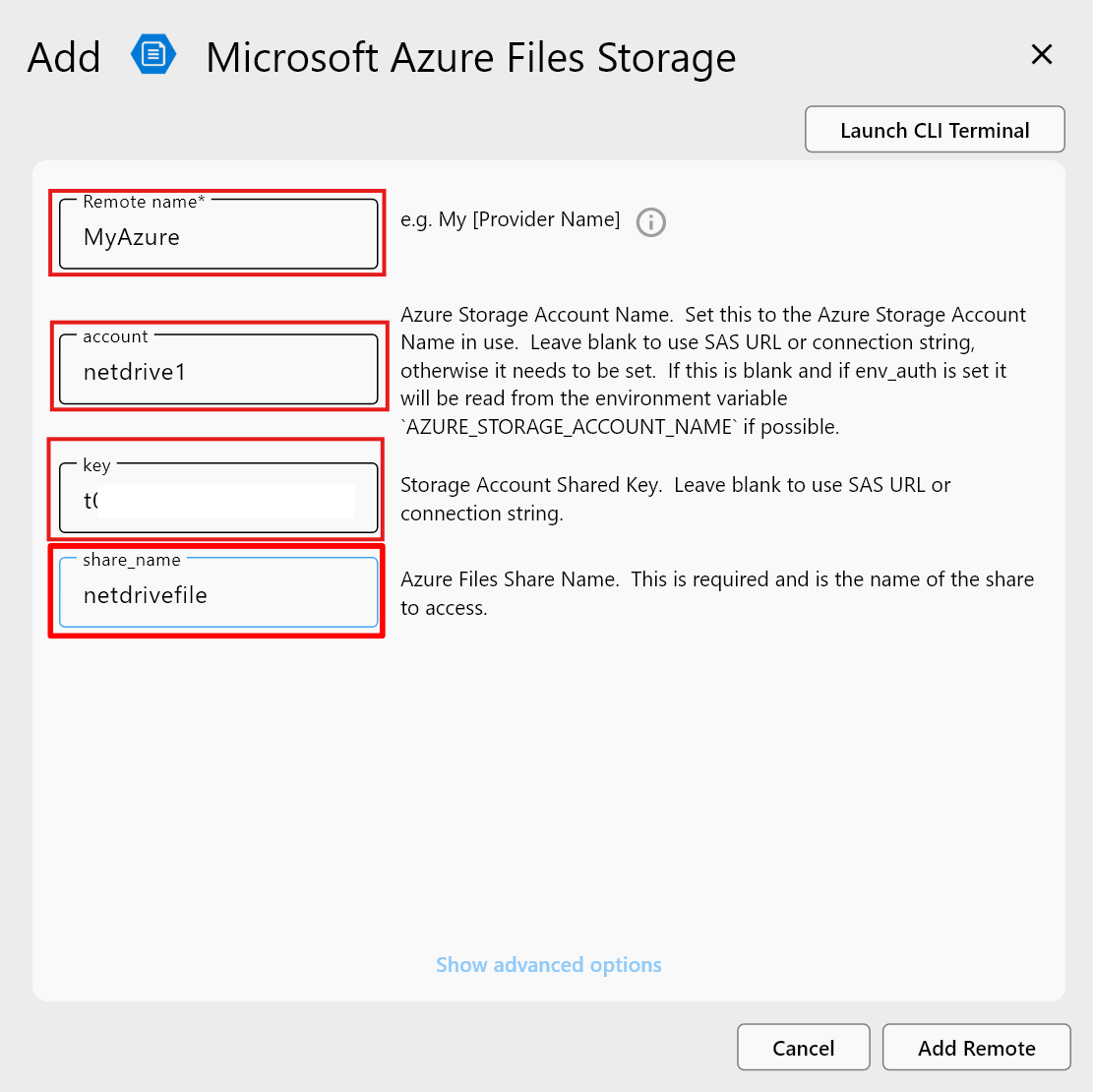
在表單中填寫所需資訊:
- Remote name:為您的遠端取一個易於辨識的名稱(例如
MyAzureFileStorage) - account:Azure Storage Account Name。請設定為您所使用的 Azure Storage Account Name。
- key:Storage Account Shared Key
- share_name:Azure Files Share Name。此欄位為必填,是要存取的共用資料夾名稱。
輸入所有值後,點擊 Add Remote 完成設定。
步驟 4:確認已新增的遠端
新增完成後,您的新 Azure File Storage 遠端(例如 MyAzure)會出現在 Remote Manager 清單中。
現在您可以:
- 點擊
Open瀏覽您的檔案。 - 在同步、複製或掛載工作中使用它。
- 隨時管理或刪除該遠端。
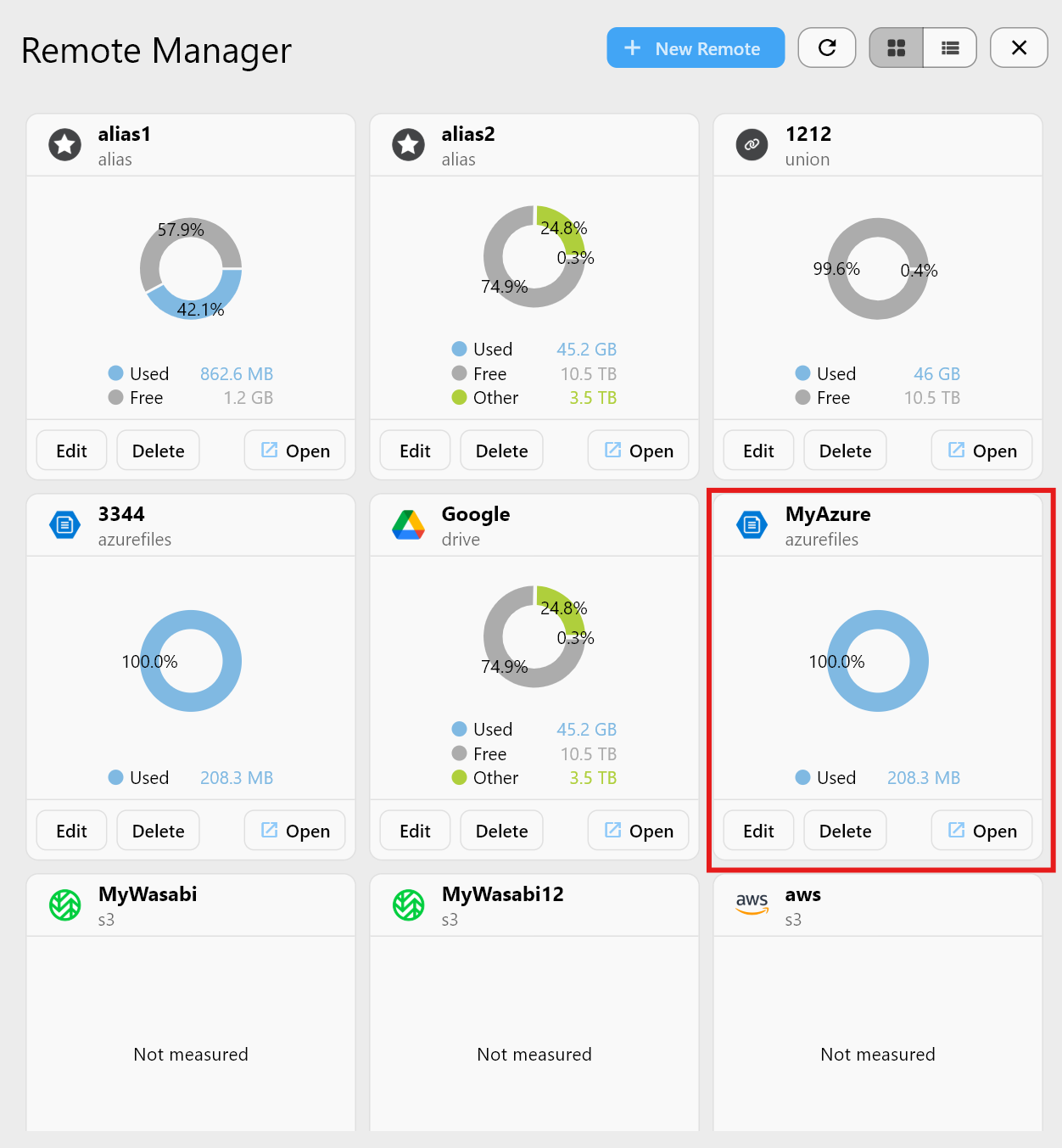
✅ 完成! 您已成功將 Azure File Storage 儲存體連接至 RcloneView。
完成! 您現在可以直接透過 RcloneView 瀏覽並傳輸 Azure File Share 中的檔案。