WebDAV
如何使用 RcloneView 新增 WebDAV
步驟 1:開啟新增遠端設定視窗
- 從頂部選單的
Remote下點擊+ New Remote。 - 或者,在檔案總管窗格中點擊
+按鈕並選擇New Remote以開始遠端設定。


步驟 2:新增 WebDAV 遠端
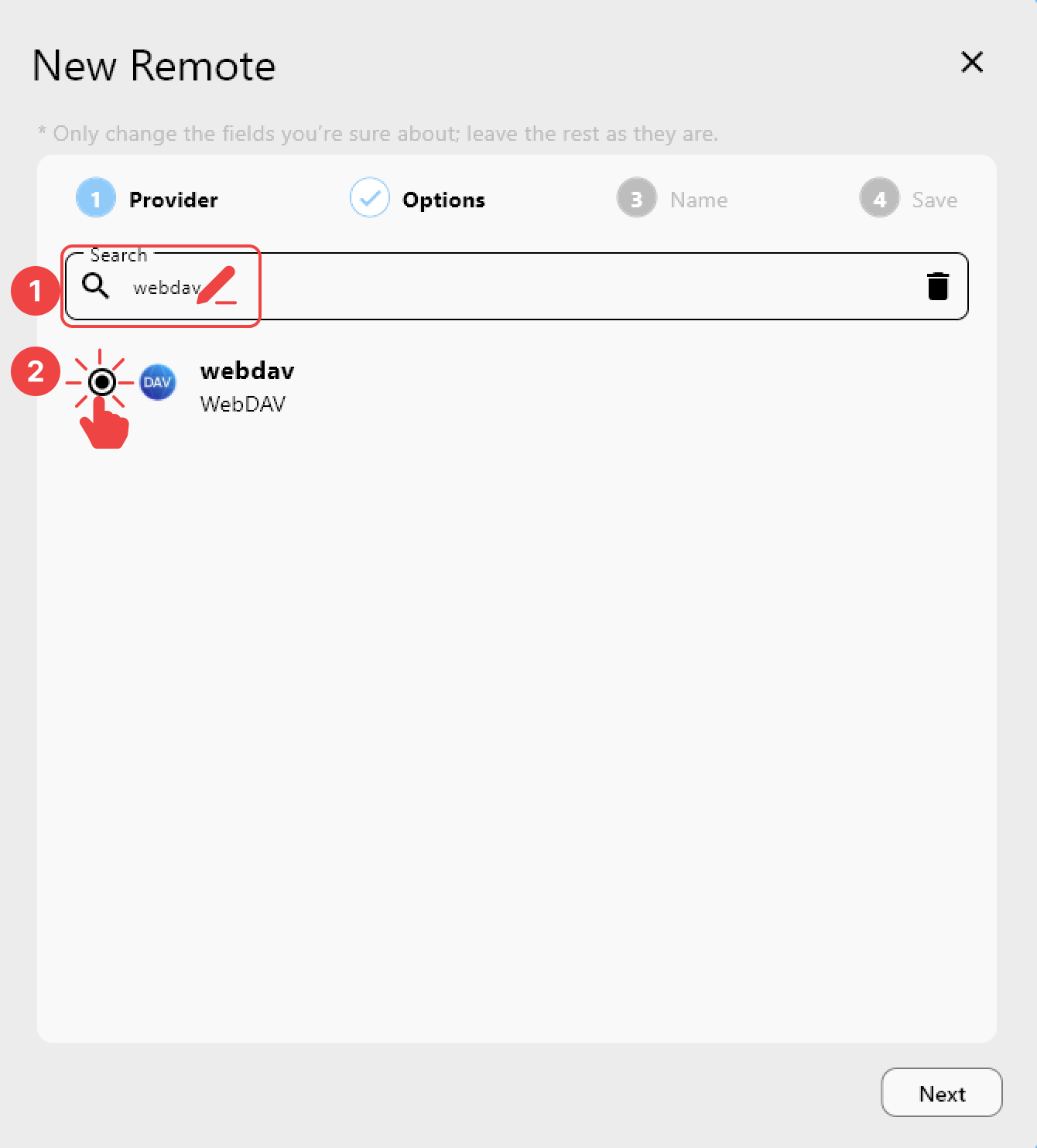
在 Provider 分頁中:
- 搜尋
webdav。 - 從清單中選擇
WebDAV。
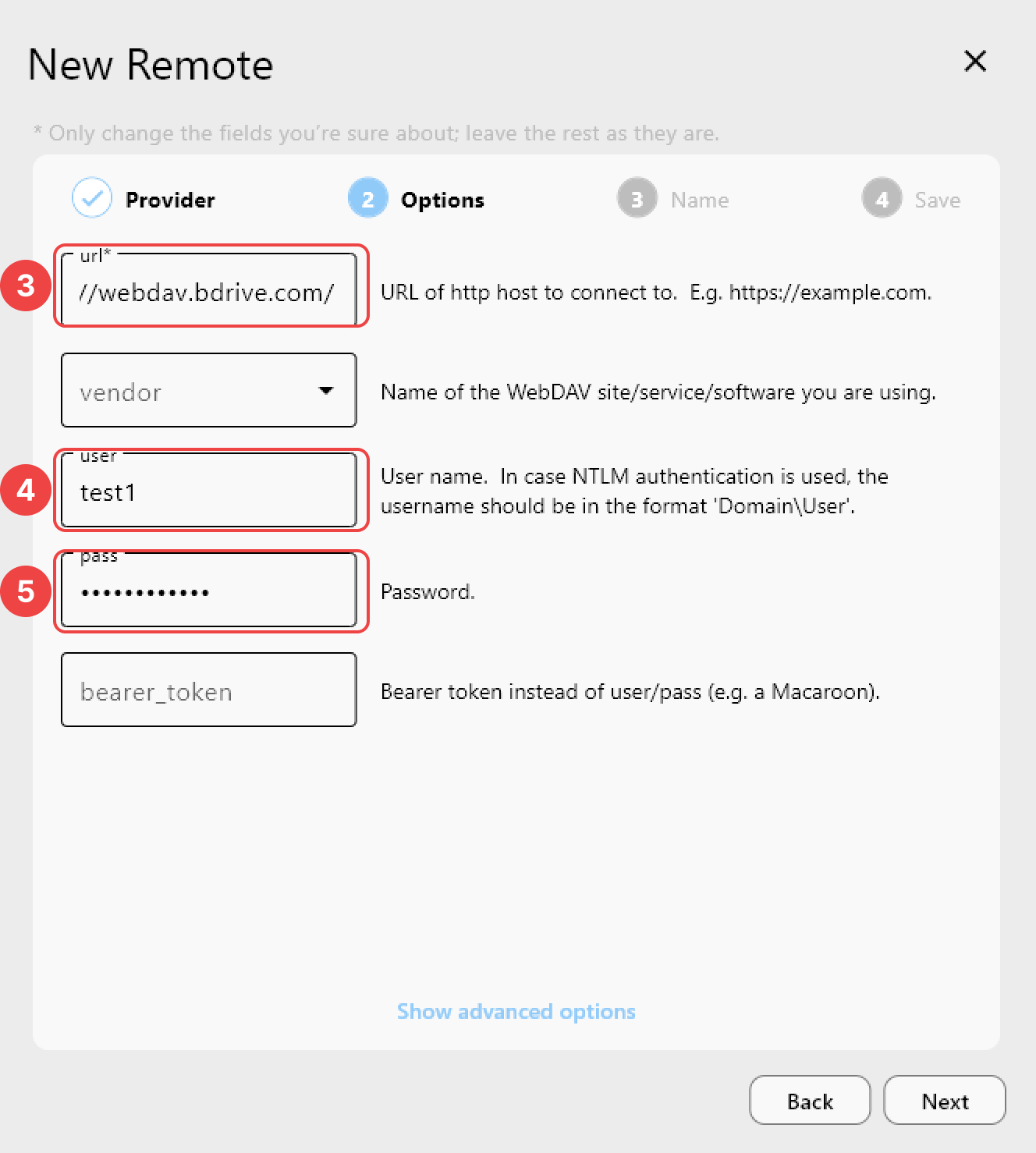
在 Options 分頁中:
- 輸入遠端 URL
- 輸入您的登入使用者名稱
- 輸入您的密碼
選項詳細資訊
選項詳細資訊
| 欄位 | 說明 |
|---|---|
url | 遠端 WebDAV URL(例如:https://webdav.example.com/) 您也可以指定自訂連接埠號碼(例如:https://webdav.example.com:5020) |
vendor | (選填)留空或填入相容於 WebDAV 的服務供應商(例如:fastmail、nextcloud、owncloud、sharepoint、sharepoint-ntlm、rclone) 完整清單請參閱:WebDAV Provider Notes |
user | 您的登入使用者名稱 |
pass | 您的登入密碼(已遮蔽) |
bearer_token | (選填)通常留空 |
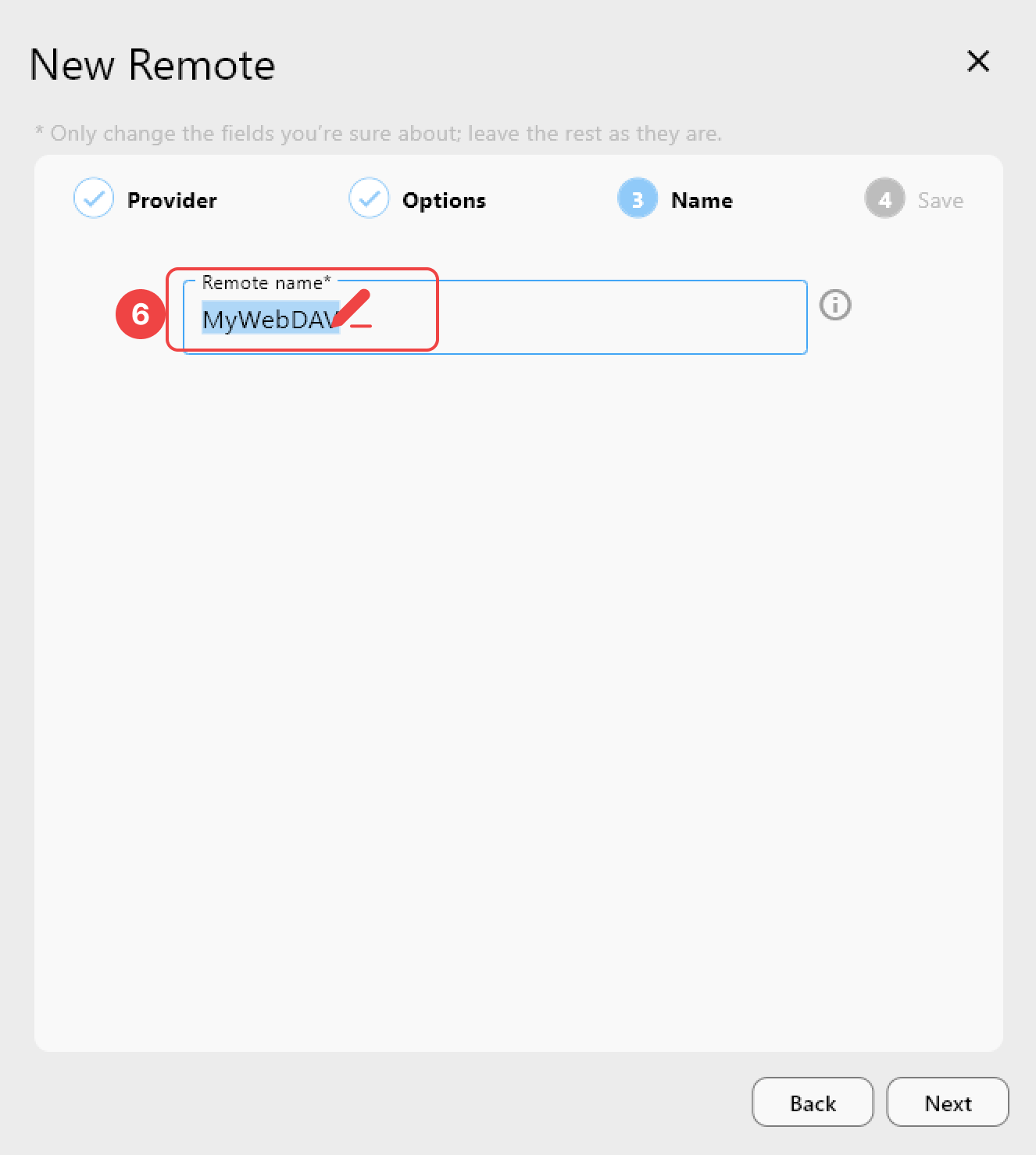
在 Name 分頁中:
- 為此遠端輸入一個獨特且可識別的名稱(例如:
myWebDAV)。
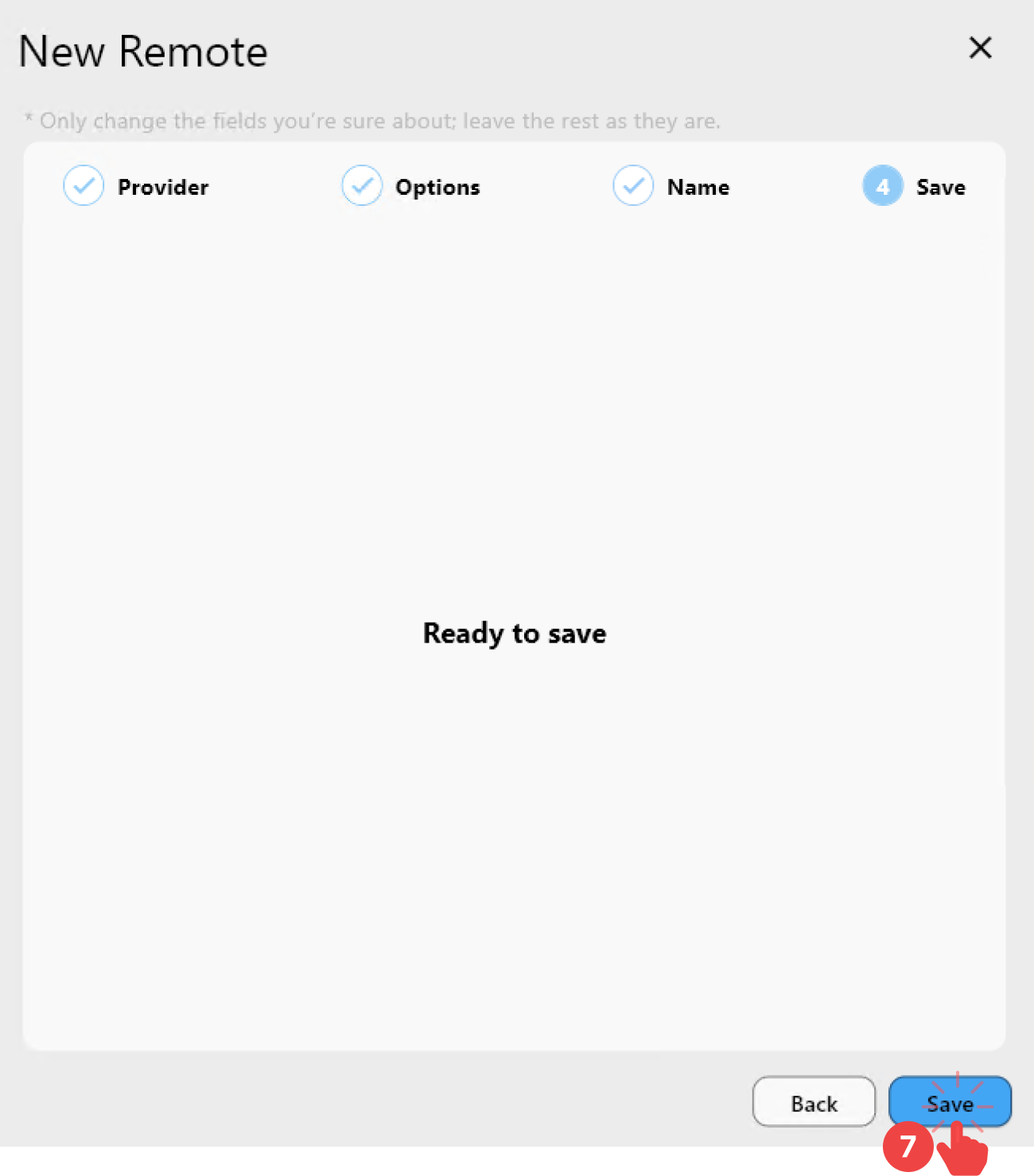
在 Save 分頁中:
- 點擊
Save以完成遠端設定。
步驟 3:在 RcloneView 中確認已新增的 WebDAV 遠端
- 從頂部選單中,點擊
Remote分頁下的Remote Manager。 - 確認您的 WebDAV 遠端 出現在 Remote Manager 視窗中。
✅ 完成! 您的 WebDAV 遠端現已成功設定,可在 RcloneView 中使用。