RcloneView Web-Frontend
RcloneView enthält einen integrierten Webserver, mit dem Sie über jeden Webbrowser auf die vollständige RcloneView-Oberfläche zugreifen können. Sie können Remotes durchsuchen, Jobs verwalten und Einstellungen konfigurieren — ganz ohne das Fenster der Desktop-App zu öffnen.
Dieses Tutorial behandelt:
- Aktivieren des Webservers in den RcloneView-Einstellungen
- Konfigurieren von Port, Benutzername und Passwort
- Zugriff auf das Web-Frontend über einen Browser
- Zulassen des Remote-Zugriffs von anderen Geräten in Ihrem Netzwerk
Was ist das Web-Frontend?
Das Web-Frontend ist eine browserbasierte Oberfläche für RcloneView, die das Erlebnis der Desktop-App widerspiegelt. Sobald der integrierte Webserver läuft, können Sie einen Browser öffnen und über eine vertraute Benutzeroberfläche mit RcloneView interagieren, die Folgendes umfasst:
- Explorer — lokalen und Remote-Speicher durchsuchen
- Jobs — Synchronisations-/Kopierjobs anzeigen und verwalten
- Remotes — Remote-Verbindungen verwalten
- Einstellungen — RcloneView-Optionen konfigurieren
Dies ist nützlich, wenn Sie Übertragungen von einem anderen Gerät im selben Netzwerk verwalten möchten oder einfach einen browserbasierten Workflow bevorzugen.
Voraussetzungen
- RcloneView installiert und ausgeführt (Desktop)
- Ein moderner Webbrowser (Chrome, Firefox, Safari, Edge usw.)
- Für Remote-Zugriff: Geräte im selben lokalen Netzwerk
Schritt 1: Webserver-Einstellungen öffnen
- Starten Sie RcloneView.
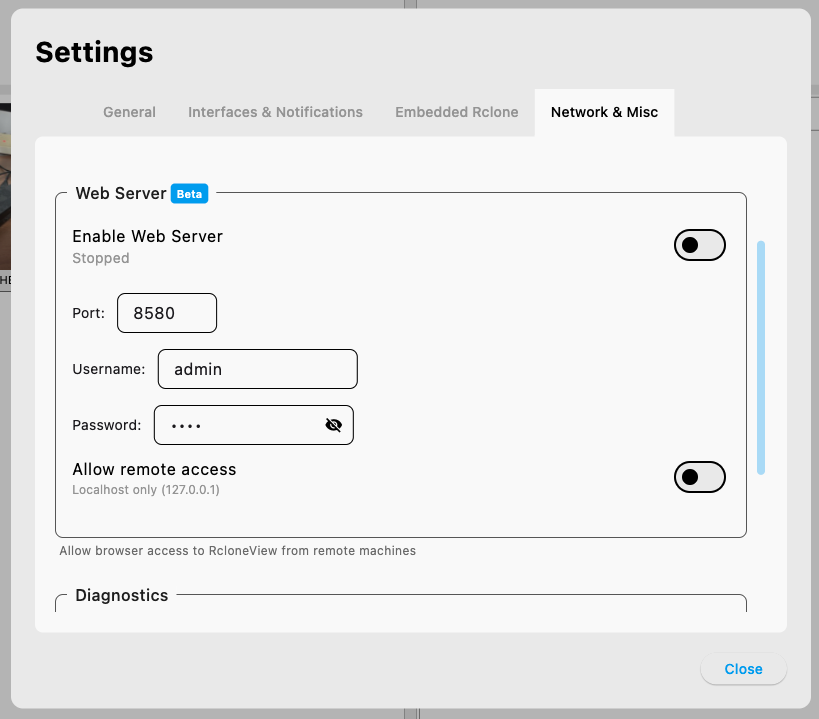
- Gehen Sie zu Einstellungen > Netzwerk & Sonstiges.
- Suchen Sie den Abschnitt Webserver (markiert als Beta).
Schritt 2: Webserver konfigurieren
Konfigurieren Sie im Abschnitt Webserver Folgendes:
- Port: Die Portnummer für den Webserver (Standard:
8580). Ändern Sie dies, wenn der Standardport mit einem anderen Dienst kollidiert. - Benutzername: Legen Sie einen Benutzernamen für die Authentifizierung fest (z. B.
admin). - Passwort: Legen Sie ein Passwort fest, um den Zugriff auf das Web-Frontend zu schützen.
Schritt 3: Webserver aktivieren
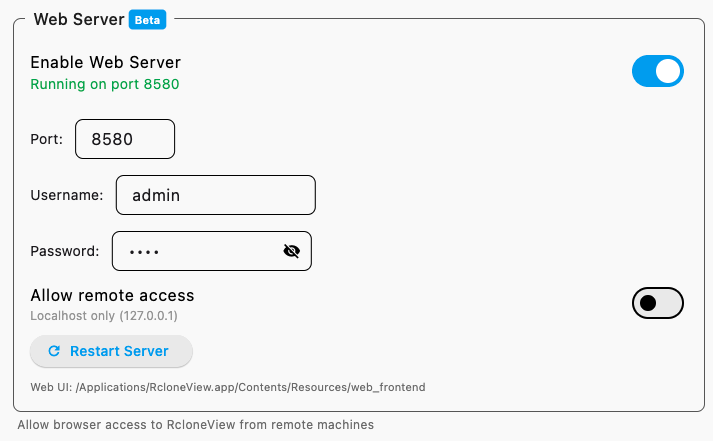
- Schalten Sie Webserver aktivieren auf Ein.
- Der Status ändert sich von Gestoppt zu Läuft auf Port 8580 (oder Ihrem konfigurierten Port).
- Es erscheint eine Schaltfläche Server neu starten, die Sie nach Änderungen an den Einstellungen verwenden können.
Schritt 4: Auf das Web-Frontend zugreifen
- Öffnen Sie einen Webbrowser auf demselben Computer.
- Navigieren Sie zu
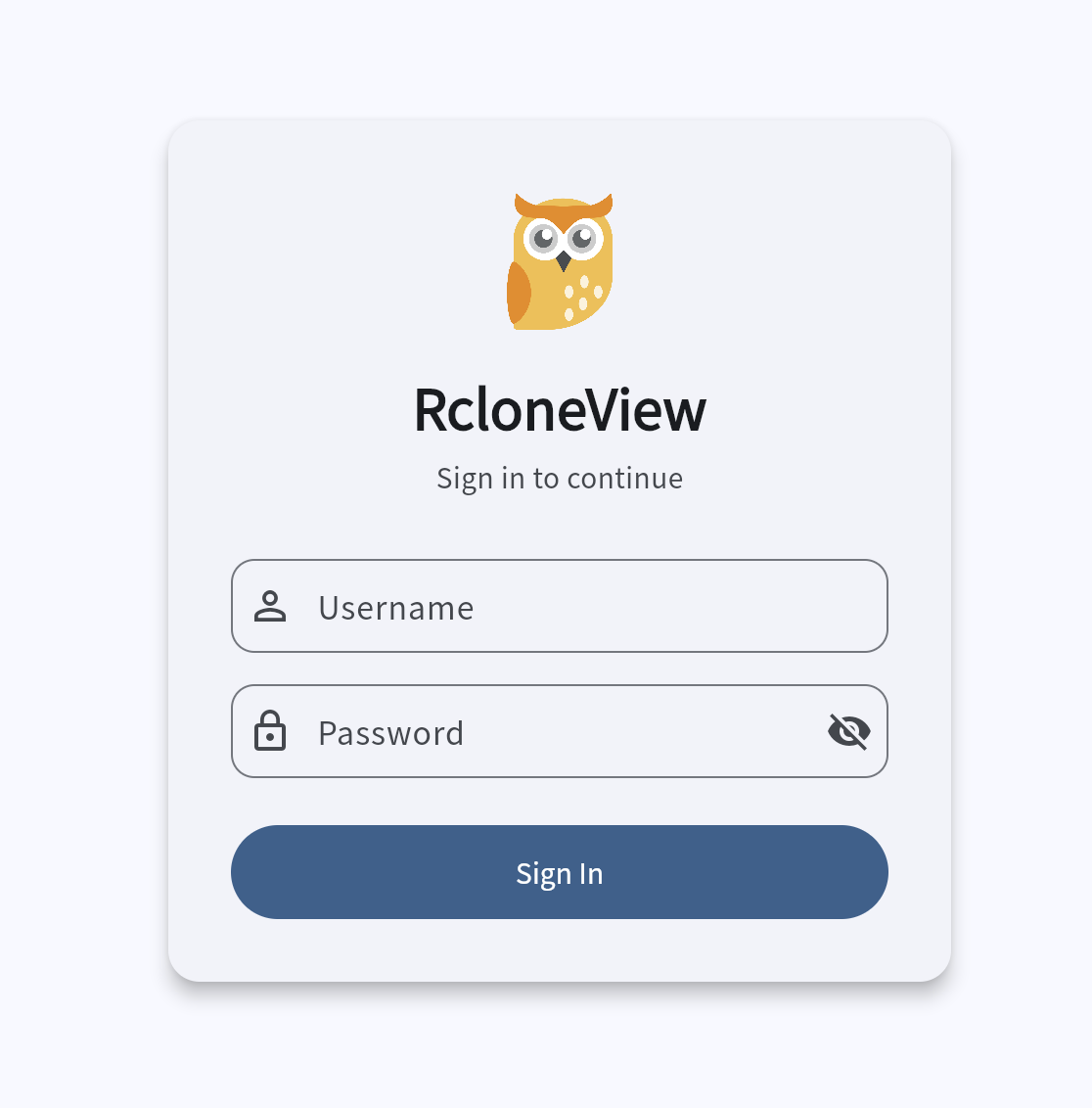
http://localhost:8580(oder dem von Ihnen konfigurierten Port). - Der RcloneView-Anmeldebildschirm wird angezeigt. Geben Sie den Benutzernamen und das Passwort ein, die Sie in Schritt 2 konfiguriert haben, und klicken Sie dann auf Anmelden.
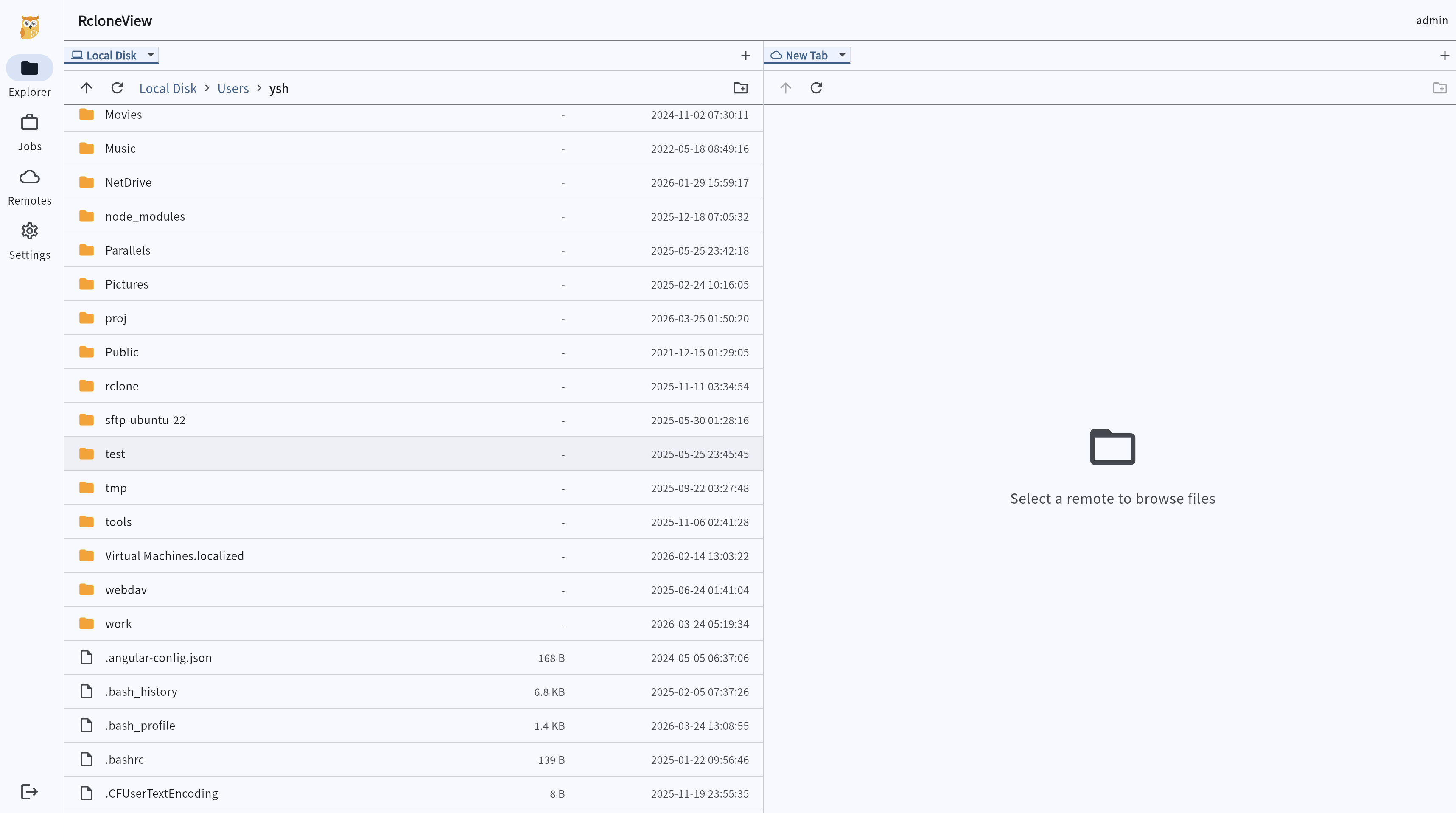
- Das RcloneView-Web-Frontend wird mit der vollständigen Oberfläche geladen — Explorer, Jobs, Remotes und Einstellungen sind alle über die linke Seitenleiste zugänglich.
Schritt 5: Remote-Zugriff zulassen (Optional)
Standardmäßig akzeptiert der Webserver nur Verbindungen von localhost (127.0.0.1). Um von anderen Geräten in Ihrem Netzwerk auf RcloneView zuzugreifen:
- Schalten Sie Remote-Zugriff zulassen auf Ein.
- Klicken Sie auf Server neu starten, um die Änderung zu übernehmen.
- Öffnen Sie auf einem anderen Gerät einen Browser und navigieren Sie zu
http://<ihre-computer-ip>:8580.
Sicherheitshinweis: Durch Aktivieren des Remote-Zugriffs kann jedes Gerät in Ihrem Netzwerk auf das Web-Frontend zugreifen. Verwenden Sie immer einen starken Benutzernamen und ein sicheres Passwort, um den Zugriff zu schützen.
Zusammenfassung
Das RcloneView-Web-Frontend bietet Ihnen browserbasierten Zugriff auf alle Kernfunktionen:
- Aktivieren Sie den Webserver unter Einstellungen > Netzwerk & Sonstiges
- Legen Sie einen Port, Benutzernamen und ein Passwort für sicheren Zugriff fest
- Greifen Sie unter
http://localhost:8580auf die vollständige Benutzeroberfläche zu - Aktivieren Sie optional den Remote-Zugriff für andere Geräte in Ihrem Netzwerk
Lassen Sie RcloneView im Hintergrund laufen und verwalten Sie Ihren Cloud-Speicher von jedem Browser aus.