RcloneView Web 前端
RcloneView 内置了 Web 服务器,可让你通过任意网页浏览器访问完整的 RcloneView 界面。你可以浏览远程、管理任务并配置设置——无需打开桌面应用窗口即可完成全部操作。
本教程涵盖以下内容:
- 在 RcloneView 设置中启用 Web 服务器
- 配置端口、用户名和密码
- 从浏览器访问 Web 前端
- 允许网络中其他设备进行远程访问
什么是 Web 前端?
Web 前端是 RcloneView 基于浏览器的界面,与桌面应用体验一致。内置 Web 服务器运行后,你可以打开浏览器,通过熟悉的界面与 RcloneView 交互,其中包括:
- Explorer(浏览器) — 浏览本地和远程存储
- Jobs(任务) — 查看和管理同步/复制任务
- Remotes(远程) — 管理远程连接
- Settings(设置) — 配置 RcloneView 选项
当你想从同一网络中的其他设备管理传输任务,或单纯偏好基于浏览器的工作方式时,这项功能非常实用。
前提条件
- RcloneView 已安装并运行(桌面版)
- 现代网页浏览器(Chrome、Firefox、Safari、Edge 等)
- 如需远程访问:设备需处于同一本地网络中
步骤 1:打开 Web 服务器设置
- 启动 RcloneView。
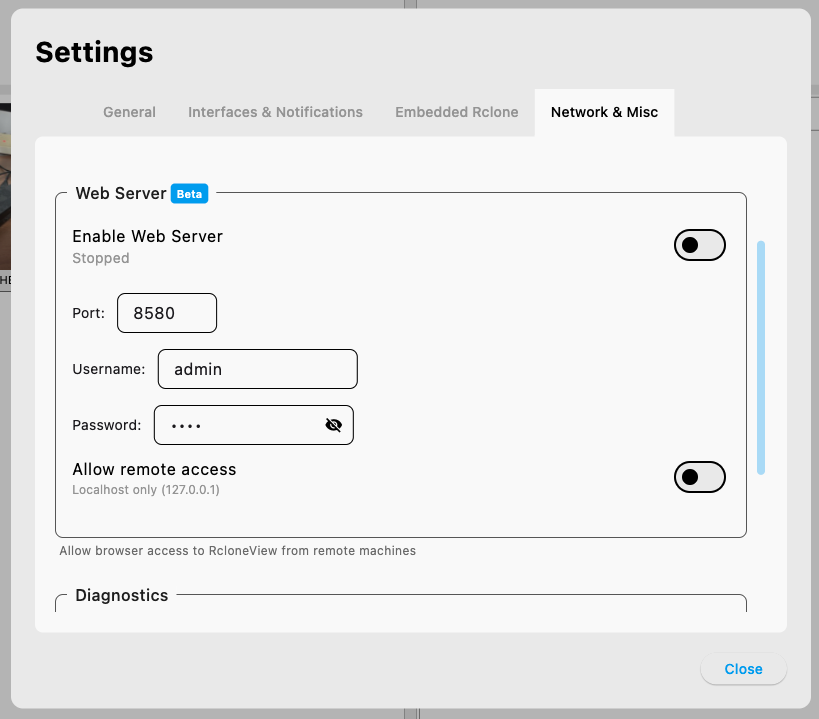
- 进入 Settings(设置) > Network & Misc(网络与其他)。
- 找到 Web Server(Web 服务器) 部分(标记为 Beta)。
步骤 2:配置 Web 服务器
在 Web Server(Web 服务器) 部分,配置以下内容:
- Port(端口):Web 服务器使用的端口号(默认:
8580)。如果默认端口与其他服务冲突,请更改此项。 - Username(用户名):设置用于身份验证的用户名(例如
admin)。 - Password(密码):设置用于保护 Web 前端访问权限的密码。
步骤 3:启用 Web 服务器
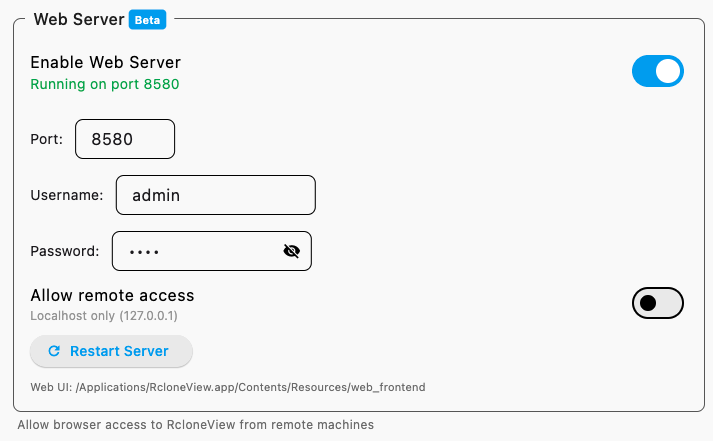
- 将 Enable Web Server(启用 Web 服务器) 切换为 On(开启)。
- 状态会从 Stopped(已停止) 变为 Running on port 8580(正在端口 8580 运行)(或你配置的端口)。
- 此时会出现 Restart Server(重启服务器) 按钮,可在更改任何设置后使用。
步骤 4:访问 Web 前端
- 在同一台设备上打开网页浏览器。
- 导航到
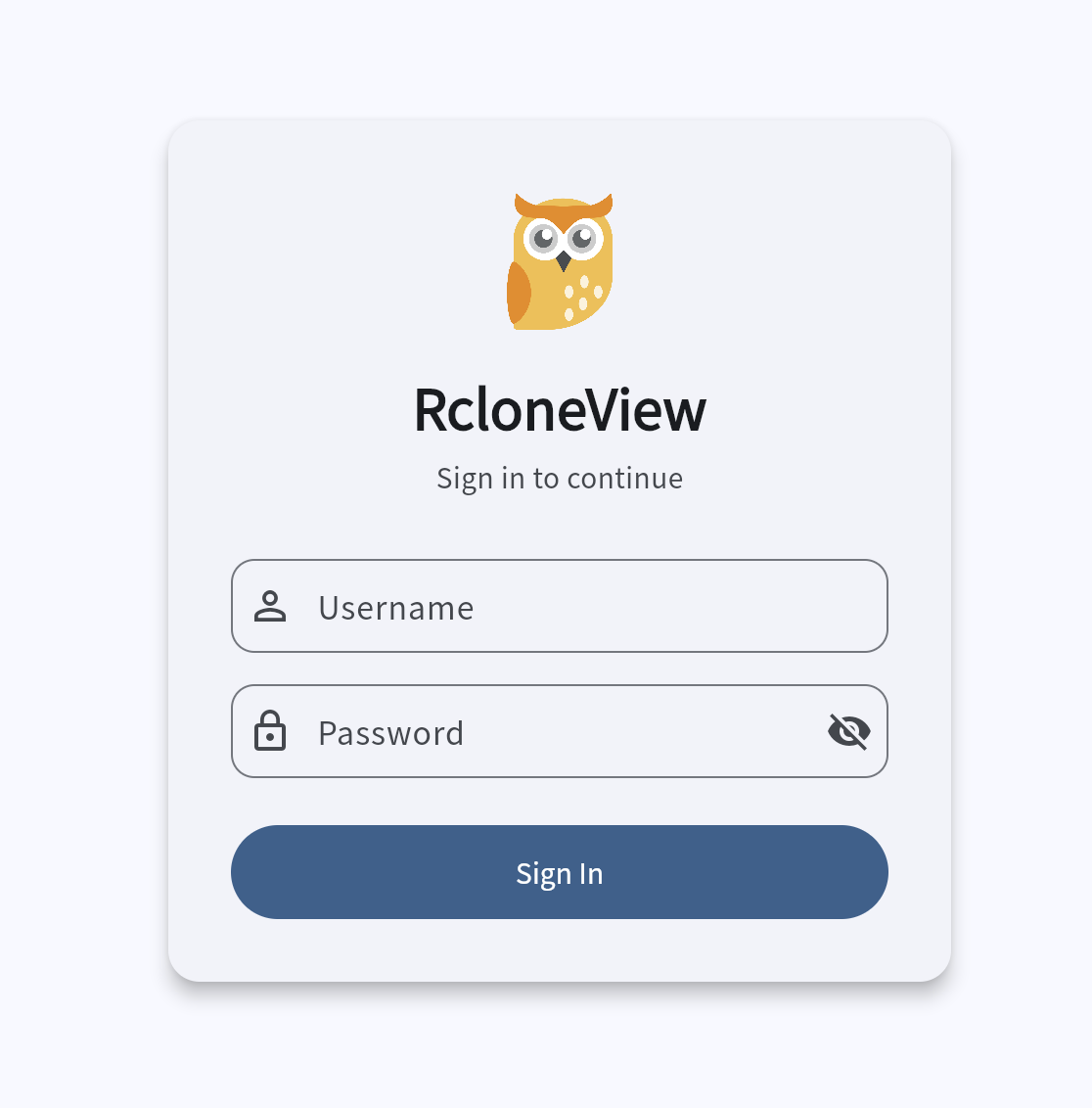
http://localhost:8580(或你配置的端口)。 - 出现 RcloneView 登录界面。输入你在步骤 2 中配置的 Username(用户名) 和 Password(密码),然后点击 Sign In(登录)。
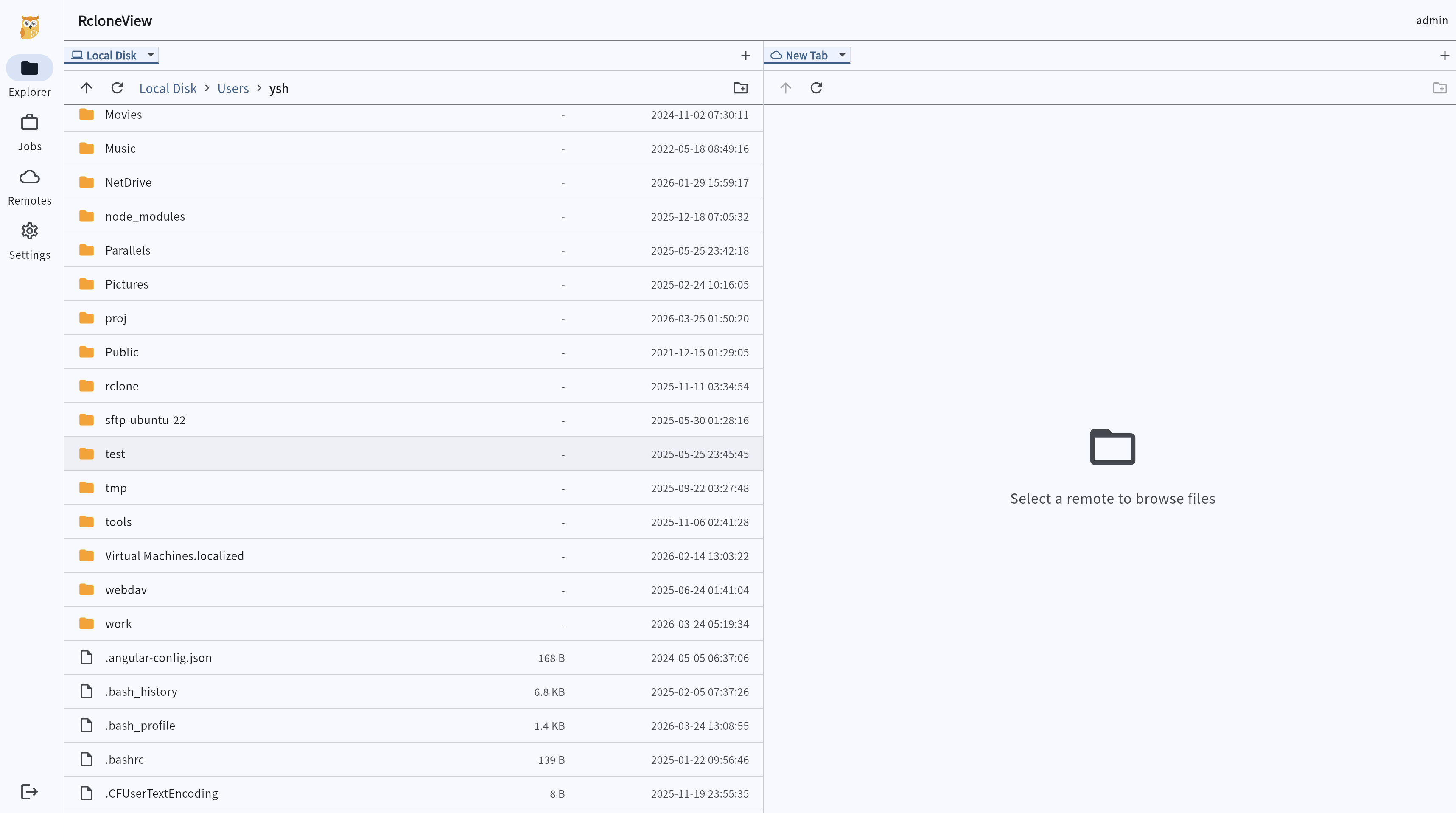
- RcloneView Web 前端随即加载完整界面——Explorer、Jobs、Remotes 和 Settings 均可从左侧边栏访问。
步骤 5:允许远程访问(可选)
默认情况下,Web 服务器仅接受来自 localhost (127.0.0.1) 的连接。若要从网络中的其他设备访问 RcloneView:
- 将 Allow remote access(允许远程访问) 切换为 On(开启)。
- 点击 Restart Server(重启服务器) 以应用更改。
- 在另一台设备上打开浏览器,导航到
http://<your-computer-ip>:8580。
安全提示: 启用远程访问后,网络中的任何设备都可以访问 Web 前端。请务必使用强用户名和密码来保护访问权限。
总结
RcloneView Web 前端让你可以通过浏览器访问所有核心功能:
- 从 Settings > Network & Misc(设置 > 网络与其他) 启用 Web 服务器
- 设置端口、用户名和密码以确保访问安全
- 通过
http://localhost:8580访问完整界面 - 可选择为网络中的其他设备启用远程访问
让 RcloneView 在后台持续运行,即可从任意浏览器管理你的云存储。