Interfaz Web de RcloneView
RcloneView incluye un servidor web integrado que te permite acceder a la interfaz completa de RcloneView desde cualquier navegador web. Puedes explorar remotos, gestionar trabajos y configurar ajustes, todo sin abrir la ventana de la aplicación de escritorio.
Este tutorial cubre:
- Habilitar el servidor web en la configuración de RcloneView
- Configurar el puerto, el nombre de usuario y la contraseña
- Acceder a la interfaz web desde un navegador
- Permitir el acceso remoto desde otros dispositivos de tu red
¿Qué es la interfaz web?
La interfaz web es una interfaz basada en navegador para RcloneView que refleja la experiencia de la aplicación de escritorio. Una vez que el servidor web integrado está en funcionamiento, puedes abrir un navegador e interactuar con RcloneView a través de una interfaz familiar que incluye:
- Explorador — explora el almacenamiento local y remoto
- Trabajos — visualiza y gestiona trabajos de sincronización/copia
- Remotos — gestiona conexiones remotas
- Configuración — configura las opciones de RcloneView
Esto resulta útil cuando quieres gestionar transferencias desde otro dispositivo en la misma red, o simplemente prefieres un flujo de trabajo basado en navegador.
Requisitos
- RcloneView instalado y en ejecución (Escritorio)
- Un navegador web moderno (Chrome, Firefox, Safari, Edge, etc.)
- Para acceso remoto: dispositivos en la misma red local
Paso 1: Abrir la configuración del servidor web
- Inicia RcloneView.
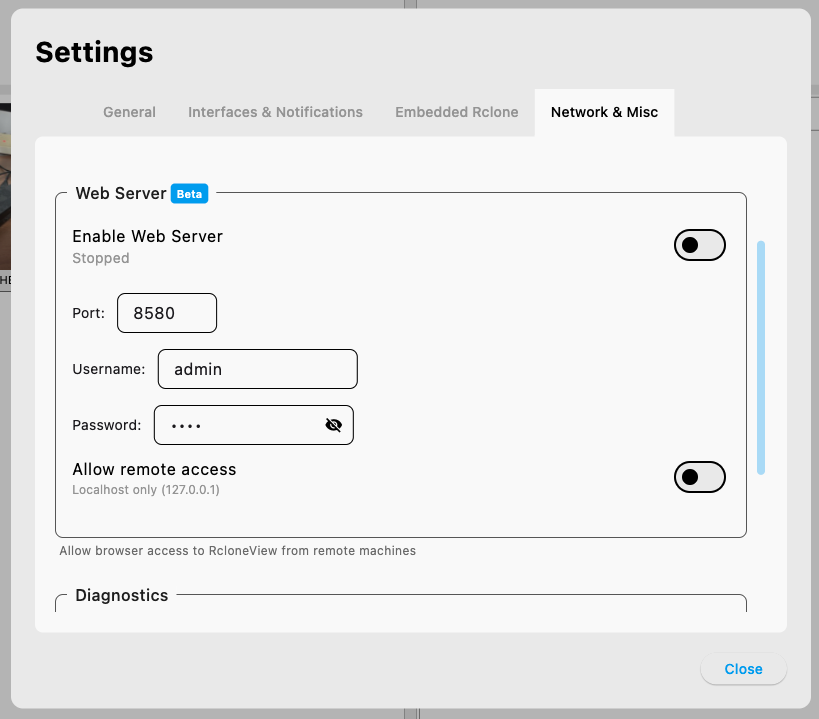
- Ve a Settings > Network & Misc.
- Localiza la sección Web Server (marcada como Beta).
Paso 2: Configurar el servidor web
En la sección Web Server, configura lo siguiente:
- Port: El número de puerto para el servidor web (por defecto:
8580). Cámbialo si el puerto por defecto entra en conflicto con otro servicio. - Username: Establece un nombre de usuario para la autenticación (por ejemplo,
admin). - Password: Establece una contraseña para proteger el acceso a la interfaz web.
Paso 3: Habilitar el servidor web
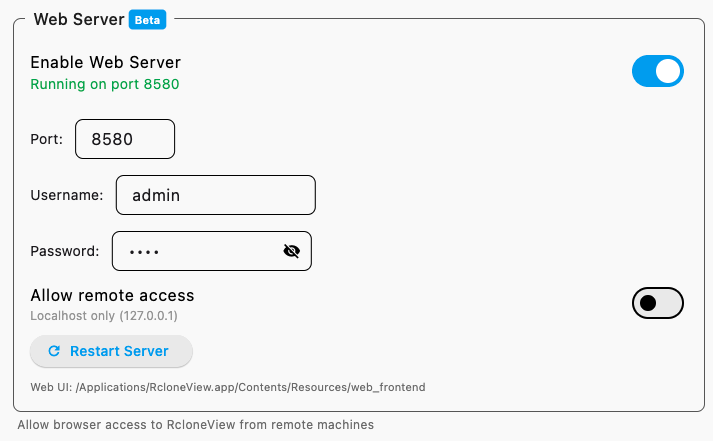
- Activa Enable Web Server a On.
- El estado cambia de Stopped a Running on port 8580 (o el puerto que hayas configurado).
- Aparece un botón Restart Server, que puedes usar después de cambiar cualquier configuración.
Paso 4: Acceder a la interfaz web
- Abre un navegador web en la misma máquina.
- Navega a
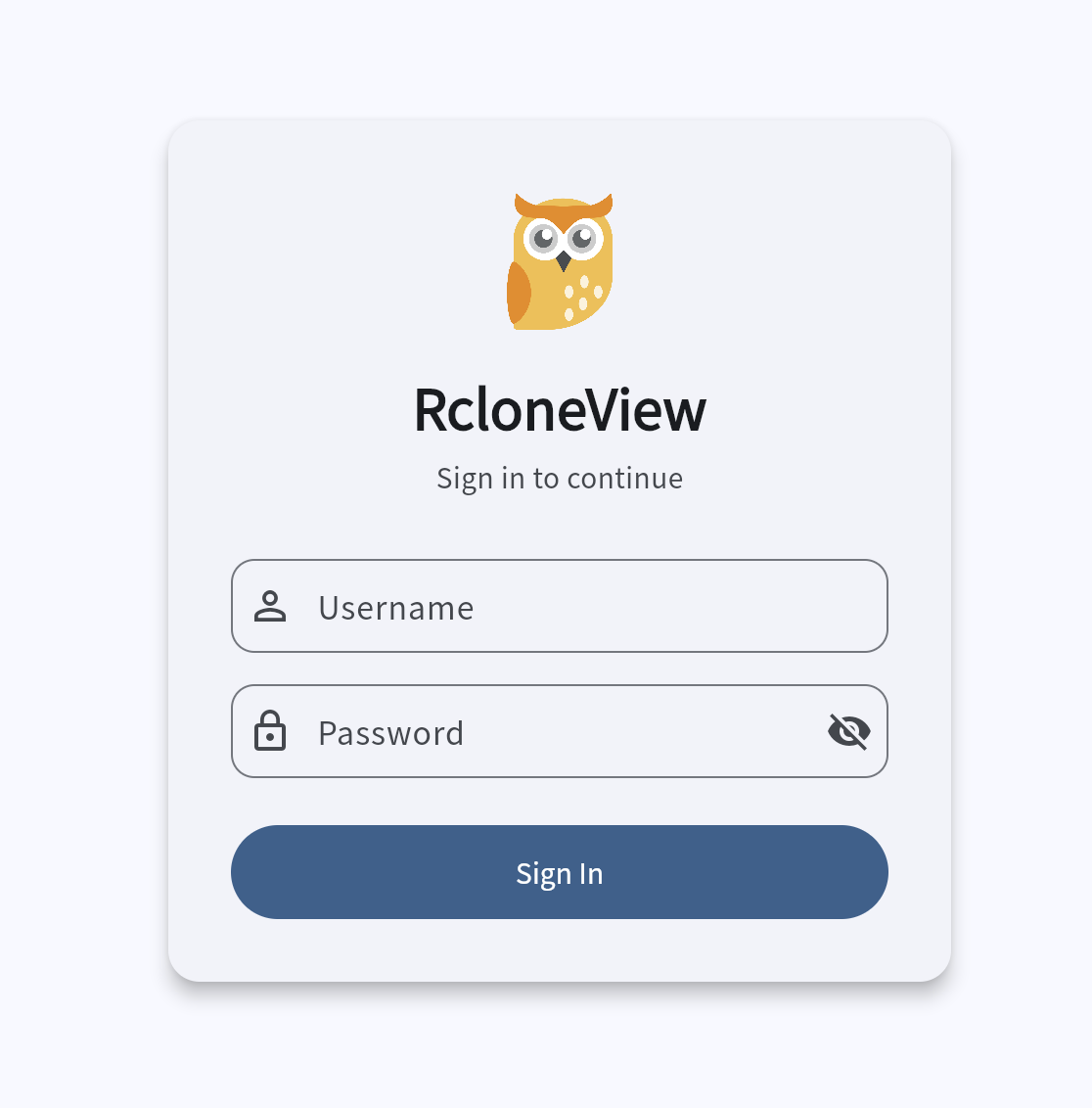
http://localhost:8580(o el puerto que hayas configurado). - Aparece la pantalla de inicio de sesión de RcloneView. Introduce el Username y la Password que configuraste en el Paso 2, y luego haz clic en Sign In.
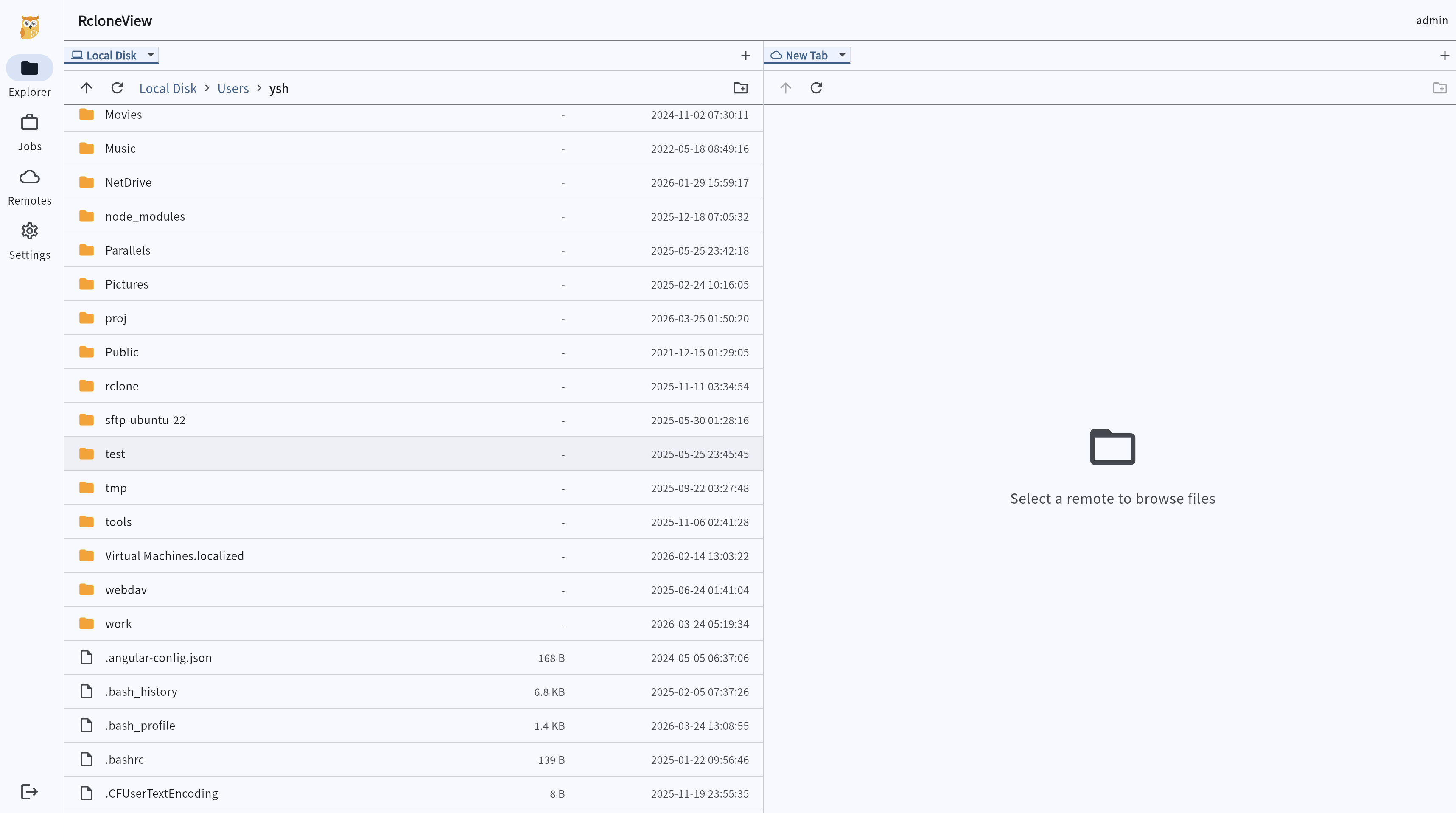
- La interfaz web de RcloneView se carga con la interfaz completa: el Explorador, Trabajos, Remotos y Configuración son accesibles desde la barra lateral izquierda.
Paso 5: Permitir acceso remoto (opcional)
Por defecto, el servidor web solo acepta conexiones desde localhost (127.0.0.1). Para acceder a RcloneView desde otros dispositivos de tu red:
- Activa Allow remote access a On.
- Haz clic en Restart Server para aplicar el cambio.
- En otro dispositivo, abre un navegador y navega a
http://<your-computer-ip>:8580.
Nota de seguridad: Habilitar el acceso remoto permite que cualquier dispositivo de tu red pueda acceder a la interfaz web. Usa siempre un nombre de usuario y una contraseña seguros para proteger el acceso.
Resumen
La interfaz web de RcloneView te ofrece acceso, desde el navegador, a todas las funciones principales:
- Habilita el servidor web desde Settings > Network & Misc
- Establece un puerto, nombre de usuario y contraseña para un acceso seguro
- Accede a la interfaz completa en
http://localhost:8580 - Habilita opcionalmente el acceso remoto para otros dispositivos de tu red
Mantén RcloneView en ejecución en segundo plano y gestiona tu almacenamiento en la nube desde cualquier navegador.