RcloneView 웹 프론트엔드
RcloneView에는 웹 브라우저에서 RcloneView의 전체 인터페이스에 액세스할 수 있게 해주는 내장 웹 서버가 포함되어 있습니다. 데스크톱 앱 창을 열지 않고도 리모트를 탐색하고, 작업을 관리하고, 설정을 구성할 수 있습니다.
이 튜토리얼에서 다루는 내용:
- RcloneView 설정에서 웹 서버 활성화하기
- 포트, 사용자 이름, 비밀번호 구성하기
- 브라우저에서 웹 프론트엔드에 액세스하기
- 네트워크의 다른 기기에서 원격 액세스 허용하기
웹 프론트엔드란?
웹 프론트엔드는 데스크톱 앱 경험을 그대로 반영하는 RcloneView의 브라우저 기반 인터페이스입니다. 내장 웹 서버가 실행되면 브라우저를 열고 다음을 포함한 익숙한 UI를 통해 RcloneView와 상호작용할 수 있습니다:
- Explorer — 로컬 및 원격 스토리지 탐색
- Jobs — 동기화/복사 작업 보기 및 관리
- Remotes — 리모트 연결 관리
- Settings — RcloneView 옵션 구성
같은 네트워크의 다른 기기에서 전송을 관리하고 싶거나 단순히 브라우저 기반 워크플로를 선호할 때 유용합니다.
요구 사항
- RcloneView가 설치되어 실행 중이어야 함 (데스크톱)
- 최신 웹 브라우저 (Chrome, Firefox, Safari, Edge 등)
- 원격 액세스를 위해서는 같은 로컬 네트워크에 있는 기기
1단계: 웹 서버 설정 열기
- RcloneView를 실행합니다.
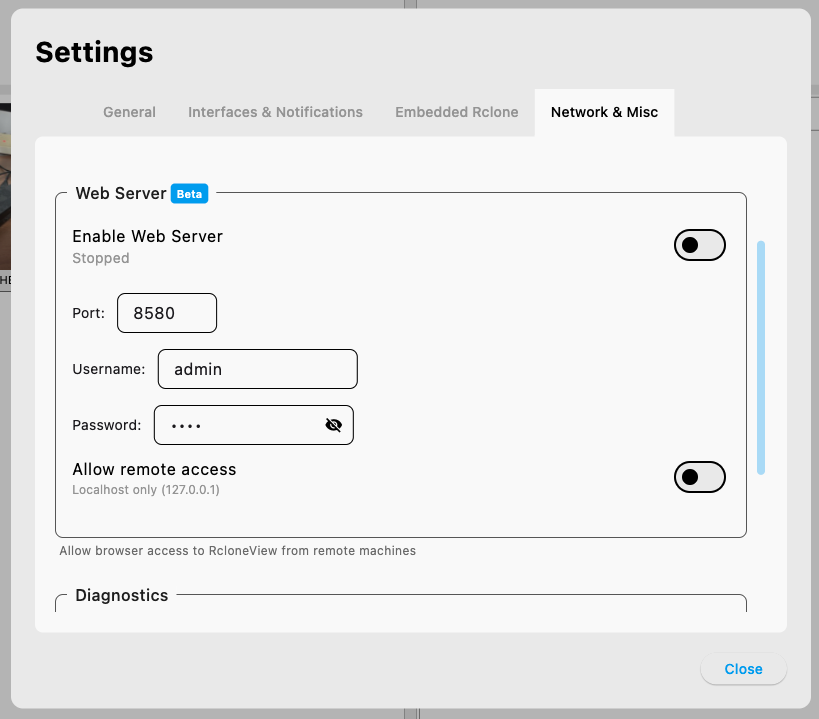
- Settings > Network & Misc로 이동합니다.
- Beta로 표시된 Web Server 섹션을 찾습니다.
2단계: 웹 서버 구성
Web Server 섹션에서 다음을 구성합니다:
- Port: 웹 서버의 포트 번호 (기본값:
8580). 기본 포트가 다른 서비스와 충돌하는 경우 변경하세요. - Username: 인증에 사용할 사용자 이름을 설정합니다 (예:
admin). - Password: 웹 프론트엔드에 대한 액세스를 보호할 비밀번호를 설정합니다.
3단계: 웹 서버 활성화
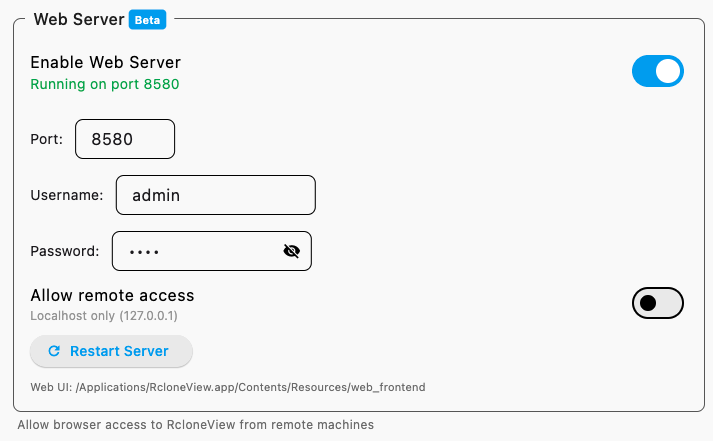
- Enable Web Server를 On으로 전환합니다.
- 상태가 Stopped에서 Running on port 8580(또는 구성한 포트)으로 변경됩니다.
- 설정을 변경한 후 사용할 수 있는 Restart Server 버튼이 나타납니다.
4단계: 웹 프론트엔드 액세스
- 같은 컴퓨터에서 웹 브라우저를 엽니다.
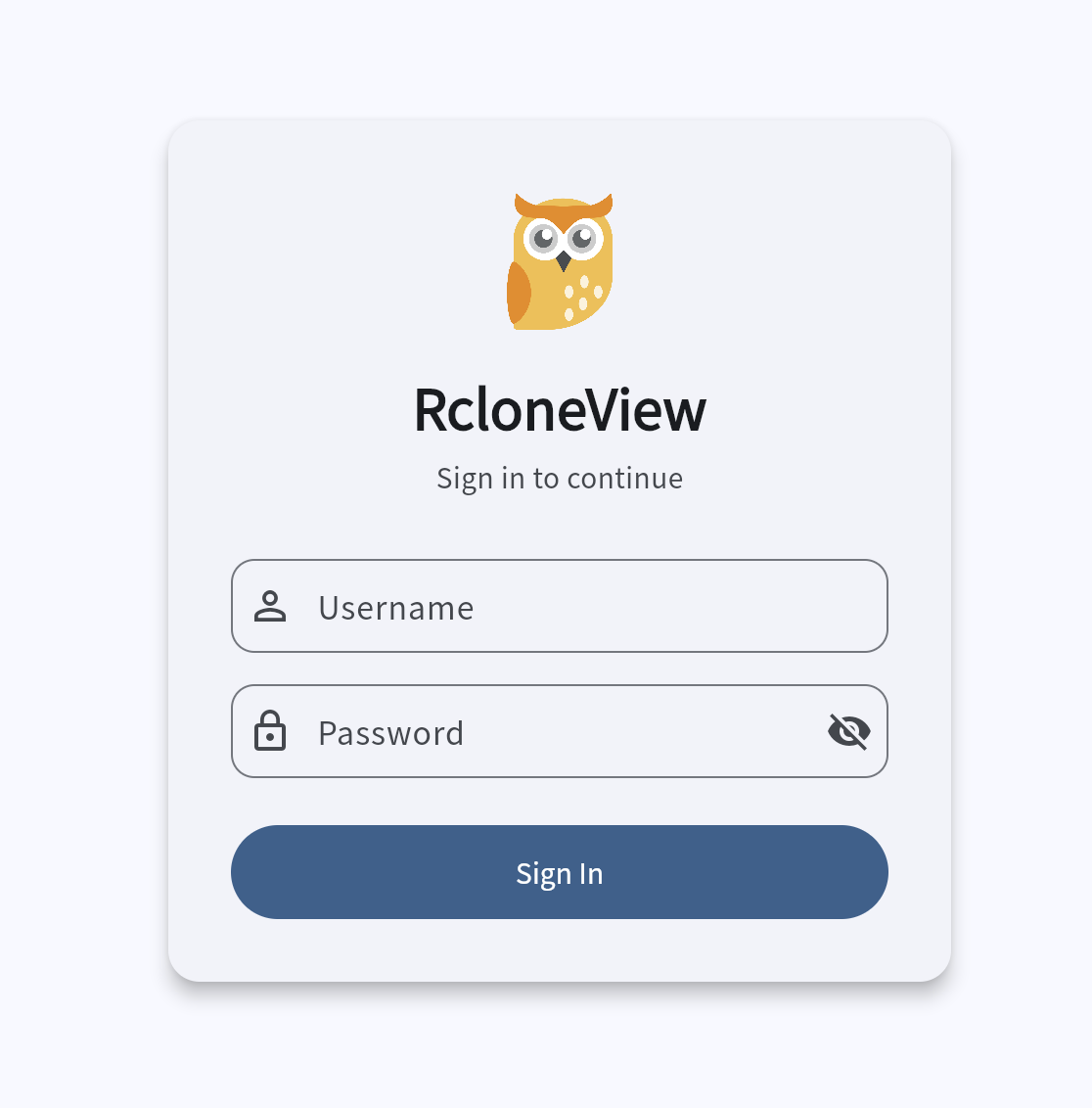
http://localhost:8580(또는 구성한 포트)으로 이동합니다.- RcloneView 로그인 화면이 나타납니다. 2단계에서 구성한 Username과 Password를 입력한 다음 Sign In을 클릭합니다.
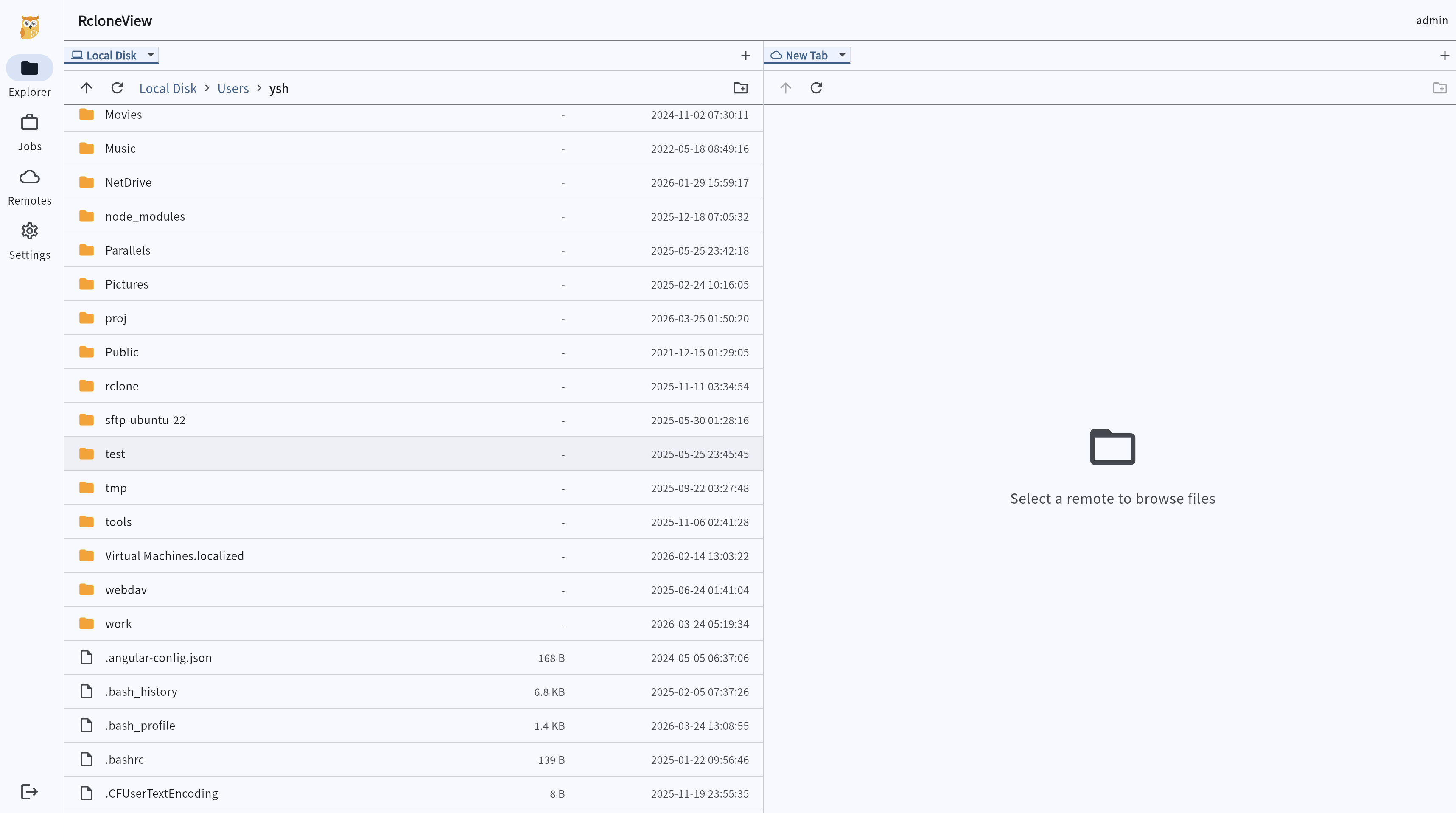
- RcloneView 웹 프론트엔드가 전체 인터페이스와 함께 로드됩니다 — 왼쪽 사이드바에서 Explorer, Jobs, Remotes, Settings에 모두 액세스할 수 있습니다.
5단계: 원격 액세스 허용 (선택 사항)
기본적으로 웹 서버는 **localhost (127.0.0.1)**의 연결만 허용합니다. 네트워크의 다른 기기에서 RcloneView에 액세스하려면:
- Allow remote access를 On으로 전환합니다.
- 변경 사항을 적용하려면 Restart Server를 클릭합니다.
- 다른 기기에서 브라우저를 열고
http://<your-computer-ip>:8580으로 이동합니다.
보안 참고: 원격 액세스를 활성화하면 네트워크의 모든 기기가 웹 프론트엔드에 접근할 수 있습니다. 액세스를 보호하려면 항상 강력한 사용자 이름과 비밀번호를 사용하세요.
요약
RcloneView 웹 프론트엔드를 사용하면 모든 핵심 기능에 브라우저 기반으로 액세스할 수 있습니다:
- Settings > Network & Misc에서 웹 서버 활성화
- 안전한 액세스를 위한 포트, 사용자 이름, 비밀번호 설정
http://localhost:8580에서 전체 UI 액세스- 필요에 따라 네트워크의 다른 기기를 위한 원격 액세스 활성화
RcloneView를 백그라운드에서 계속 실행하면서 어떤 브라우저에서든 클라우드 스토리지를 관리하세요.