Überblick über virtuelle Remotes und Einrichtung
Virtuelle Remotes fügen funktionale Ebenen über bestehende Cloud-Remotes hinzu. Sie speichern selbst keine Daten, sondern machen Ihre vorhandenen Remotes komfortabler, schneller, sicherer oder flexibler.
Was ist ein virtuelles Remote?
Ein virtuelles Remote ist eine Funktionsebene, die:
- bestehende Remotes erweitert, ohne Daten zu verschieben.
- den Speicher im ursprünglichen Remote belässt und dabei Komfort hinzufügt.
- bei schnellerem Zugriff, Datenschutz oder einheitlichen Ansichten hilft.
Arten von virtuellen Remotes
RcloneView bietet neun Typen virtueller Remotes:
-
Alias
Verknüpfung, um direkt zu einem bestimmten Cloud-Ordner zu springen.
Beispiel: Setzen Sie ein Lesezeichen für einen tief verschachtelten Google-Drive-Pfad für sofortigen Zugriff.
👉 Siehe: Alias-Remote-Leitfaden -
Crypt
Verschlüsselt Dateinamen, Inhalte und Ordner zum Schutz der Privatsphäre.
👉 Siehe: Crypt-Remote-Leitfaden -
Memory
Speichert Daten im RAM für ultraschnelle, temporäre Nutzung; wird beim Schließen gelöscht. -
Cache
Beschleunigt langsame Remotes durch Caching; schnellere wiederholte Lesevorgänge und Streaming. -
Chunker
Teilt große Dateien in Blöcke auf, um Größenbeschränkungen des Dienstes zu umgehen und die Stabilität zu verbessern. -
Combine
Zeigt mehrere Ordner als separate Unterordner unter einem Remote an.
👉 Siehe: Combine-Remote-Leitfaden -
Union
Führt mehrere Ordner zu einer einheitlichen Ansicht zusammen.
👉 Siehe: Union-Remote-Leitfaden -
Hasher
Fügt Hashing hinzu, wo das Backend dies nicht unterstützt; nützlich für Integritätsprüfungen. -
Compress
Komprimiert Dateien vor dem Hochladen, um Speicherplatz zu sparen.
So fügen Sie ein virtuelles Remote hinzu
Alle virtuellen Remotes werden über New Remote > Virtual erstellt.
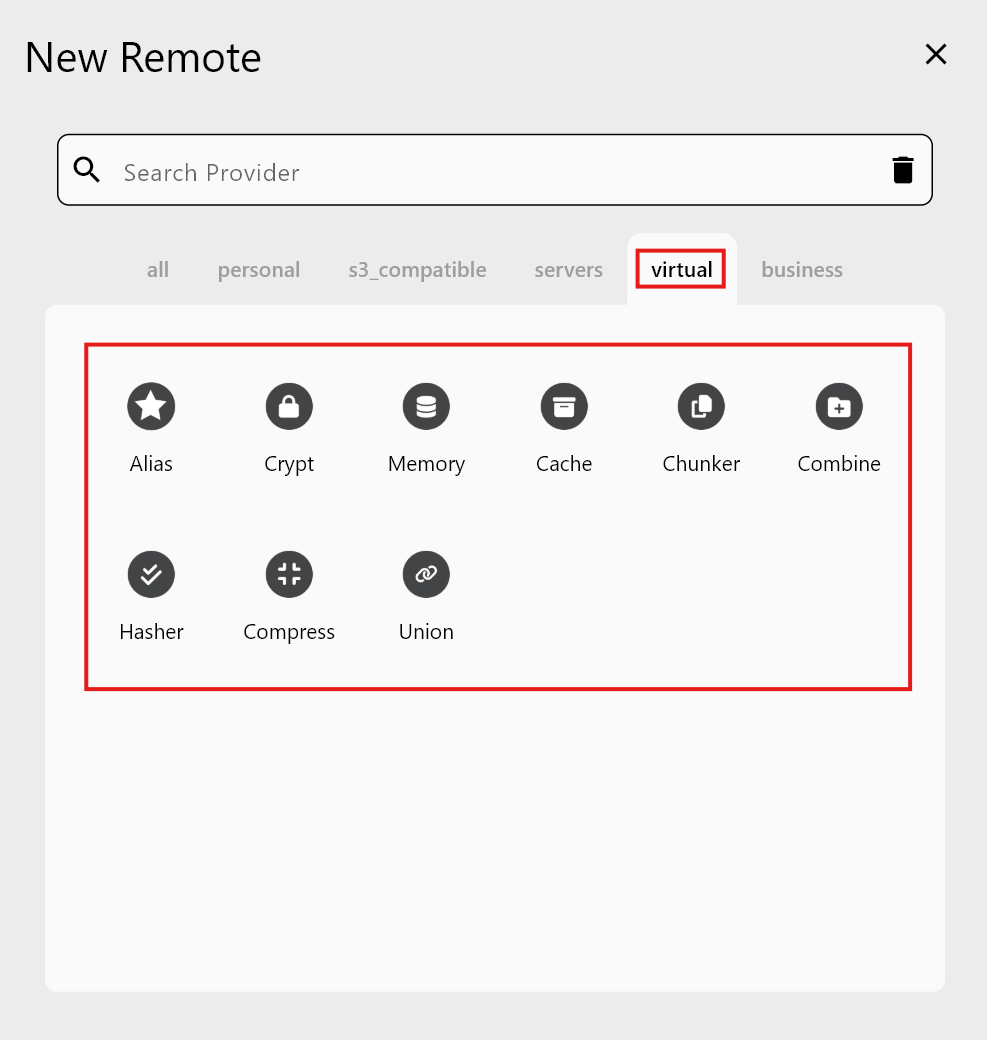
Schritt 1 — New Remote öffnen
- Über das obere Menü:
Remote>New Remote. - Wählen Sie den Tab
Virtual, um alle Typen virtueller Remotes anzuzeigen.
Schritt 2 — Typ des virtuellen Remotes wählen
Jeder Typ hat eigene erforderliche Felder. Beispiele:
- Alias: Name + Zielordner.
- Crypt: Verschlüsselungspasswort + Zielordner.
- Union: mehrere
Remote:Path-Upstreams. - Combine: Verzeichnisbezeichnungen + Liste der Remote-Pfade.
- Chunker: Quell-Remote + Chunk-Einstellungen.
RcloneView führt Sie durch die erforderlichen Eingaben für jeden Typ.
Schritt 3 — Das virtuelle Remote verwenden
Nach der Erstellung erscheint das virtuelle Remote wie jedes andere Remote in:
- Remote Manager
- Explorer-Dateibrowser
- Sync / Compare / Job-Dialogen
Denken Sie daran: Virtuelle Remotes sind Funktionsebenen. Die tatsächlichen Dateien bleiben in den zugrunde liegenden Remote-Pfaden.
Wann virtuelle Remotes verwenden
| Bedarf | Empfohlenes virtuelles Remote |
|---|---|
| Cloud-Sicherheit stärken | Crypt |
| Mehrere Ordner zusammen anzeigen | Union |
| Komplexe Pfade als Lesezeichen speichern | Alias |
| Komplexe Projekte organisieren | Combine |
| Sehr große Dateien hochladen | Chunker |
| Wiederholte Lesevorgänge beschleunigen | Cache |
| Datenintegrität überprüfen | Hasher |
| Speicherplatz durch Kompression sparen | Compress |
Kurzübersicht
| Virtuelles Remote | Funktion |
|---|---|
| Alias | Ordnerverknüpfung |
| Crypt | Verschlüsselter Speicher |
| Memory | Temporärer RAM-basierter Speicher |
| Cache | Geschwindigkeitssteigerung durch Caching |
| Chunker | Zerlegt große Dateien für den Upload |
| Combine | Gruppiert mehrere Ordner als separate Ansichten |
| Union | Führt mehrere Ordner zu einer Ansicht zusammen |
| Hasher | Fügt Hashing für Integritätsprüfungen hinzu |
| Compress | Komprimiert Dateien vor dem Hochladen |
Virtuelle Remotes machen Cloud-Workflows leistungsfähiger und flexibler. In RcloneView können Sie diese Funktionen mit nur wenigen Klicks aktivieren – ohne komplizierte Einrichtung.