RcloneView Oberflächenleitfaden
RcloneView bietet ein intuitives Layout, mit dem Benutzer Dateien zwischen lokalem Speicher und Cloud-Remotes durchsuchen, vergleichen und übertragen können. Im Folgenden finden Sie eine Übersicht über jeden Bereich mit detaillierten Erklärungen.
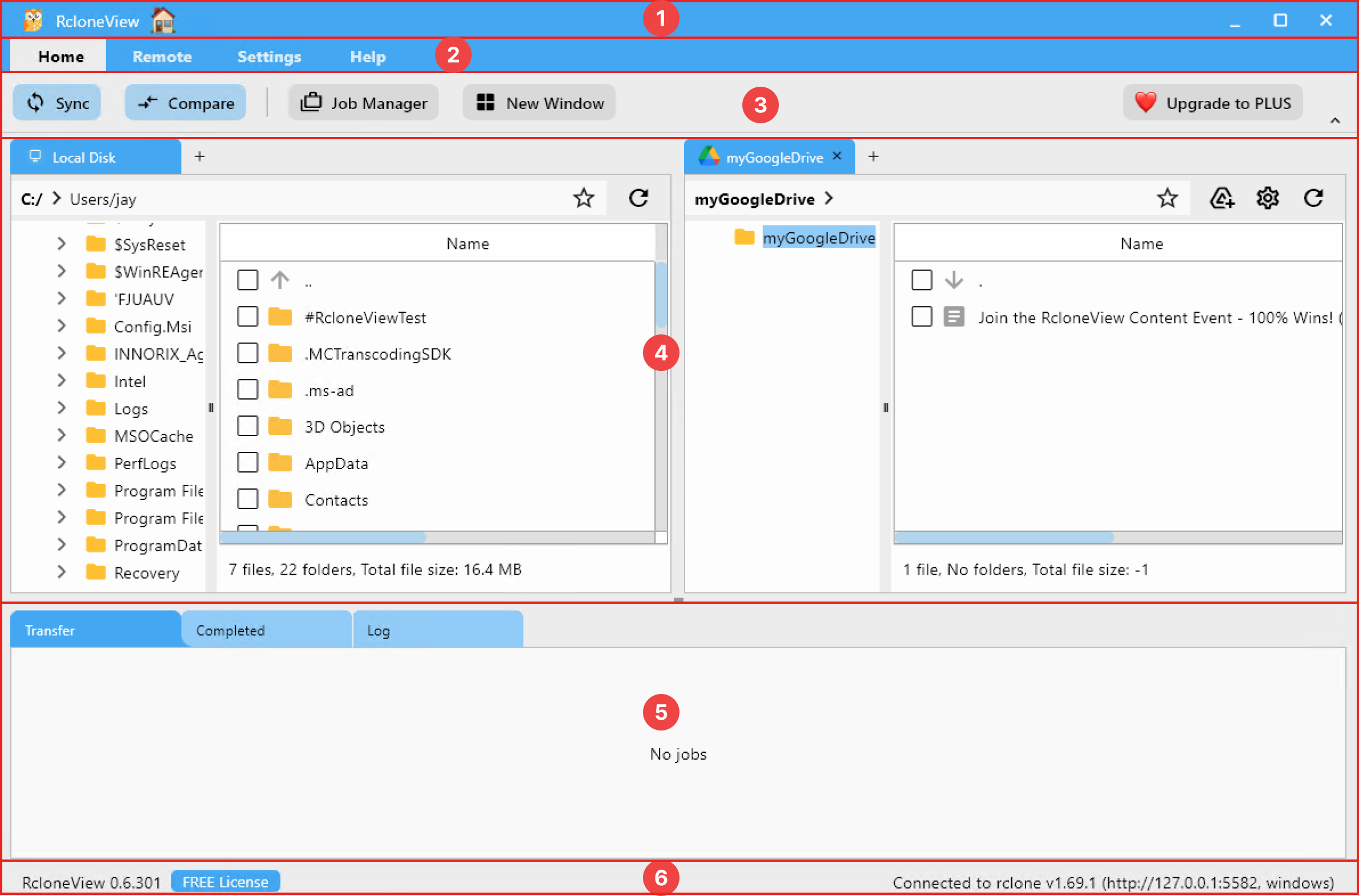
① Titelleiste
Zeigt den Anwendungsnamen und die Standard-Fensterbedienelemente an:
—: Minimieren□: Maximieren / WiederherstellenX: RcloneView beenden
② Hauptmenüleiste
Haupt-Navigationsregister für den Zugriff auf die Kernfunktionen:
Home– Werkzeuge für Dateisynchronisation und -vergleich, Jobplanung und Unterstützung mehrerer FensterRemote– Cloud-Speicher-Remotes hinzufügen, konfigurieren und einbindenSettings– Remote-Verbindungen, allgemeine Einstellungen und Oberflächen-Layout verwaltenHelp– Zugriff auf Produktsupport, Lizenzaktivierung, Feedback und Update-Prüfungen
③ Symbolleiste
Die Symbolleiste ändert sich dynamisch je nach ausgewähltem Menüregister:
Wenn Home ausgewählt ist:
| Schaltfläche | Beschreibung |
|---|---|
Sync | Synchronisiert Dateien und Ordner zwischen den ausgewählten Verzeichnissen in den beiden Explorer-Fenstern |
Compare | Vergleicht Unterschiede zwischen den ausgewählten Verzeichnissen in zwei Explorer-Fenstern |
Job Manager | Erstellt und verwaltet wiederkehrende Synchronisationsjobs zwischen häufig verwendeten Remotes |
New Window | Öffnet ein neues RcloneView-Fenster, um eine Verbindung zu einer anderen Rclone-Daemon-Instanz herzustellen |
Wenn Remote ausgewählt ist:

| Schaltfläche | Beschreibung |
|---|---|
New Remote | Erstellt eine neue Verbindung zu einem Cloud-Speicher-Remote |
Remote Manager | Gespeicherte Remotes anzeigen, bearbeiten oder löschen |
Mount Manager | Bindet ein Remote als lokales Laufwerk ein |
Job Manager | Erstellt und verwaltet wiederkehrende Synchronisationsjobs zwischen häufig verwendeten Remotes |
Wenn Settings ausgewählt ist:

| Schaltfläche | Beschreibung |
|---|---|
Connect Manager | Verwaltet und wechselt zwischen eingebetteten oder externen Rclone-Daemon-Verbindungen |
General settings | Konfiguriert Anwendungssprache, Dateipfade, Design, Drag-and-Drop-Verhalten, Optionen für eingebettetes Rclone und mehr. |
Layout | Wechselt zwischen horizontalem und vertikalem Fensterlayout für die Ordnerbaum- und Dateilistenansicht |
View count | Wechselt zwischen Einzel- und Zweifenster-Ansicht des Datei-Explorers |
Wenn Help ausgewählt ist:

| Schaltfläche | Beschreibung |
|---|---|
Check for Updates | Prüft, ob eine neue Version verfügbar ist |
Feedback | Feedback senden oder Probleme melden |
Homepage | Besuchen Sie die offizielle RcloneView-Website |
Register License Key | Aktivieren Sie Ihre PLUS-Lizenz |
④ Datei-Explorer-Fenster
Jedes Fenster ermöglicht es Ihnen, lokale Laufwerke oder Cloud-Remotes über eine Register-Oberfläche zu durchsuchen. Sie können in jedem Fenster unterschiedliche Quellen öffnen und Dateien einfach zwischen ihnen übertragen.
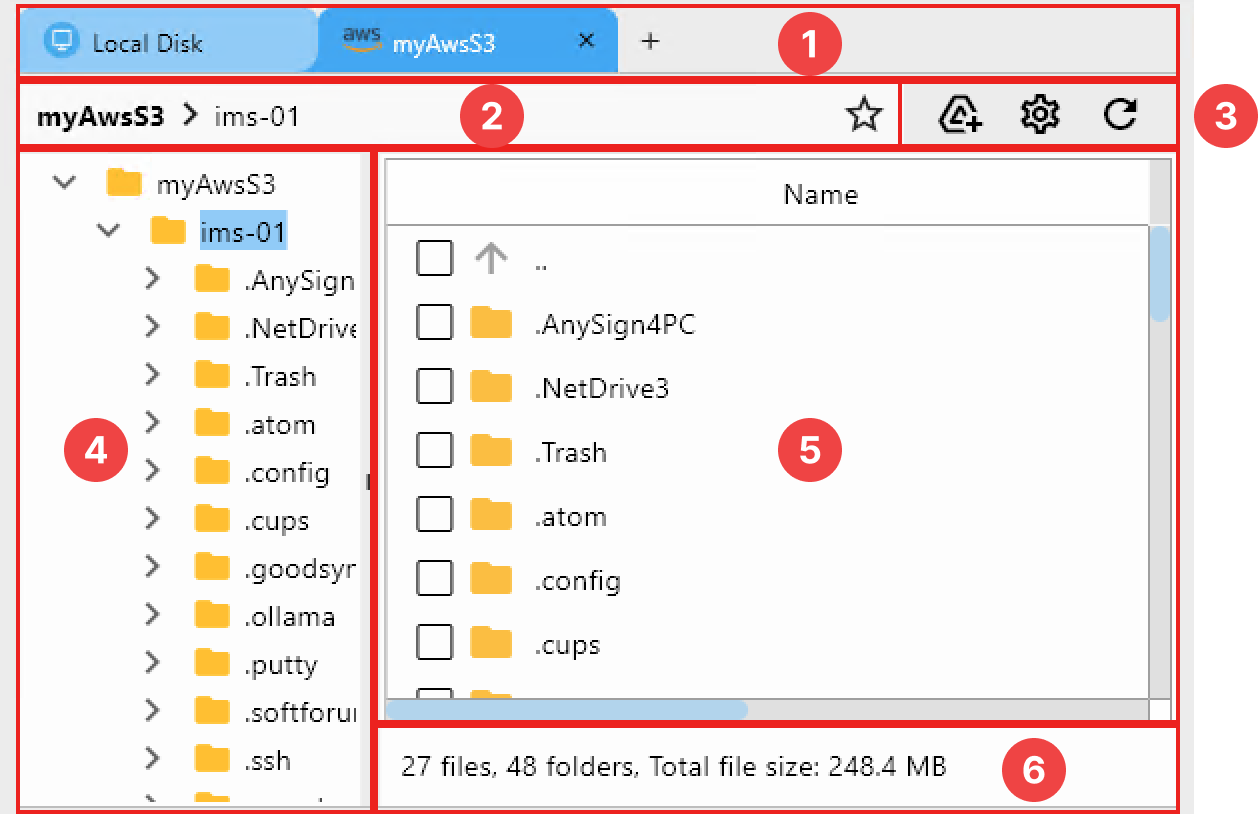
Das Fenster enthält die folgenden Komponenten:
- Registerleiste – Zeigt die aktuelle Verbindung an (z. B. Local Disk, myAwsS3, myGoogleDrive)
- Breadcrumb-Pfadleiste – > Zeigt den aktuellen Ordnerpfad an und unterstützt schnelle Navigation durch Klicken oder Eingabe mit Auto-Vorschlägen.
- Fenster-Symbolleiste – Enthält Schnellaktionen:
 Alias erstellen (Favorit) — Speichert den aktuellen Ordner als Favorit für schnellen Zugriff
 Ordner einbinden — Bindet den ausgewählten Ordner als lokales Laufwerk ein
 Remote-Einstellungen bearbeiten — Ändert die Konfiguration des verbundenen Remotes
 Aktualisieren — Lädt den Inhalt des aktuellen Ordners neu
- Ordnerbaum – Ein einklappbarer Ordner-Navigator
- Datei-/Ordnerlistenansicht – Zeigt Inhalte mit Name, Typ, Änderungsdatum und Größe an
- Zusammenfassungs-Fußzeile – Zeigt die Gesamtzahl der Dateien/Ordner und die Gesamtdateigröße an
⑤ Übertragungsstatus-Register
Zeigt den Status und den Verlauf von Synchronisations- oder Dateiübertragungsvorgängen an:
| Register | Beschreibung |
|---|---|
Transfer | Zeigt alle aktiven Übertragungsjobs mit Geschwindigkeit, Fortschritt und verbleibender Zeit an |
Completed | Listet alle abgeschlossenen Synchronisations- oder Kopierjobs mit Details wie Zeit, Größe und Job-ID auf |
Log | Zeigt zeitgestempelte Protokolleinträge mit Zeitstempeln, Jobtypen, Meldungen und Status an |
⑥ Fußzeile
- Versionsinformationen: Aktuell laufende Version von RcloneView (z. B.
RcloneView 0.6.301) - Lizenzinformationen: Zeigt den Lizenztyp an (
FREE LicenseoderPLUS License) - Rclone-Verbindungsinformationen: Zeigt die verbundene rclone-Instanz, Serveradresse und Betriebssystem an
- Beispiel:
Connected to rclone v1.69.1 (http://127.0.0.1:5582, windows)
- Beispiel: