RcloneView Discord-Fernsteuerung
Mit der Discord-Fernsteuerung können Sie RcloneView-Job-Benachrichtigungen empfangen und Jobs direkt über Discord steuern — ohne vor Ihrem PC sitzen zu müssen.
Dieses Tutorial behandelt:
- Erstellen einer Discord-Anwendung und eines Bots
- Festlegen des Installationskontexts auf Guild Install
- Beschaffen der benötigten IDs (Bot-Token, Anwendungs-ID, Discord-Benutzer-ID)
- Aktivieren der Discord-Fernsteuerung in RcloneView
- Verwenden von Discord-Befehlen zum Auflisten/Starten/Stoppen von Jobs und Prüfen des Status
Was ist die Discord-Fernsteuerung?
Die Discord-Fernsteuerung ist eine integrierte RcloneView-Funktion, mit der Sie:
- Echtzeit-Benachrichtigungen für Job-Start, -Abschluss und -Fehler erhalten
- registrierte Jobs auflisten können
- einen Job per Fernzugriff starten können
- einen laufenden Job stoppen können
- Job-Fortschritt und -Status jederzeit abfragen können
Solange RcloneView läuft, können Sie Ihre Cloud-Jobs von Ihrem Discord-Client aus verwalten.
Voraussetzungen
- RcloneView installiert und ausgeführt (Desktop oder Headless)
- Ein Discord-Konto
- Berechtigung zum Erstellen und Installieren eines Discord-Bots in einem Server (Guild Install)
- Internetverbindung
Schritt 1: Discord-Anwendung und Bot erstellen
Schritt 1-1 Discord Developer Portal öffnen
- Rufen Sie das Discord Developer Portal auf.
- Klicken Sie auf New Application und geben Sie einen Namen ein (z. B.
RcloneView).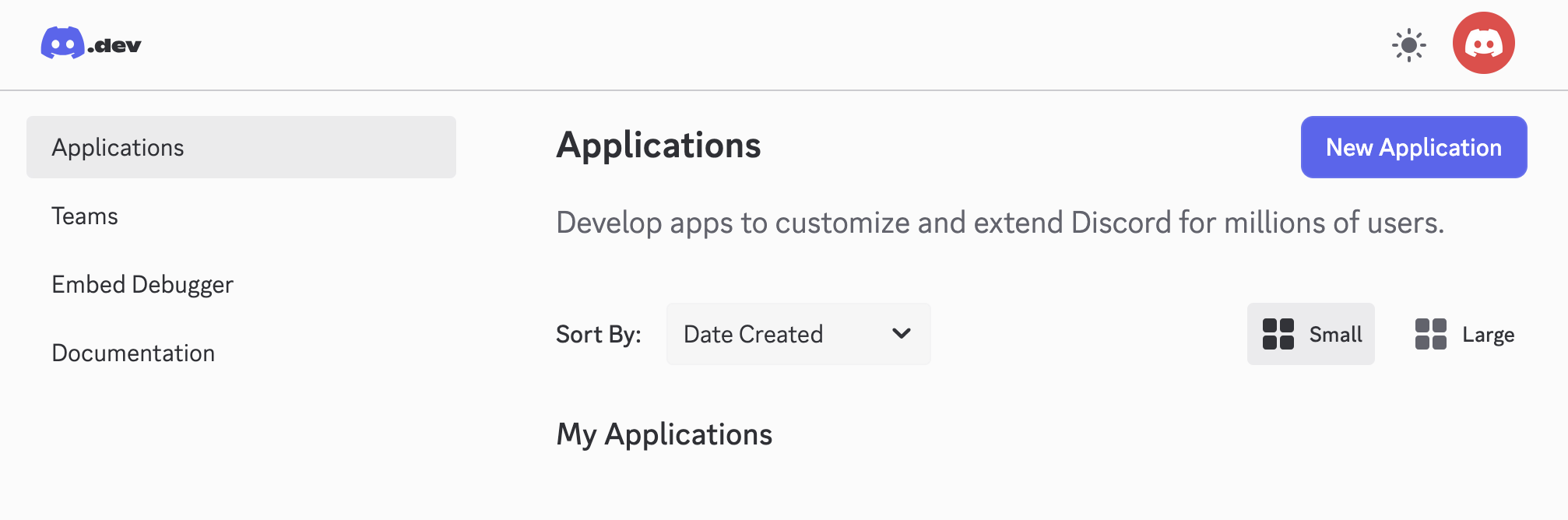
Schritt 1-2 Installationskontext auf Guild Install setzen
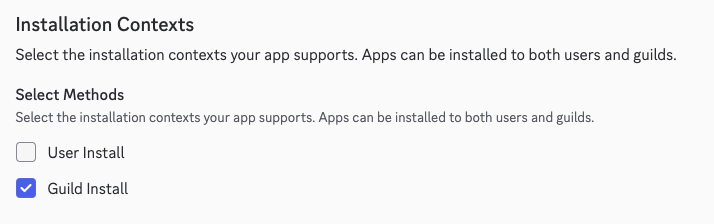
- Öffnen Sie im linken Menü Installation.
- Wählen Sie unter Installation Contexts die Option Guild Install. (Deaktivieren Sie User Install, falls aktiviert.)
- Speichern Sie Ihre Änderungen.
Schritt 1-3 Bot hinzufügen und Bot-Token ausstellen
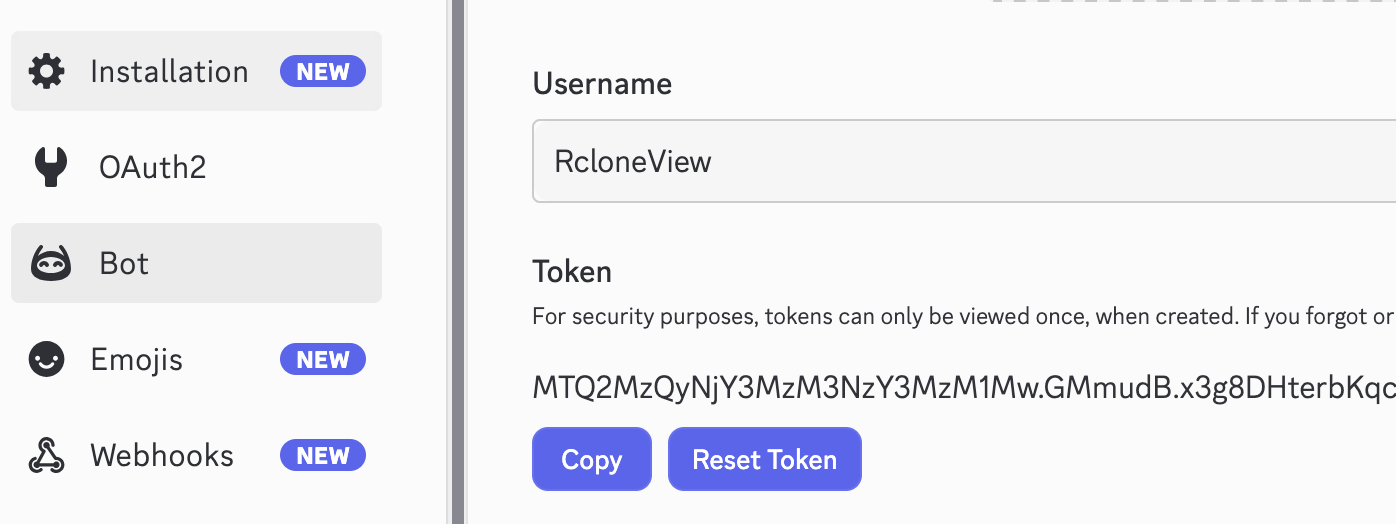
- Öffnen Sie den Tab Bot.
- Klicken Sie auf Add Bot und bestätigen Sie.
- Klicken Sie auf Reset Token (oder Copy Token), um Ihren Discord Bot Token zu erhalten. Bewahren Sie ihn geheim auf.
Schritt 1-4 Bot das Lesen von Nachrichten erlauben (empfohlen)
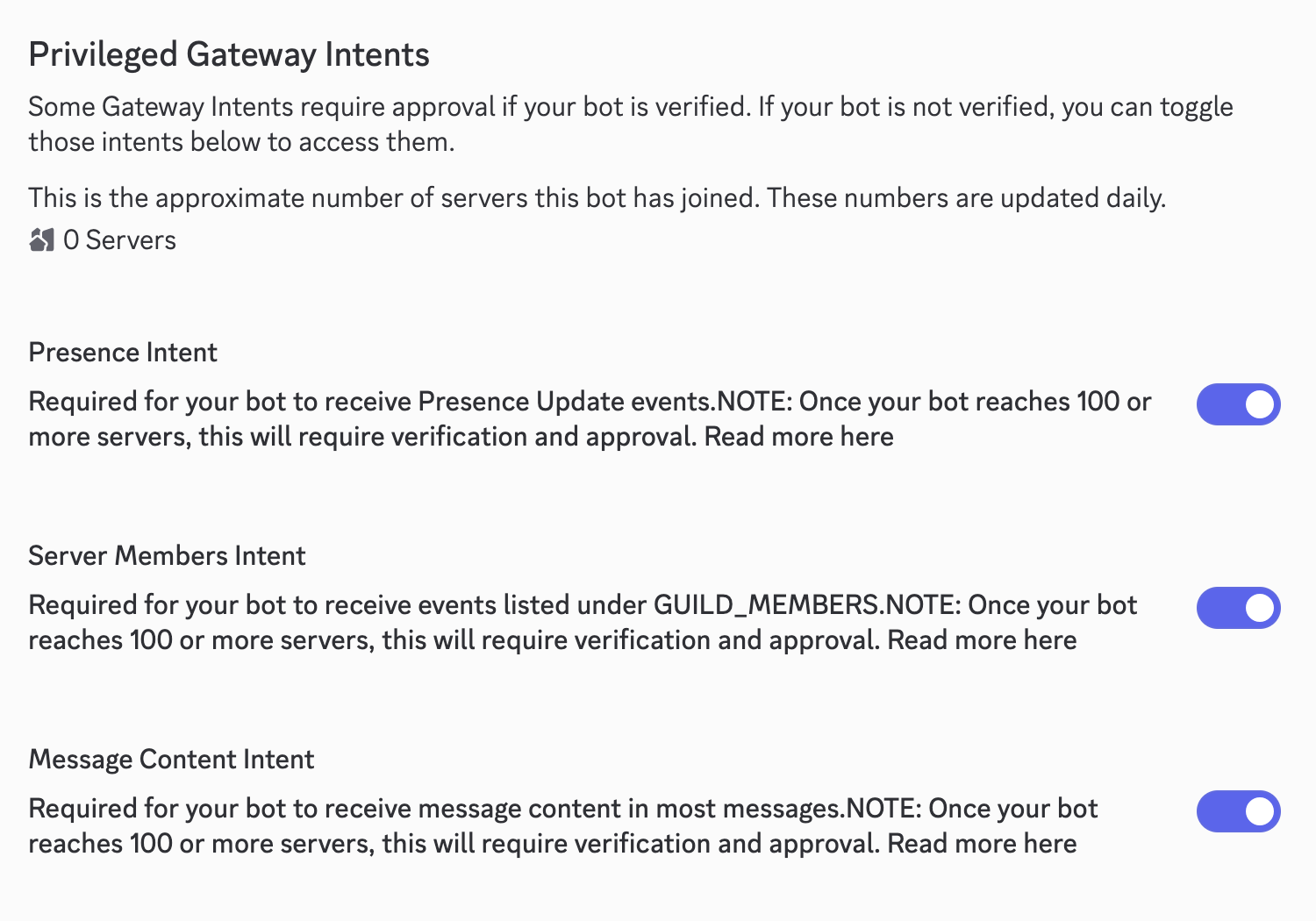
Wenn Sie Textbefehle (statt Slash-Befehle) senden möchten, aktivieren Sie MESSAGE CONTENT INTENT im Bot-Tab, damit RcloneView Ihren Befehlstext in DMs oder Kanälen lesen kann.
Schritt 2: Server erstellen und Bot installieren
Um den Bot zu verwenden, benötigen Sie einen Discord-Server (auch „Guild“ genannt), auf dem der Bot laufen kann. Falls Sie noch keinen privaten Server für Ihre RcloneView-Logs haben, folgen Sie den nachstehenden Schritten.
Schritt 2-1 Neuen Discord-Server erstellen
- Öffnen Sie Ihre Discord-App (Desktop oder Web).
- Klicken Sie unten links in Ihrer Serverliste auf das Plus-Symbol (+) (Server hinzufügen).
- Wählen Sie Create My Own.
- Wählen Sie For me and my friends.
- Geben Sie Ihrem Server einen Namen (z. B.
RcloneView Control Center) und klicken Sie auf Create.
Schritt 2-2 Bot auf Ihrem Server installieren
- Kehren Sie zum Discord Developer Portal zurück.
- Öffnen Sie OAuth2 > URL Generator.
- Wählen Sie die Scopes bot und applications.commands aus.
- Wählen Sie unter Bot Permissions die Optionen Send Messages, Use Slash Commands und Attach Files (falls Sie Log-Dateien empfangen möchten).
- Kopieren Sie die unten generierte URL und fügen Sie sie in Ihren Browser ein.
- Wählen Sie den soeben erstellten Server (z. B.
RcloneView Control Center) aus und klicken Sie auf Authorize.
Schritt 3: Die von RcloneView benötigten Werte erfassen
- Discord Bot Token: Aus dem Tab Bot (Schritt 1-3).
- Discord Application ID: Aus General Information im Developer Portal.
- My Discord User ID (Snowflake): Eine lange Zahl, die Sie eindeutig identifiziert.
So erhalten Sie Ihre Discord-Benutzer-ID
Um Ihre Discord User ID zu erhalten, aktivieren Sie zunächst den Entwicklermodus:
- Öffnen Sie Discord (Desktop oder Web).
- Klicken Sie unten links auf User Settings (⚙️).
- Öffnen Sie unter App Settings den Punkt Advanced.
- Schalten Sie Developer Mode auf On.
Kopieren Sie anschließend Ihre ID:
- Klicken Sie mit der rechten Maustaste auf Ihr Profilbild oder Ihren Benutzernamen (unten links oder in einer Chat-/Mitgliederliste).
- Klicken Sie auf Copy User ID.
- Speichern Sie die lange numerische Zeichenfolge (Beispiel:
123456789012345678).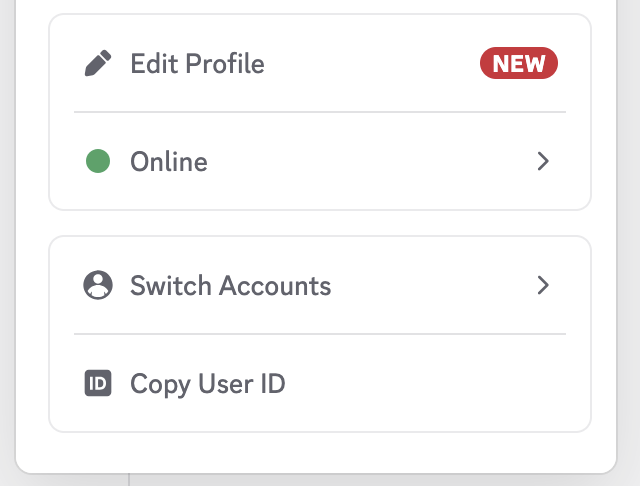
Warum wird diese ID benötigt?
- Sicherheit: Nur Befehle von Ihrem Konto werden von der Flutter-App verarbeitet.
- Direkte Benachrichtigungen: Der Bot weiß genau, an welchen Benutzer er DMs senden soll, wenn ein Job startet oder fehlschlägt.
Schritt 4: Discord-Fernsteuerung in RcloneView aktivieren
Schritt 4-1 Einstellungen öffnen
- Starten Sie RcloneView.
- Gehen Sie zu Settings -> Interfaces & Notifications.
Schritt 4-2 Zugangsdaten eingeben
- Aktivieren Sie Discord Remote Control.
- Geben Sie ein:
- Discord Bot Token:
... - Discord Application ID: Aus General Information.
- My Discord User ID:
123456789012345678
- Discord Bot Token:
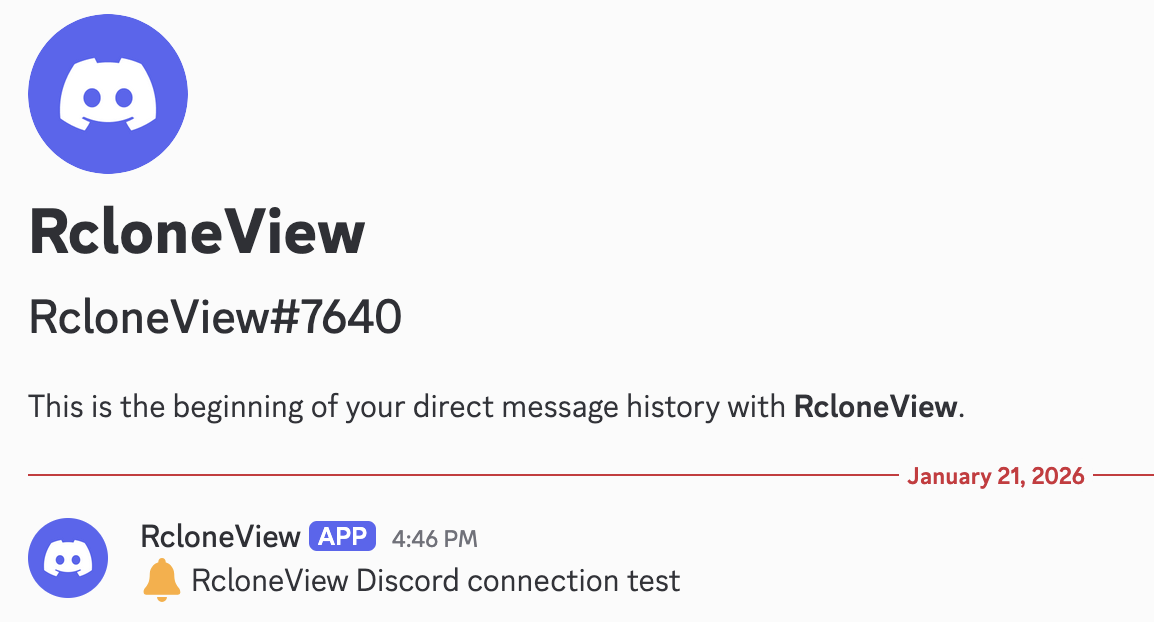
Schritt 4-3 Testnachricht senden
Klicken Sie auf Send Test Message. Bei Erfolg erhalten Sie eine DM vom Bot in Discord.
Schritt 5: Discord-Befehle (Job-Steuerung)
Senden Sie Befehle an den Bot (eine DM wird aus Datenschutzgründen empfohlen, Sie können aber auch einen Kanal verwenden, in dem der Bot vorhanden ist und Sie die Berechtigung zur Ausführung haben).
/help
Zeigt alle verfügbaren Befehle an.
/joblist
Listet die Jobs für die aktuell ausgewählte Verbindung auf.
/start <jobName>
Startet einen bestimmten Job anhand seines Namens.
/start #<number> (Empfohlen)
Startet einen Job anhand des Index aus dem letzten /joblist-Ergebnis (Beispiel: /start #1).
/stop <JobId>
Stoppt einen laufenden Job.
/jobstatus <JobId>
Prüft den Echtzeit-Fortschritt und die Statistiken eines bestimmten Jobs.
Automatische Job-Benachrichtigungen
Nach der Aktivierung sendet RcloneView automatisch Benachrichtigungen für:
- Job gestartet
- Job erfolgreich abgeschlossen
- Job mit Fehler fehlgeschlagen
Sicherheitshinweise
- Befehle werden nur verarbeitet, wenn sie von der konfigurierten Discord User ID stammen.
- Halten Sie Ihren Discord Bot Token und Ihre Application ID geheim.
- Wenn Sie die Fernsteuerung pausieren möchten, schalten Sie einfach den Schalter in den Einstellungen aus.
Zusammenfassung
Mit der Discord-Fernsteuerung können Sie lang laufende Übertragungen steuern, ohne an Ihrem PC zu sitzen:
- Remote-Job-Verwaltung über Discord
- Echtzeit-Statusaktualisierungen durch Benachrichtigungen
- Sofortige Steuerung über mobiles oder Desktop-Discord
Richten Sie es einmal ein und verwalten Sie Ihre Cloud-Automatisierung von überall aus.