RcloneView Telegram-Fernsteuerung
Mit der Telegram-Fernsteuerung können Sie RcloneView-Job-Benachrichtigungen erhalten und Jobs direkt von Telegram aus steuern — ohne vor Ihrem PC zu sitzen.
Dieses Tutorial behandelt:
- Erstellen eines Telegram-Bots (BotFather)
- Ermitteln Ihrer Telegram-Chat-ID
- Aktivieren der Telegram-Fernsteuerung in RcloneView
- Verwenden von Telegram-Befehlen zum Auflisten/Starten/Stoppen von Jobs und Prüfen des Status
- Praktische Beispiele und Sicherheitshinweise
Was ist die Telegram-Fernsteuerung?
Die Telegram-Fernsteuerung ist eine integrierte RcloneView-Funktion, mit der Sie:
- Benachrichtigungen über Start/Abschluss/Fehler von Jobs erhalten
- Jobs auflisten
- einen Job per Fernzugriff starten
- einen laufenden Job stoppen
- Job-Fortschritt/-Status prüfen
Solange RcloneView läuft, können Sie Jobs allein mit Ihrem Smartphone verwalten.
Voraussetzungen
- RcloneView installiert und in Betrieb
- Ein Telegram-Konto
- Internetverbindung
- Berechtigung zum Erstellen eines Telegram-Bots (über BotFather)
Schritt 1 Einen Telegram-Bot erstellen (BotFather)
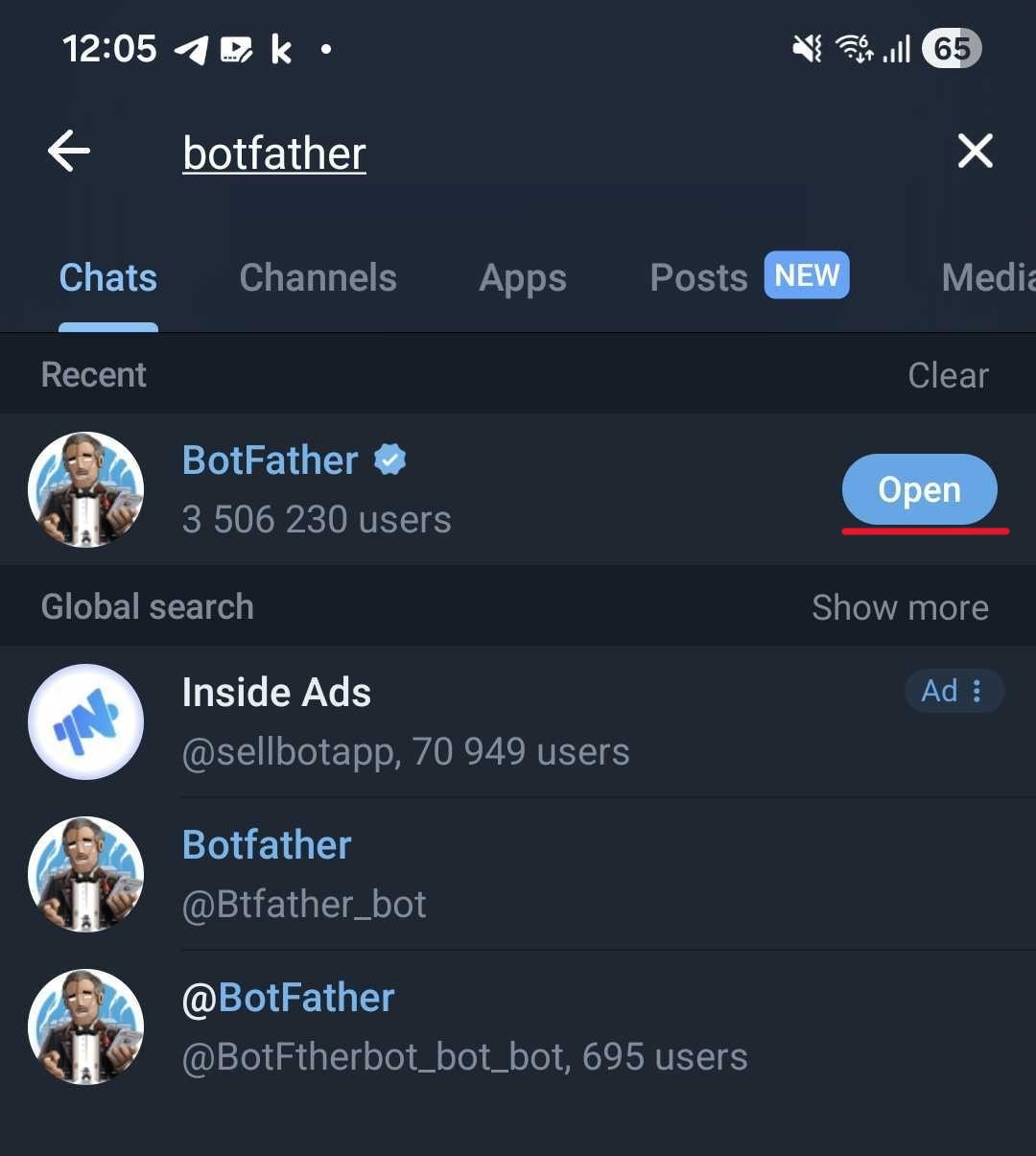
Schritt 1-1 BotFather öffnen
- Öffnen Sie Telegram.
- Suchen Sie nach BotFather.
- Öffnen Sie den BotFather-Chat.
Schritt 1-2 Einen neuen Bot erstellen
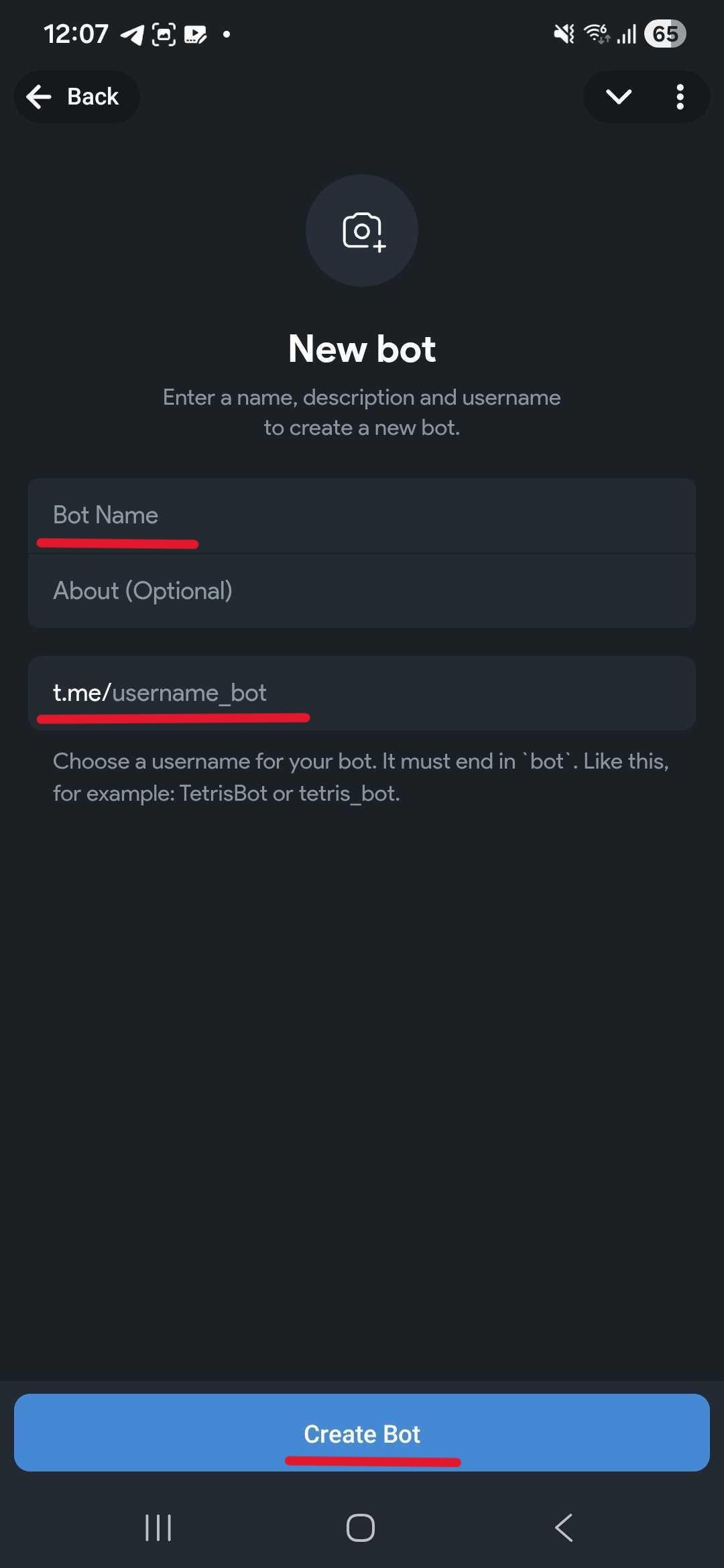
Verwenden Sie BotFather, um einen neuen Bot zu erstellen, und legen Sie fest:
- Bot-Name (Anzeigename)
- Bot-Benutzername (muss auf
botenden)
Beispiel:
- Bot-Name:
RcloneView_test_bot - Bot-Benutzername:
rcloneview_test_bot
Schritt 1-3 Ihren Bot-Token speichern (Wichtig)
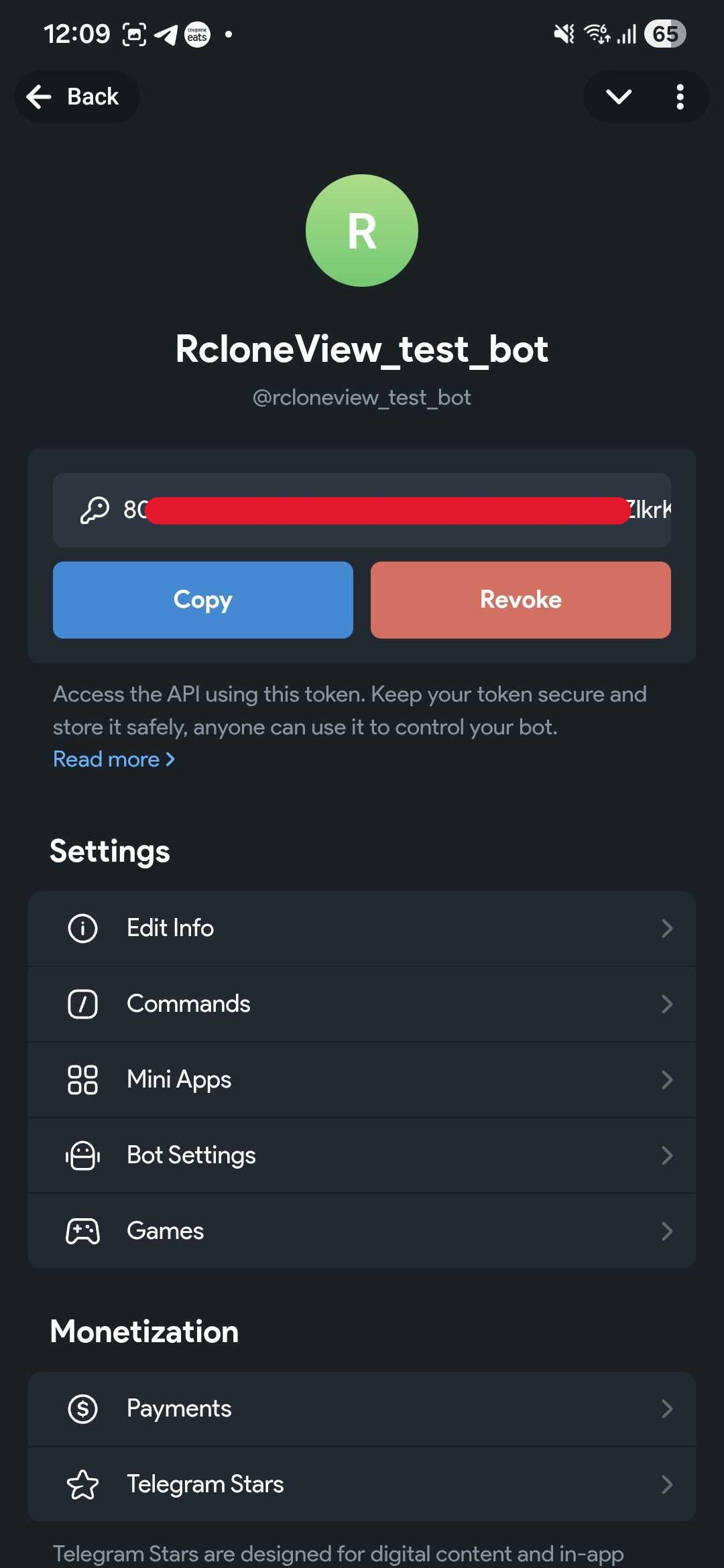
Nachdem der Bot erstellt wurde, gibt Ihnen BotFather einen Token wie:
123456789:AAHxxxxxxxxxxxxxxxxxxxxxxxxxxxx
Dieser Token wird in den RcloneView-Einstellungen benötigt. Geben Sie ihn nicht öffentlich weiter.
Schritt 2 Starten Sie Ihren Bot in Telegram (Wichtig)
Sie müssen einen Chat mit Ihrem Bot beginnen, bevor Sie Ihre Chat-ID über getUpdates abrufen können.
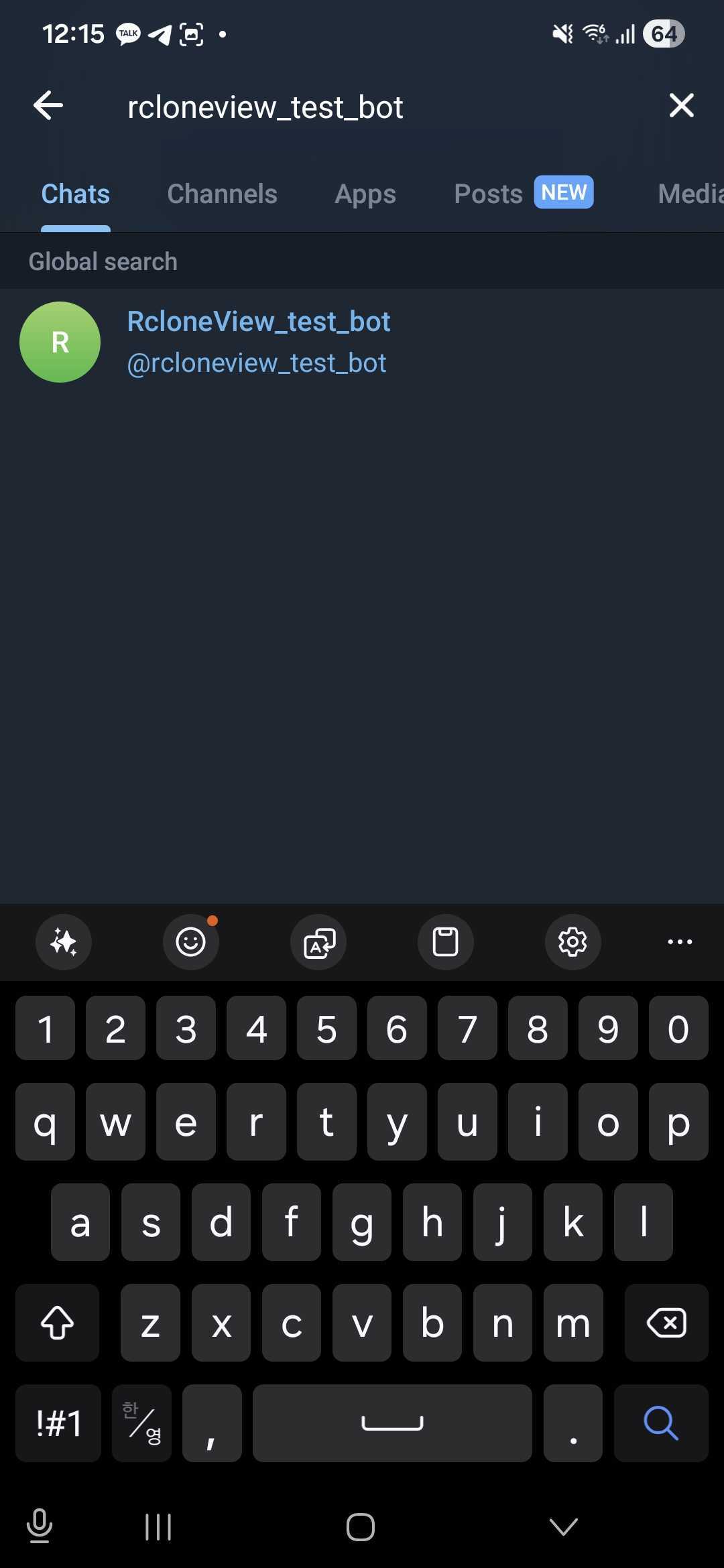
Schritt 2-1 Nach Ihrem Bot suchen
- Suchen Sie Ihren Bot anhand des Namens oder Benutzernamens.
- Öffnen Sie den Bot-Chat.
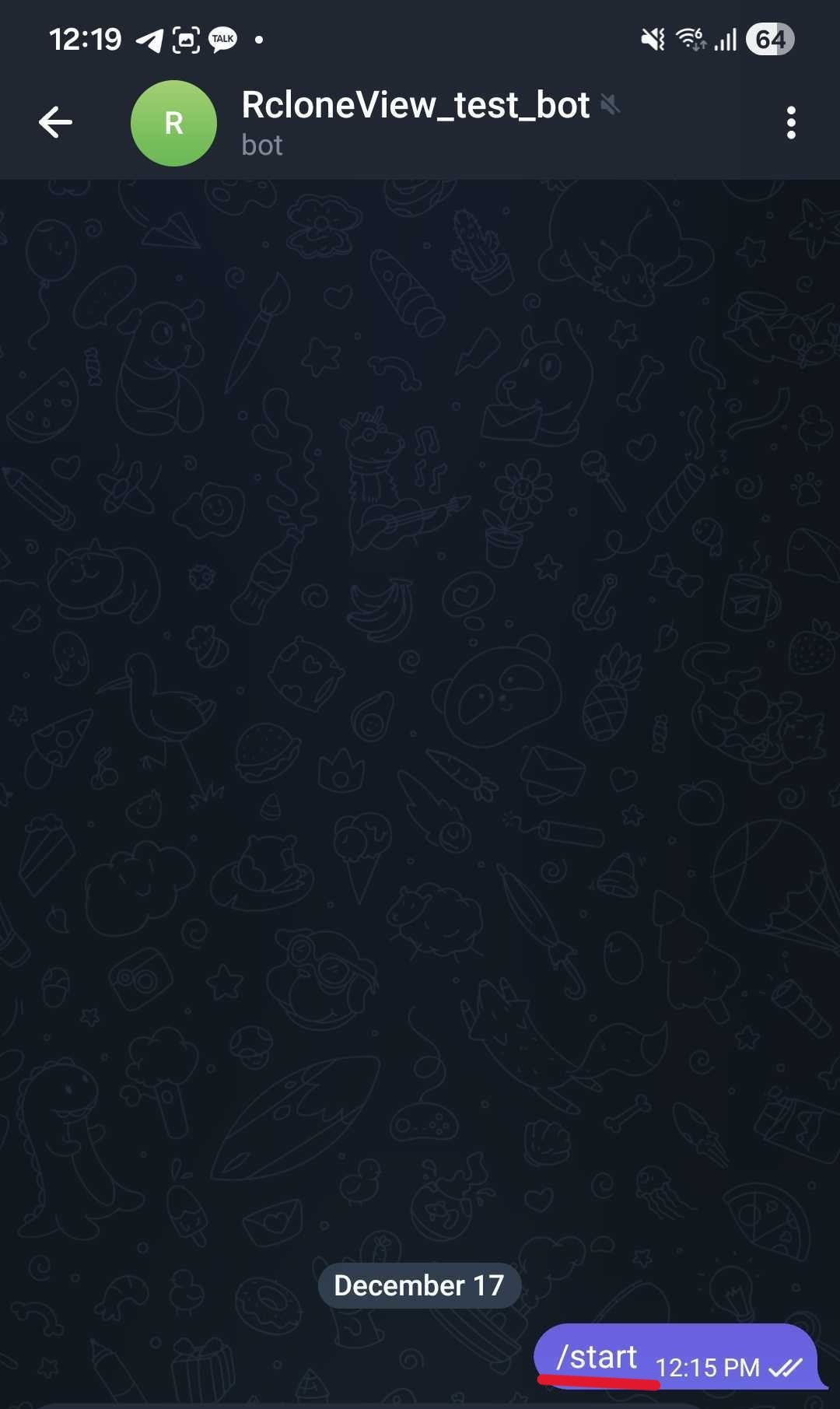
Schritt 2-2 Auf Start klicken und eine Nachricht senden
- Klicken Sie auf Start (oder senden Sie
/start). - Senden Sie eine weitere Nachricht (Beispiel:
hi).
Dadurch wird ein Update-Eintrag erstellt, den Sie später von Telegram auslesen können.
Schritt 3 Ihre Telegram-Chat-ID ermitteln
Schritt 3-1 getUpdates in einem Browser öffnen
Öffnen Sie diese URL (ersetzen Sie sie durch Ihren Token):
https://api.telegram.org/bot<YOUR_BOT_TOKEN>/getUpdates


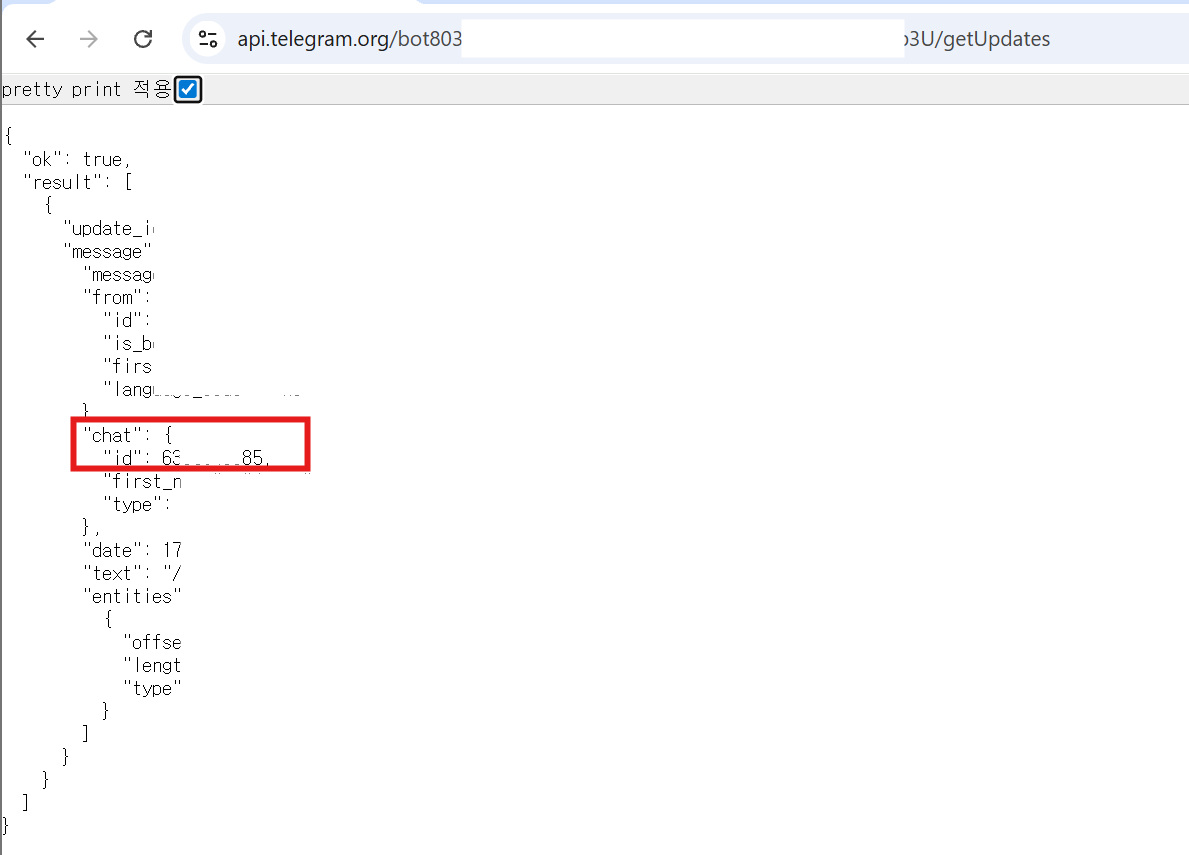
Schritt 3-2 chat.id extrahieren
Suchen Sie in der JSON-Antwort nach:
"chat": {
  "id": 987654321
}
Ihre Chat-ID ist die Zahl in chat.id (Beispiel: 987654321).
Schritt 4 Telegram-Fernsteuerung in RcloneView aktivieren
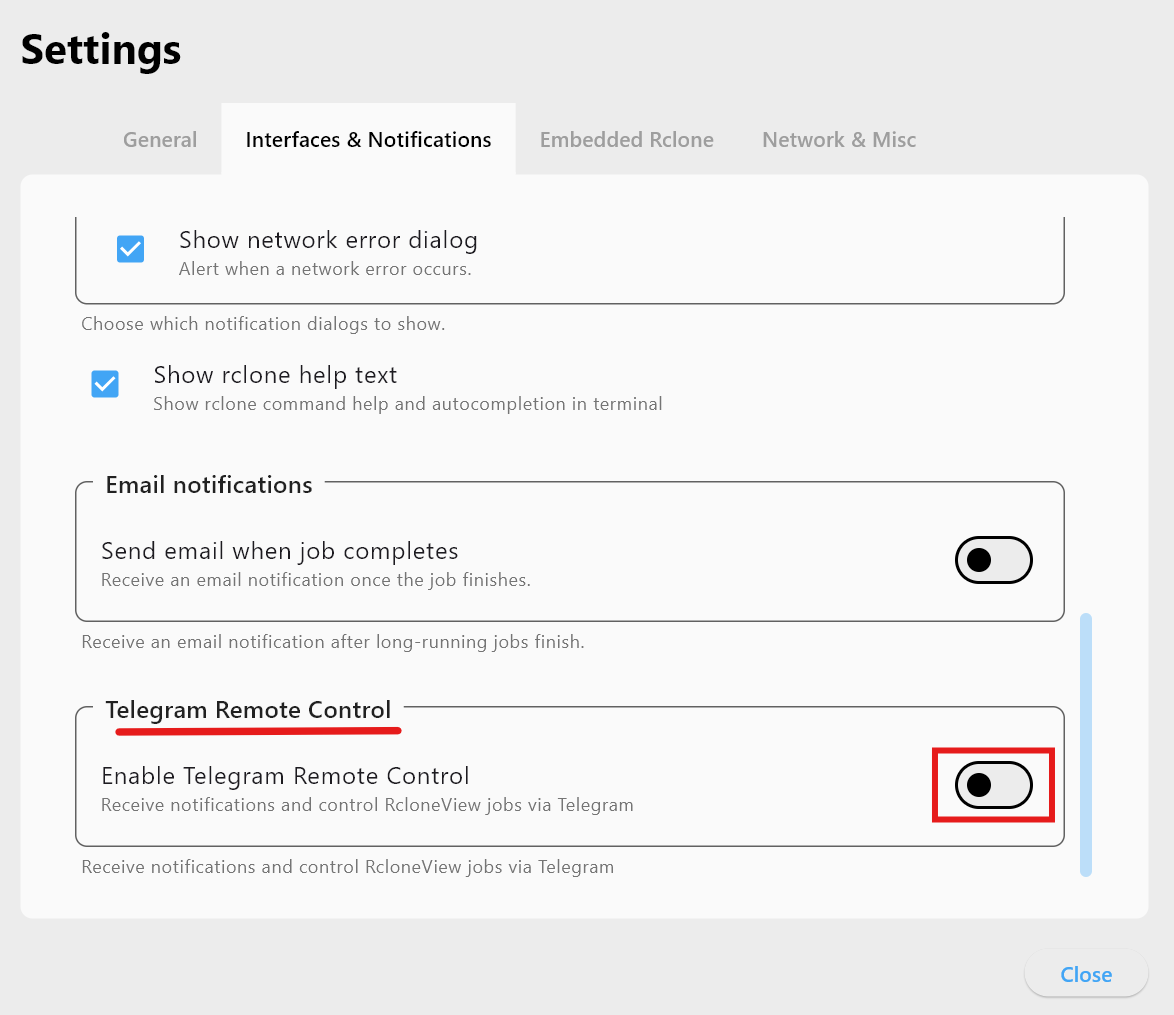
Schritt 4-1 Einstellungen öffnen
- Öffnen Sie RcloneView.
- Gehen Sie zu Einstellungen.
- Wählen Sie Schnittstellen & Benachrichtigungen.
- Suchen Sie Telegram-Fernsteuerung.
Schritt 4-2 Aktivieren
Aktivieren Sie Telegram-Fernsteuerung:
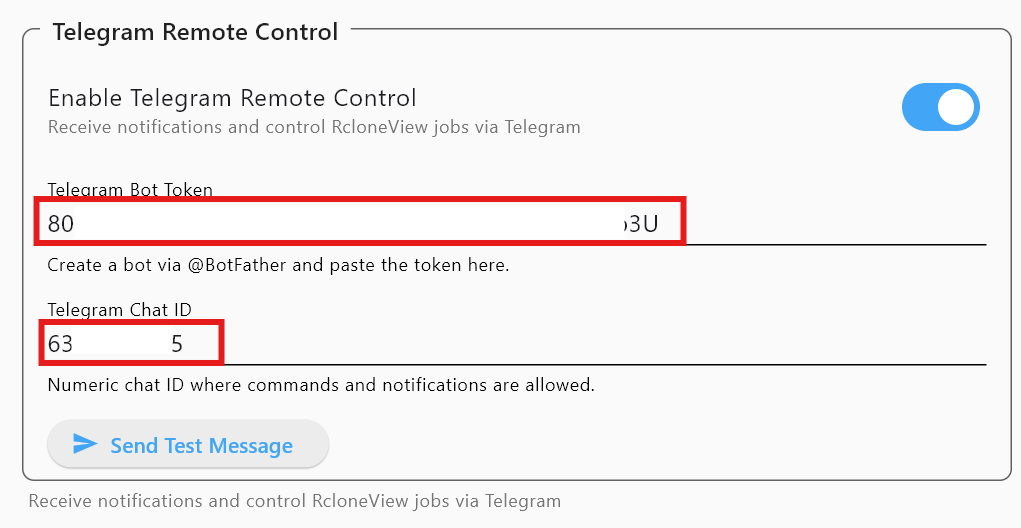
Schritt 4-3 Token und Chat-ID eingeben
- Telegram-Bot-Token: von BotFather
- Telegram-Chat-ID: von
getUpdates
Schritt 4-4 Eine Testnachricht senden
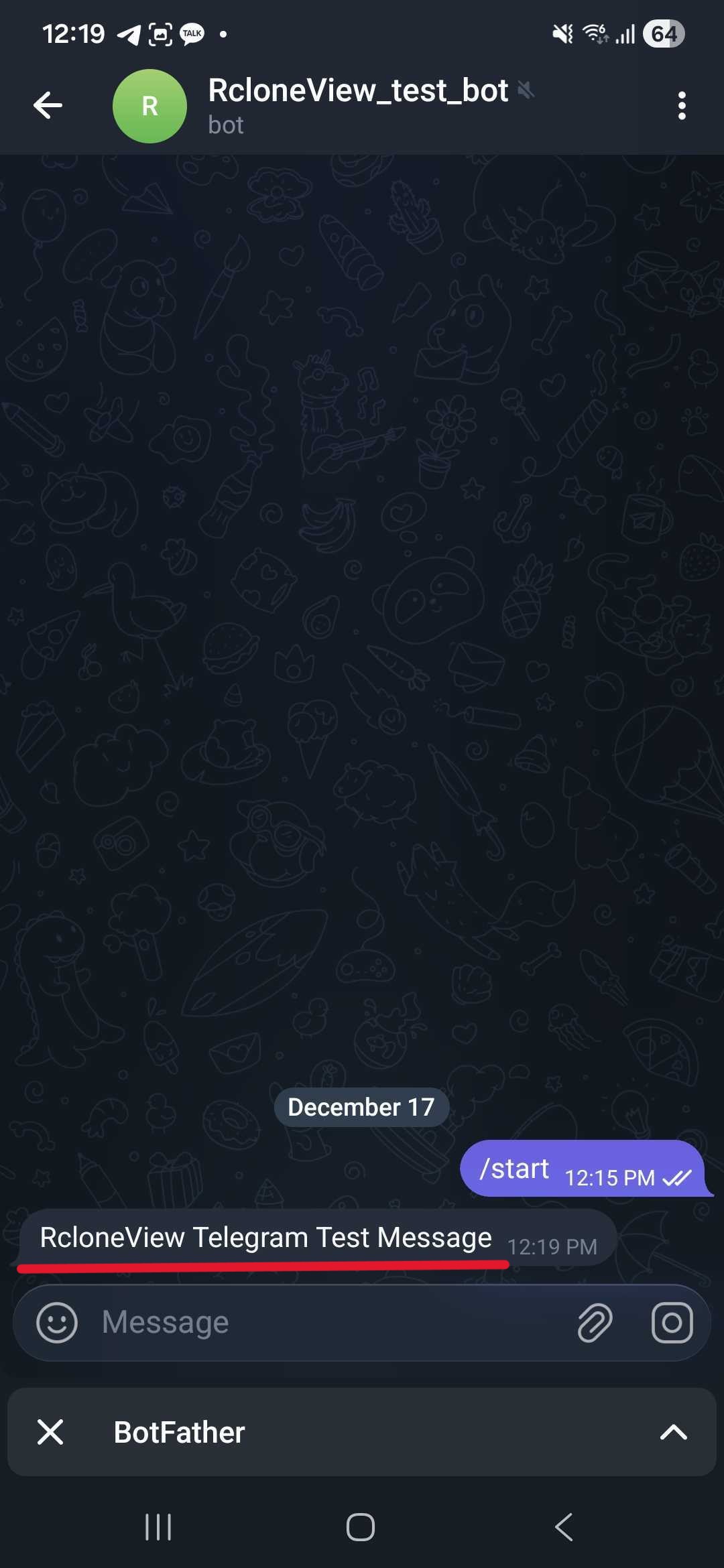
Klicken Sie auf Testnachricht senden. Wenn es funktioniert, erhalten Sie:
RcloneView Telegram Test Message
Schritt 5 Telegram-Befehle (Job-Steuerung)
Geben Sie diese Befehle in Ihrem Telegram-Chat mit dem Bot ein.
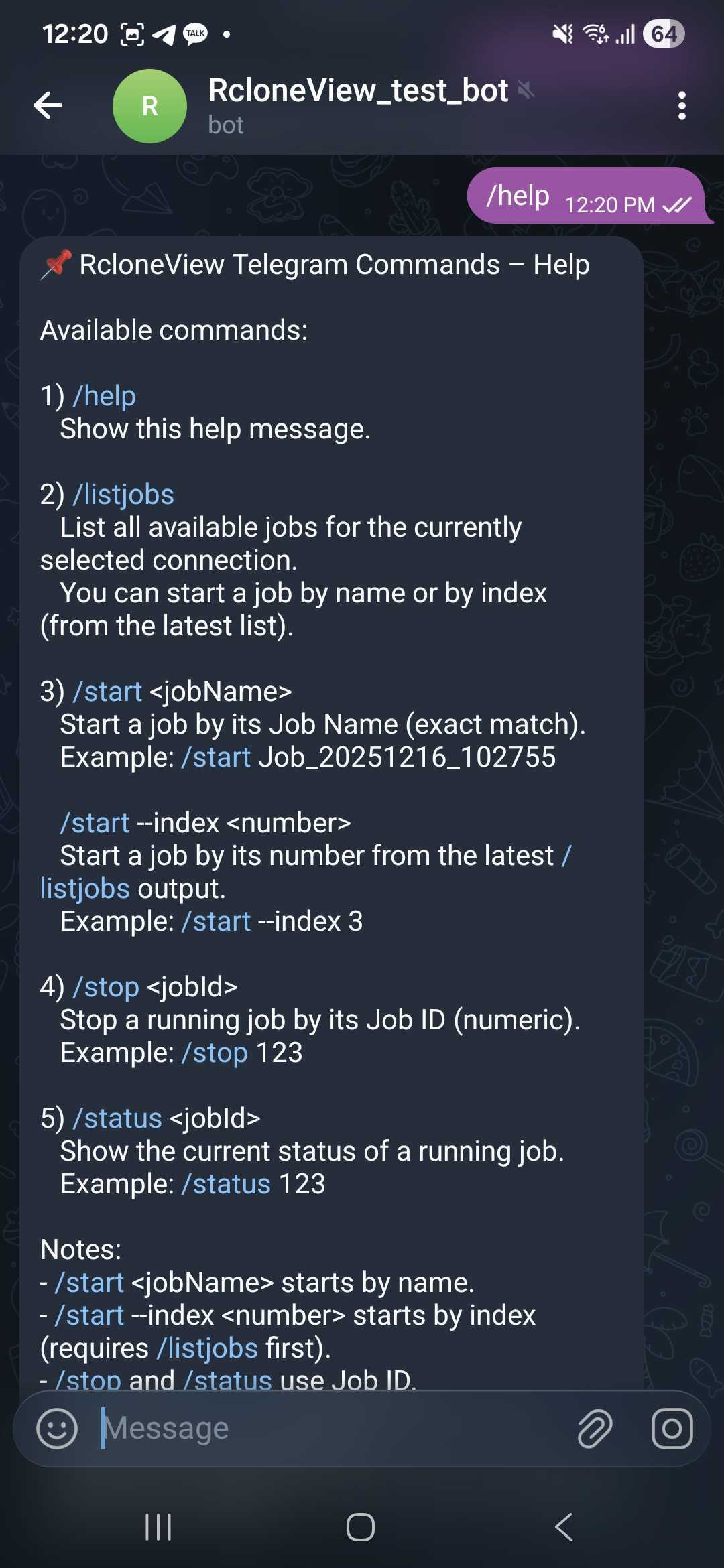
/help
Zeigt alle verfügbaren Befehle:
/help
/listjobs
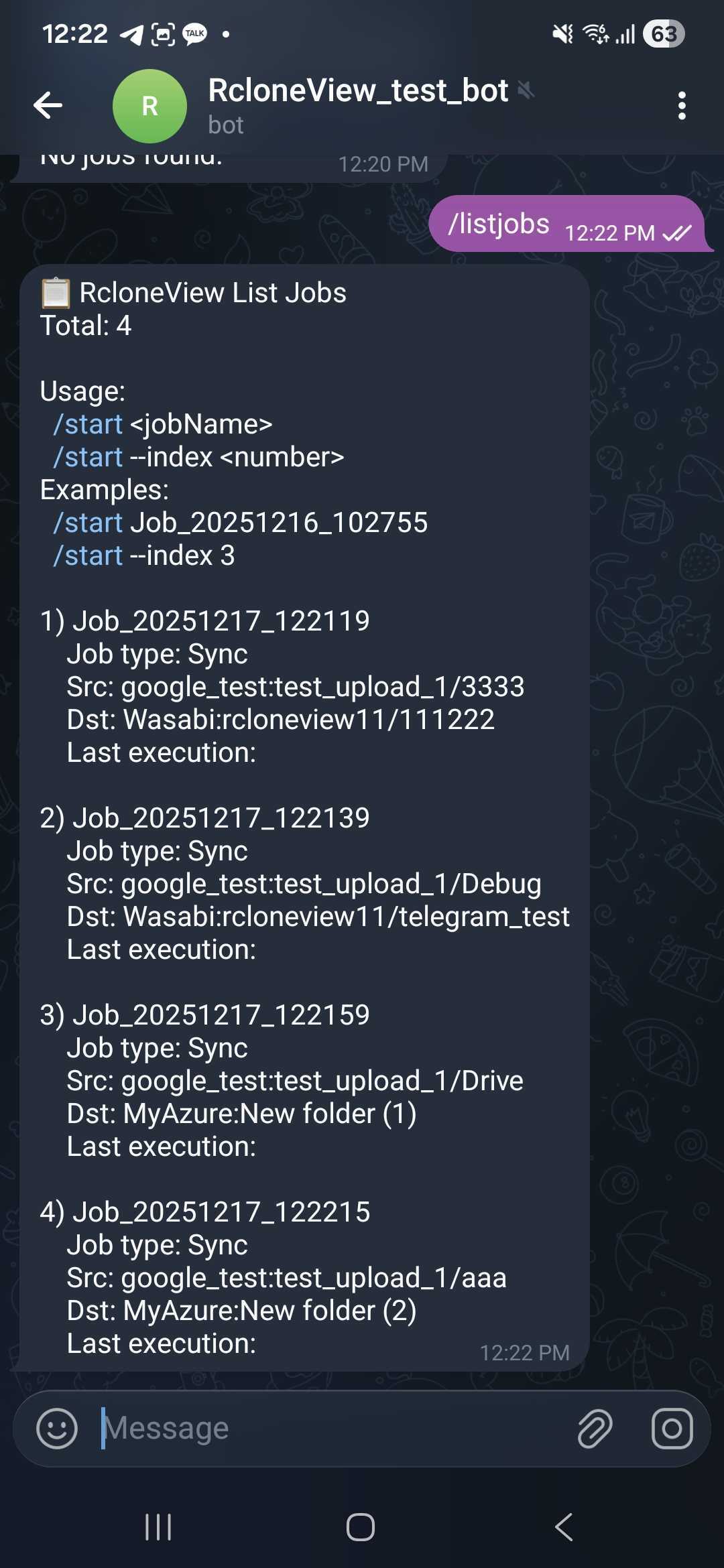
Listet die Jobs für die aktuell ausgewählte Verbindung auf:
/listjobs
Beispielausgabe:
Total: 3
1) Backup_Photos
2) Sync_Documents
3) Archive_To_NAS
/start <jobName>
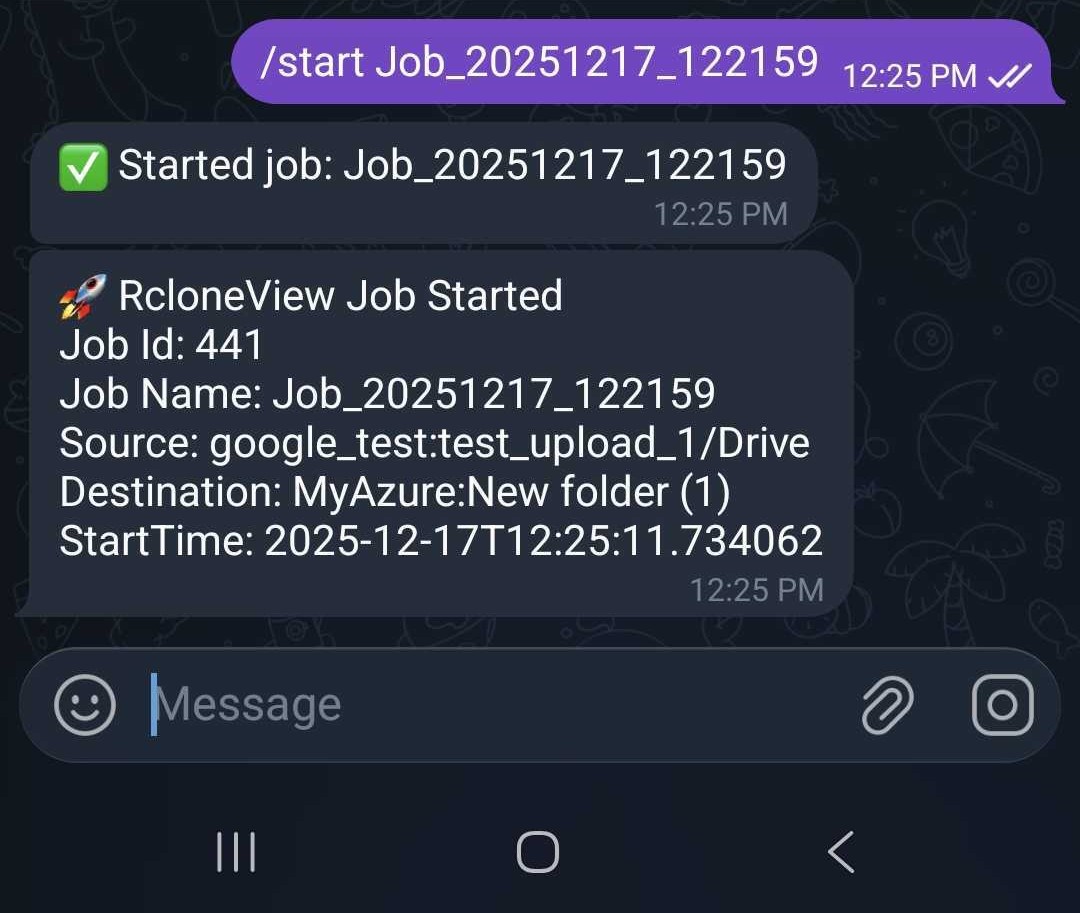
Startet einen Job anhand des Namens:
/start Backup_Photos
Verwenden Sie /listjobs, um den genauen Job-Namen zu kopieren.
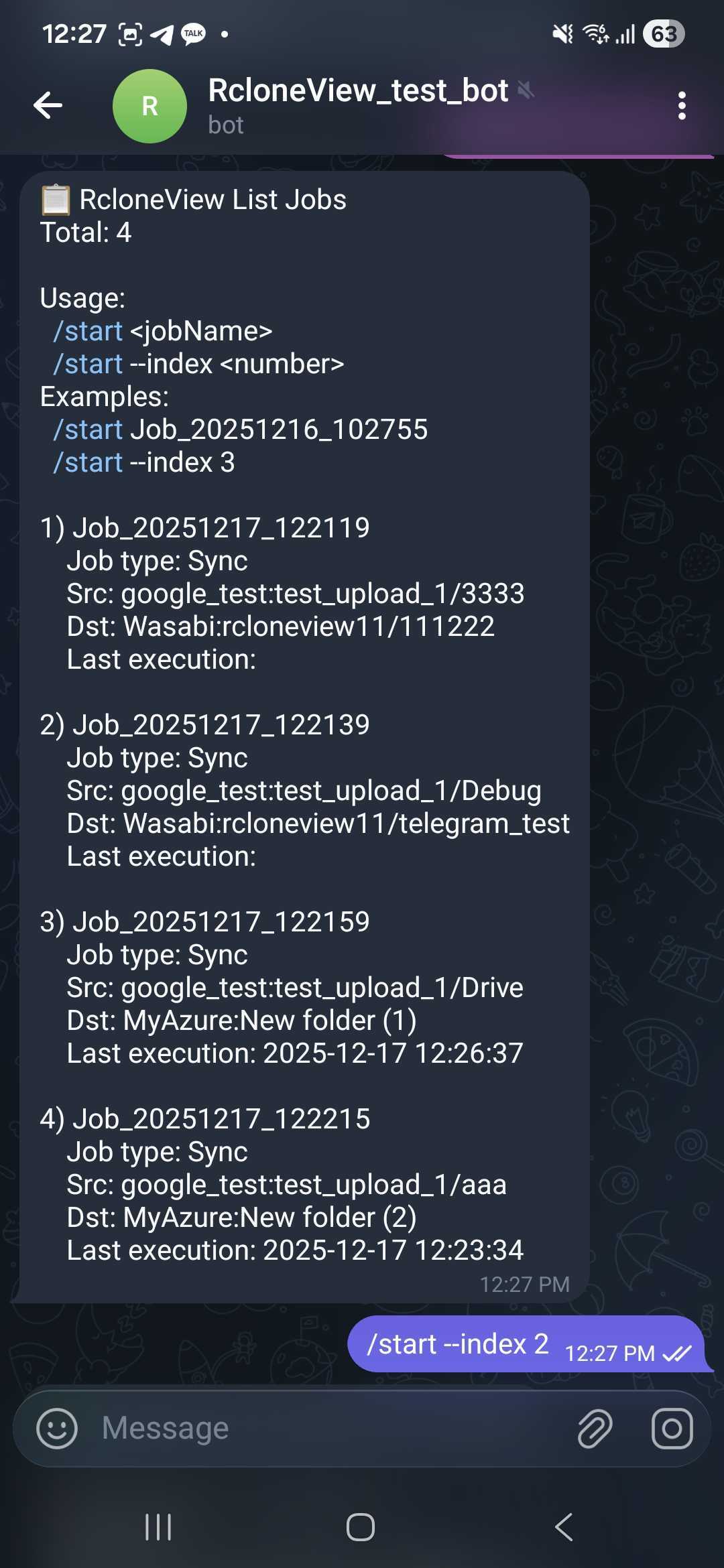
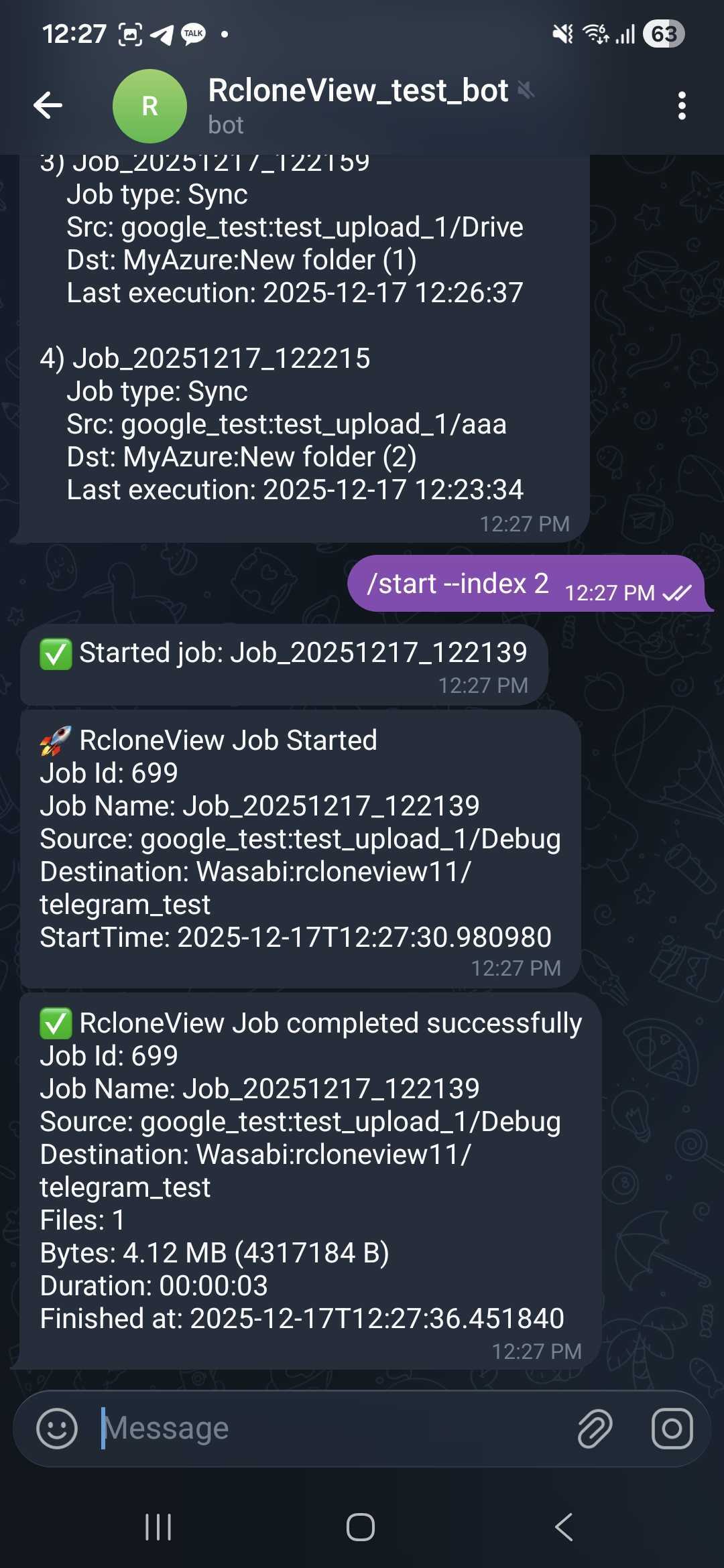
/start #<number> (Empfohlen)
Startet einen Job anhand seiner Nummer aus dem letzten /listjobs-Ergebnis:
/start #2
/listjobs ausDie Nummer basiert auf der aktuellen Job-Listen-Ausgabe.
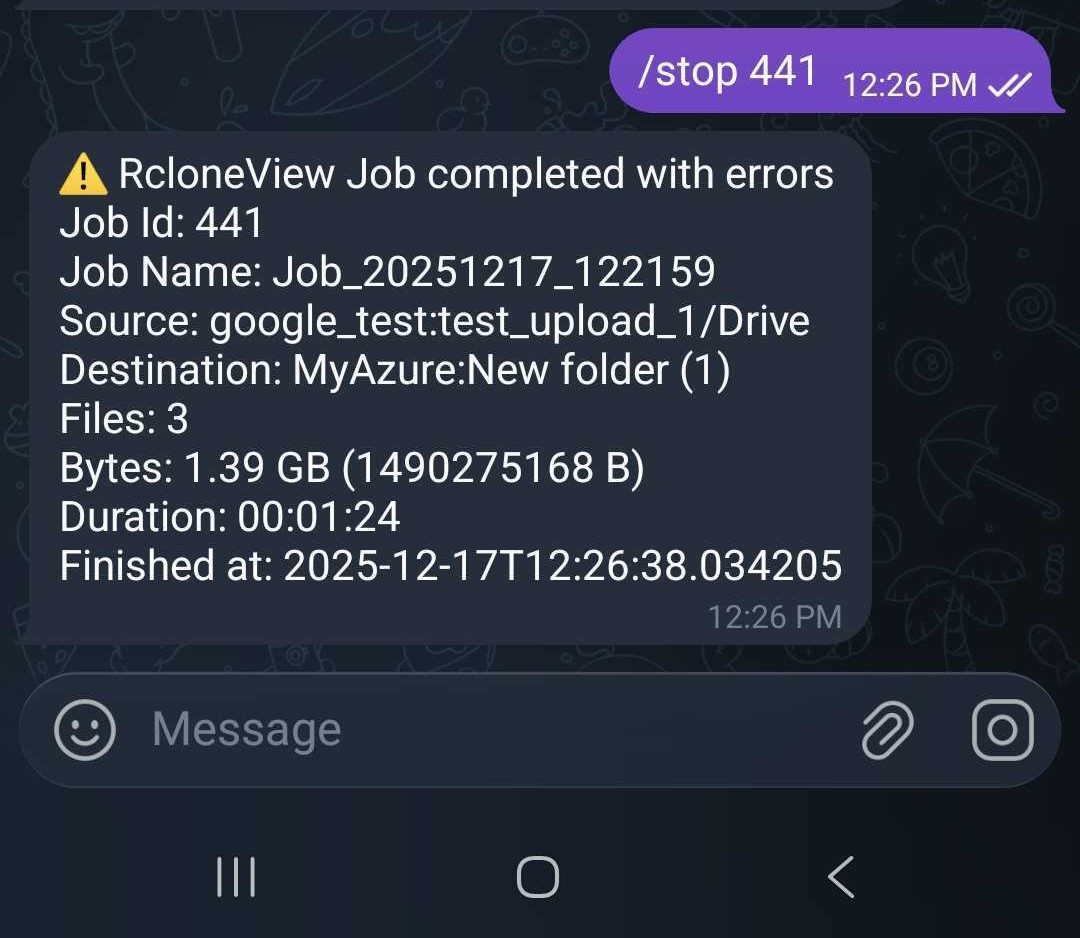
/stop <jobId>
Stoppt einen laufenden Job:
/stop 123
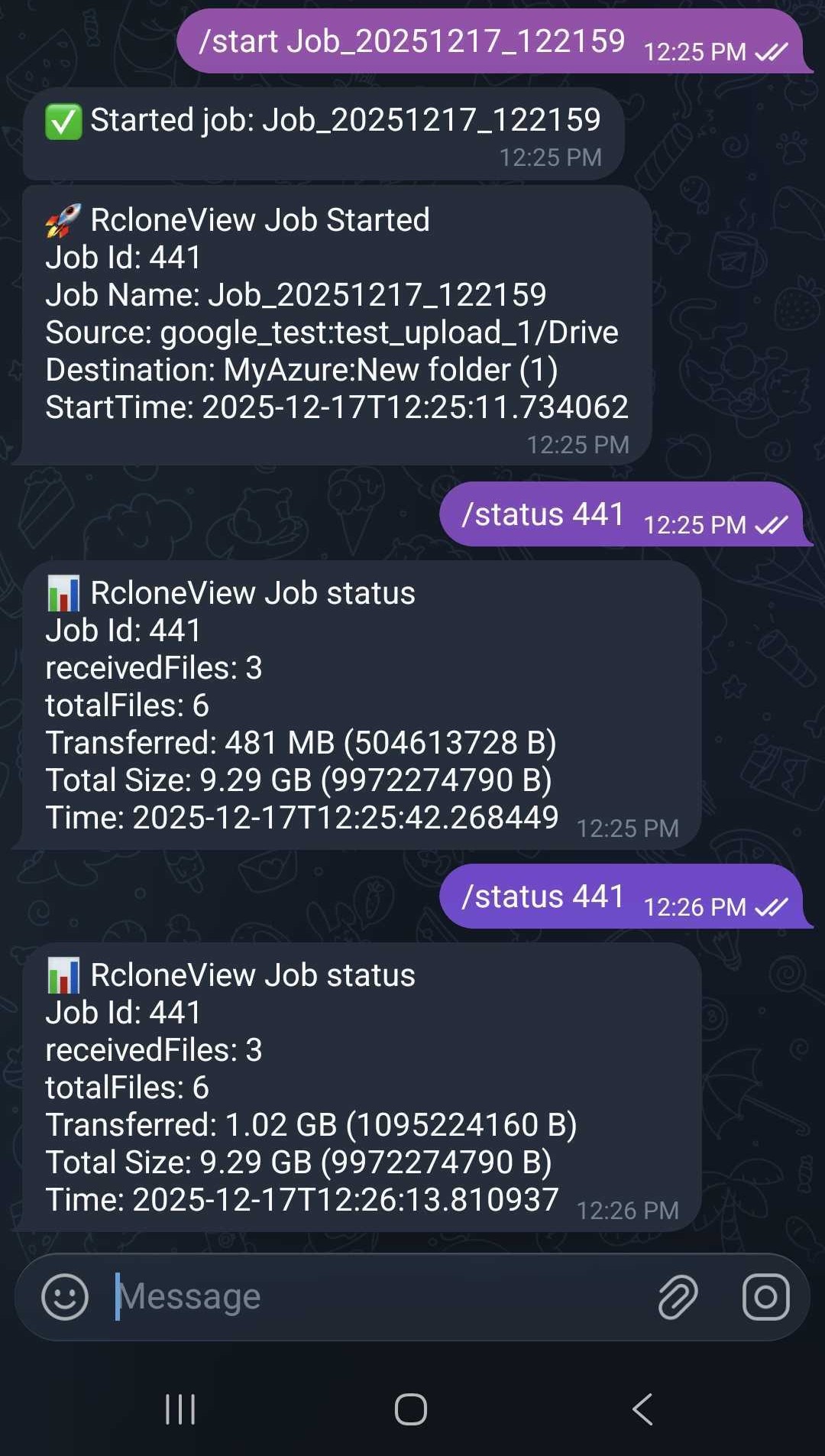
/status <jobId>
Zeigt den Fortschritt eines laufenden Jobs an:
/status 123
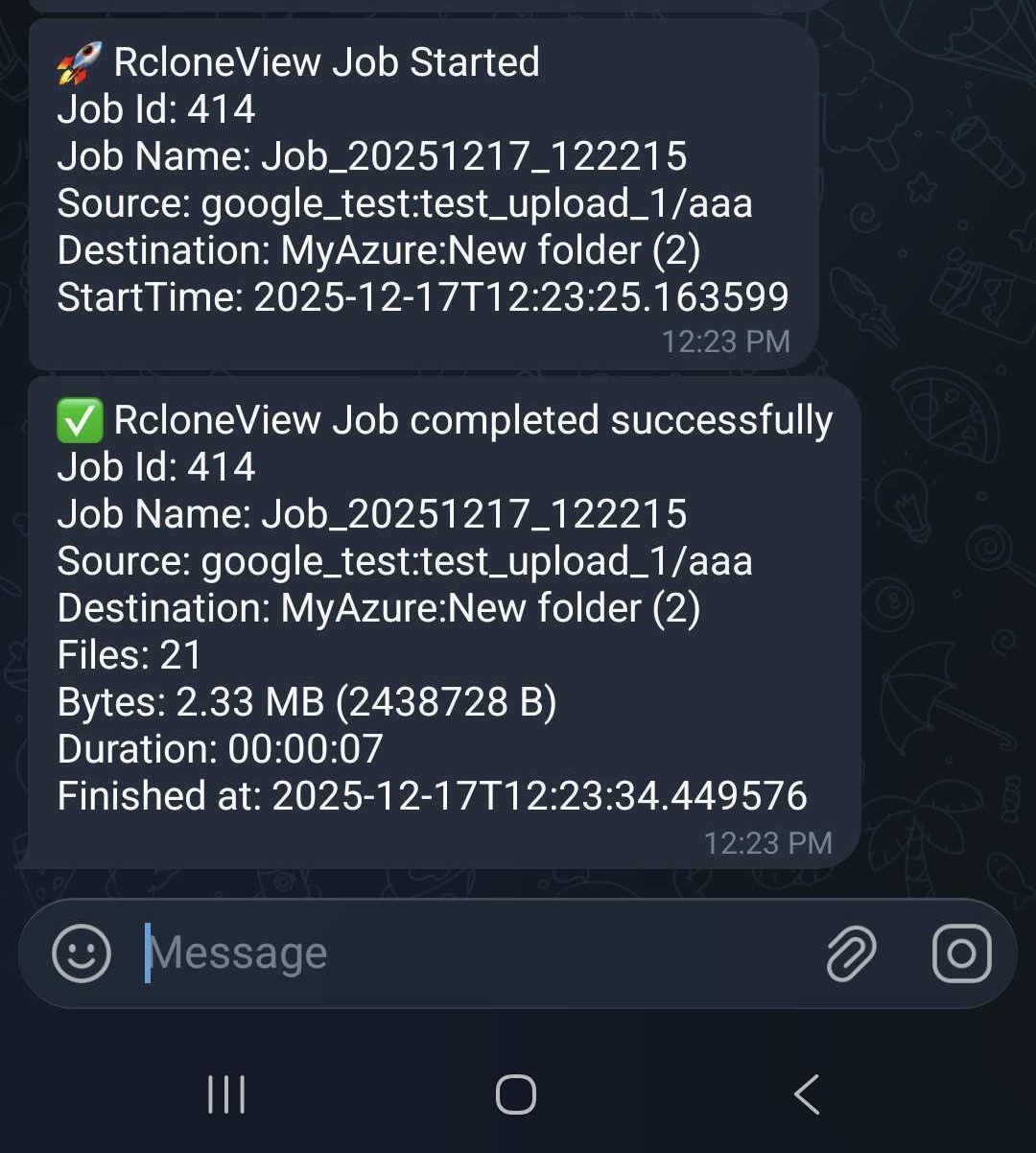
Automatische Job-Benachrichtigungen
Wenn die Telegram-Fernsteuerung aktiviert ist, kann RcloneView automatisch Benachrichtigungen senden für:
- Job gestartet
- Job erfolgreich abgeschlossen
- Job mit Fehler fehlgeschlagen
Sicherheitshinweise
- Befehle werden nur von der konfigurierten Chat-ID verarbeitet.
- Halten Sie Ihren Bot-Token privat. Behandeln Sie ihn wie ein Passwort.
- Wenn Sie die Fernsteuerung pausieren möchten, schalten Sie den Schalter in den Einstellungen aus.
Zusammenfassung
Die Telegram-Fernsteuerung erleichtert die Bedienung von RcloneView bei lang laufenden Jobs:
- Jobs per Fernzugriff verwalten
- Mit Echtzeit-Benachrichtigungen informiert bleiben
- Jobs mobil steuern, ohne Ihren PC zu öffnen
Probieren Sie es aus, wenn Sie geplante Backups, Synchronisationen oder große Übertragungen ausführen und überall Einsicht haben möchten.