RcloneView Discord Remote Control
Discord Remote Control memungkinkan Anda menerima notifikasi job RcloneView dan mengontrol job langsung dari Discord — tanpa harus duduk di depan PC Anda.
Tutorial ini mencakup:
- Membuat aplikasi dan bot Discord
- Mengatur Installation Context ke Guild Install
- Mendapatkan ID yang diperlukan (Bot Token, Application ID, Discord User ID)
- Mengaktifkan Discord Remote Control di RcloneView
- Menggunakan perintah Discord untuk menampilkan daftar/memulai/menghentikan job dan memeriksa status
Apa itu Discord Remote Control?
Discord Remote Control adalah fitur bawaan RcloneView yang memungkinkan Anda untuk:
- Menerima notifikasi real-time saat job dimulai, selesai, dan terjadi error
- Menampilkan daftar job yang terdaftar
- Memulai job dari jarak jauh
- Menghentikan job yang sedang berjalan
- Memeriksa progres dan status job sesuai kebutuhan
Selama RcloneView berjalan, Anda dapat mengelola job cloud Anda dari klien Discord Anda.
Persyaratan
- RcloneView terpasang dan berjalan (Desktop atau Headless)
- Akun Discord
- Izin untuk membuat dan memasang bot Discord di server (Guild Install)
- Koneksi internet
Langkah 1: Membuat Aplikasi dan Bot Discord
Langkah 1-1 Buka Discord Developer Portal
- Buka Discord Developer Portal.
- Klik New Application dan beri nama (misalnya,
RcloneView).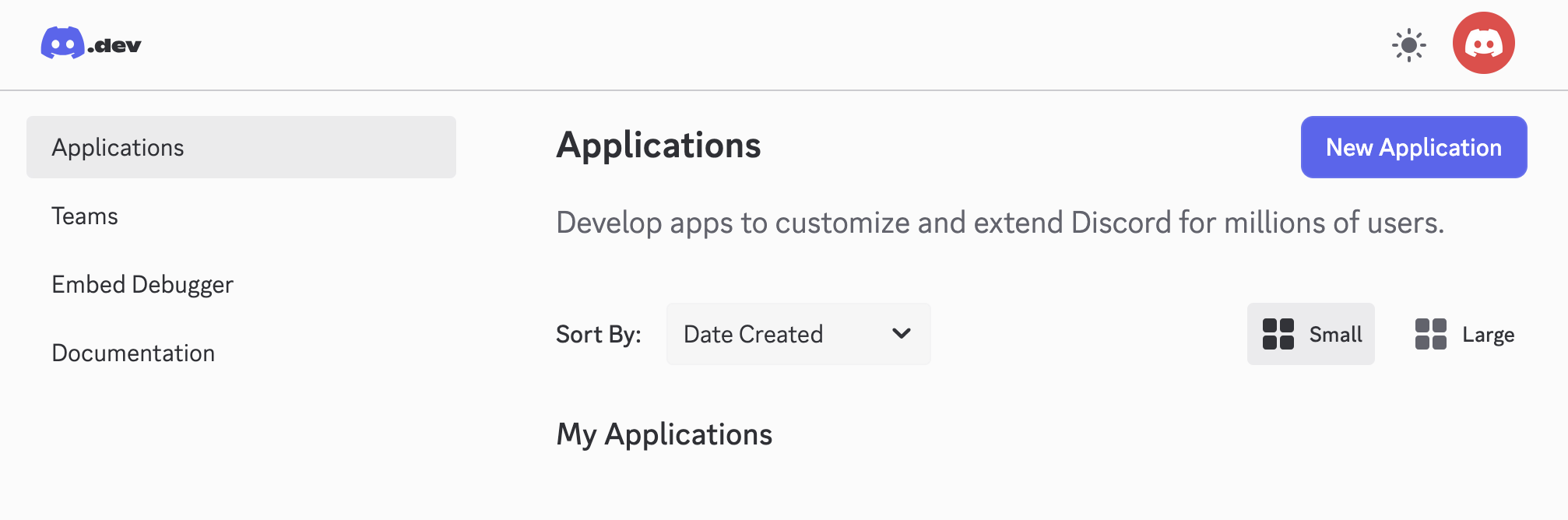
Langkah 1-2 Atur Installation Context ke Guild Install
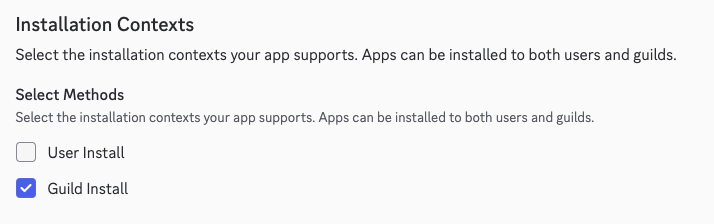
- Di menu sebelah kiri, buka Installation.
- Pada Installation Contexts, pilih Guild Install. (Nonaktifkan User Install jika sedang aktif.)
- Simpan perubahan Anda.
Langkah 1-3 Tambahkan Bot dan terbitkan Bot Token
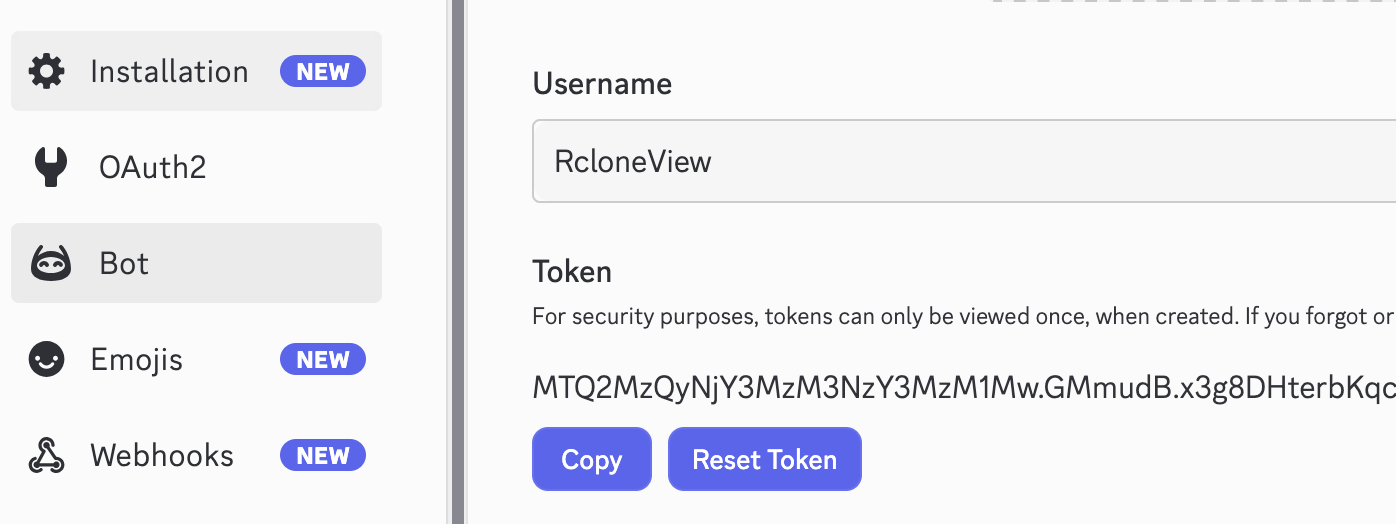
- Buka tab Bot.
- Klik Add Bot dan konfirmasi.
- Klik Reset Token (atau Copy Token) untuk mendapatkan Discord Bot Token Anda. Jaga kerahasiaannya.
Langkah 1-4 Izinkan bot membaca pesan (disarankan)
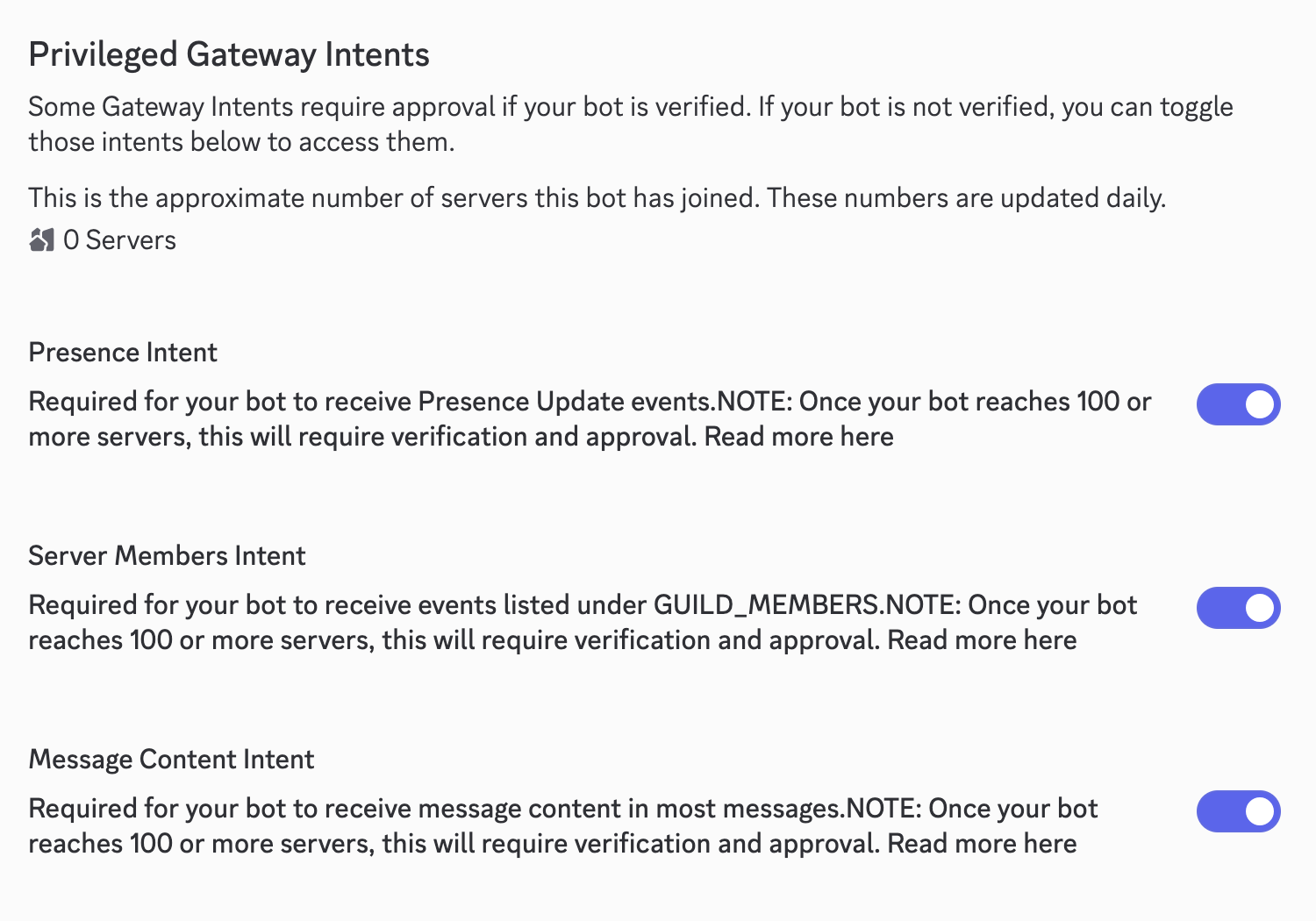
Jika Anda berencana mengirim perintah teks (bukan perintah slash), aktifkan MESSAGE CONTENT INTENT pada tab Bot agar RcloneView dapat membaca teks perintah Anda di DM atau channel.
Langkah 2: Membuat Server dan Memasang Bot
Untuk menggunakan bot, Anda memerlukan server Discord (juga disebut "Guild") tempat bot dapat beroperasi. Jika Anda belum memiliki server pribadi untuk log RcloneView Anda, ikuti langkah-langkah di bawah ini.
Langkah 2-1 Membuat Server Discord Baru
- Buka aplikasi Discord Anda (Desktop atau Web).
- Klik ikon plus (+) (Add a Server) di bagian bawah daftar server Anda di sebelah kiri.
- Pilih Create My Own.
- Pilih For me and my friends.
- Berikan nama untuk server Anda (misalnya,
RcloneView Control Center) dan klik Create.
Langkah 2-2 Memasang Bot ke Server Anda
- Kembali ke Discord Developer Portal.
- Buka OAuth2 > URL Generator.
- Pilih scope: bot dan applications.commands.
- Pada Bot Permissions, pilih Send Messages, Use Slash Commands, dan Attach Files (jika Anda ingin menerima file log).
- Salin URL yang dihasilkan di bagian bawah dan tempelkan ke browser Anda.
- Pilih server yang baru saja Anda buat (misalnya,
RcloneView Control Center) lalu klik Authorize.
Langkah 3: Kumpulkan Nilai yang Diperlukan RcloneView
- Discord Bot Token: Dari tab Bot (Langkah 1-3).
- Discord Application ID: Dari General Information di Developer Portal.
- My Discord User ID (Snowflake): Nomor panjang yang secara unik mengidentifikasi Anda.
Cara mendapatkan Discord User ID Anda
Untuk mendapatkan Discord User ID Anda, terlebih dahulu aktifkan Developer Mode:
- Buka Discord (Desktop atau Web).
- Klik User Settings (⚙️) di kiri bawah.
- Pada App Settings, buka Advanced.
- Aktifkan Developer Mode ke posisi On.
Kemudian salin ID Anda:
- Klik kanan pada Foto Profil atau Username Anda (di kiri bawah atau di daftar chat/anggota).
- Klik Copy User ID.
- Simpan string angka panjang tersebut (contoh:
123456789012345678).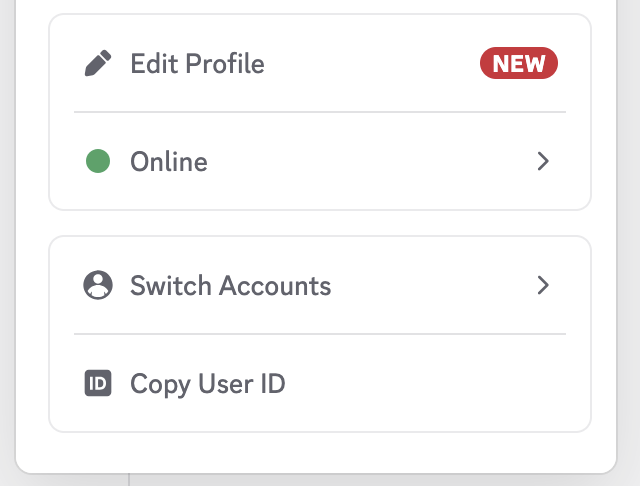
Mengapa ID ini diperlukan?
- Keamanan: Hanya perintah dari akun Anda yang diproses oleh aplikasi Flutter.
- Notifikasi Langsung: Bot mengetahui dengan tepat pengguna mana yang harus dikirimi DM saat sebuah job dimulai atau gagal.
Langkah 4: Mengaktifkan Discord Remote Control di RcloneView
Langkah 4-1 Buka Settings
- Jalankan RcloneView.
- Buka Settings -> Interfaces & Notifications.
Langkah 4-2 Masukkan kredensial
- Aktifkan Discord Remote Control.
- Masukkan:
- Discord Bot Token:
... - Discord Application ID: Dari General Information.
- My Discord User ID:
123456789012345678
- Discord Bot Token:
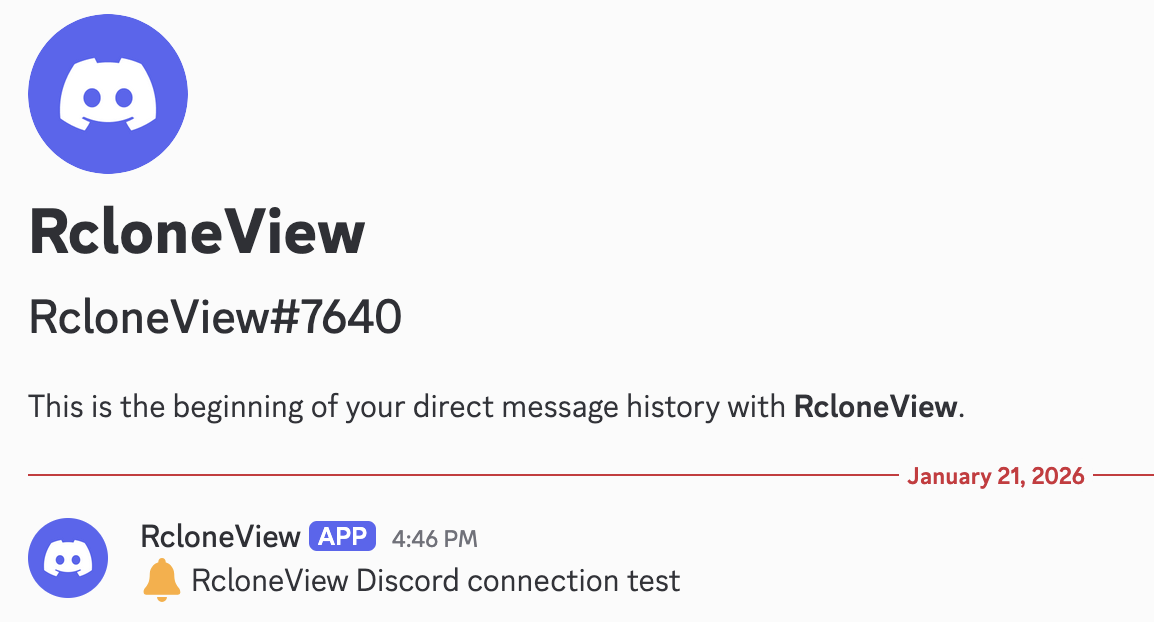
Langkah 4-3 Kirim pesan uji coba
Klik Send Test Message. Jika berhasil, Anda akan menerima DM dari bot di Discord.
Langkah 5: Perintah Discord (Kontrol Job)
Kirim perintah ke bot (DM disarankan untuk privasi, tetapi Anda juga dapat menggunakan channel tempat bot berada dan Anda memiliki izin untuk menjalankannya).
/help
Menampilkan semua perintah yang tersedia.
/joblist
Menampilkan daftar job untuk koneksi yang sedang dipilih.
/start <jobName>
Memulai job tertentu berdasarkan namanya.
/start #<number> (Disarankan)
Memulai job menggunakan indeks dari hasil /joblist terbaru (contoh: /start #1).
/stop <JobId>
Menghentikan job yang sedang berjalan.
/jobstatus <JobId>
Memeriksa progres dan statistik real-time dari job tertentu.
Notifikasi Job Otomatis
Setelah diaktifkan, RcloneView secara otomatis mengirim notifikasi untuk:
- Job dimulai
- Job selesai dengan sukses
- Job gagal karena error
Catatan Keamanan
- Perintah hanya diproses jika berasal dari Discord User ID yang telah dikonfigurasi.
- Jaga kerahasiaan Discord Bot Token dan Application ID Anda.
- Jika Anda perlu menjeda remote control, cukup matikan toggle di settings.
Ringkasan
Discord Remote Control memungkinkan Anda mengoperasikan transfer yang berjalan lama tanpa harus berada di depan PC Anda:
- Manajemen job jarak jauh dari Discord
- Pembaruan status real-time melalui notifikasi
- Kontrol instan melalui Discord versi mobile atau desktop
Siapkan sekali dan kelola otomasi cloud Anda dari mana saja.