Mühelose OneDrive-zu-Dropbox-Übertragung mit RcloneView
In der heutigen Cloud-first-Arbeitswelt ist es üblich, mehrere Dienste wie OneDrive und Dropbox parallel zu nutzen. OneDrive integriert sich nahtlos in Microsoft 365, während Dropbox eine zuverlässige Synchronisation und gemeinsame Nutzung bietet – besonders für Teams. Doch wenn Sie Dateien konsolidieren, Daten plattformübergreifend teilen oder einfach zu einem neuen Dienst wechseln möchten, ist die übliche Drag-and-Drop-Methode im Browser langsam und anfällig für Unterbrechungen. Große Ordner müssen heruntergeladen und erneut hochgeladen werden, was Fehler, Bandbreitenverbrauch und Zeitaufwand riskiert.
Hier kommt RcloneView ins Spiel. Es bietet eine sichere, effiziente GUI für direkte Cloud-zu-Cloud-Übertragungen – ohne lokalen Download. Sie können:
- Sich über OAuth-Login sowohl mit OneDrive als auch mit Dropbox verbinden
- Beide Dienste nebeneinander in einer Zweifenster-Oberfläche durchsuchen
- Dateien per Drag-and-Drop, Ordnervergleich oder automatisierte Jobs übertragen
- Wiederkehrende Übertragungen für Backup oder Workflow-Synchronisation planen
Schritte zur Dateiübertragung von OneDrive zu Dropbox
OneDrive- und Dropbox-Remotes in RcloneView hinzufügen
- Öffnen Sie RcloneView und wechseln Sie zum Tab
Remote. - Klicken Sie auf
+ New Remote, wählen Sie OneDrive und schließen Sie den OAuth-Ablauf ab. - Wiederholen Sie den Vorgang, um Dropbox hinzuzufügen.
- Für Dropbox Business gehen Sie zu Advanced Options und aktivieren Sie
dropbox_business=true.
- Für Dropbox Business gehen Sie zu Advanced Options und aktivieren Sie
👉 Mehr erfahren: Cloud-Remotes über browserbasierten Login verbinden
Beide Remotes im Explorer-Fenster öffnen
- Wechseln Sie zum Tab Browse.
- Klicken Sie auf das
+-Symbol im linken Fenster und wählen Sie Ihr OneDrive-Remote aus. - Klicken Sie auf das
+im rechten Fenster und wählen Sie Ihr Dropbox-Remote aus. - Beide Dienste sind nun nebeneinander sichtbar, um Dateien einfach zu durchsuchen und zu verschieben.
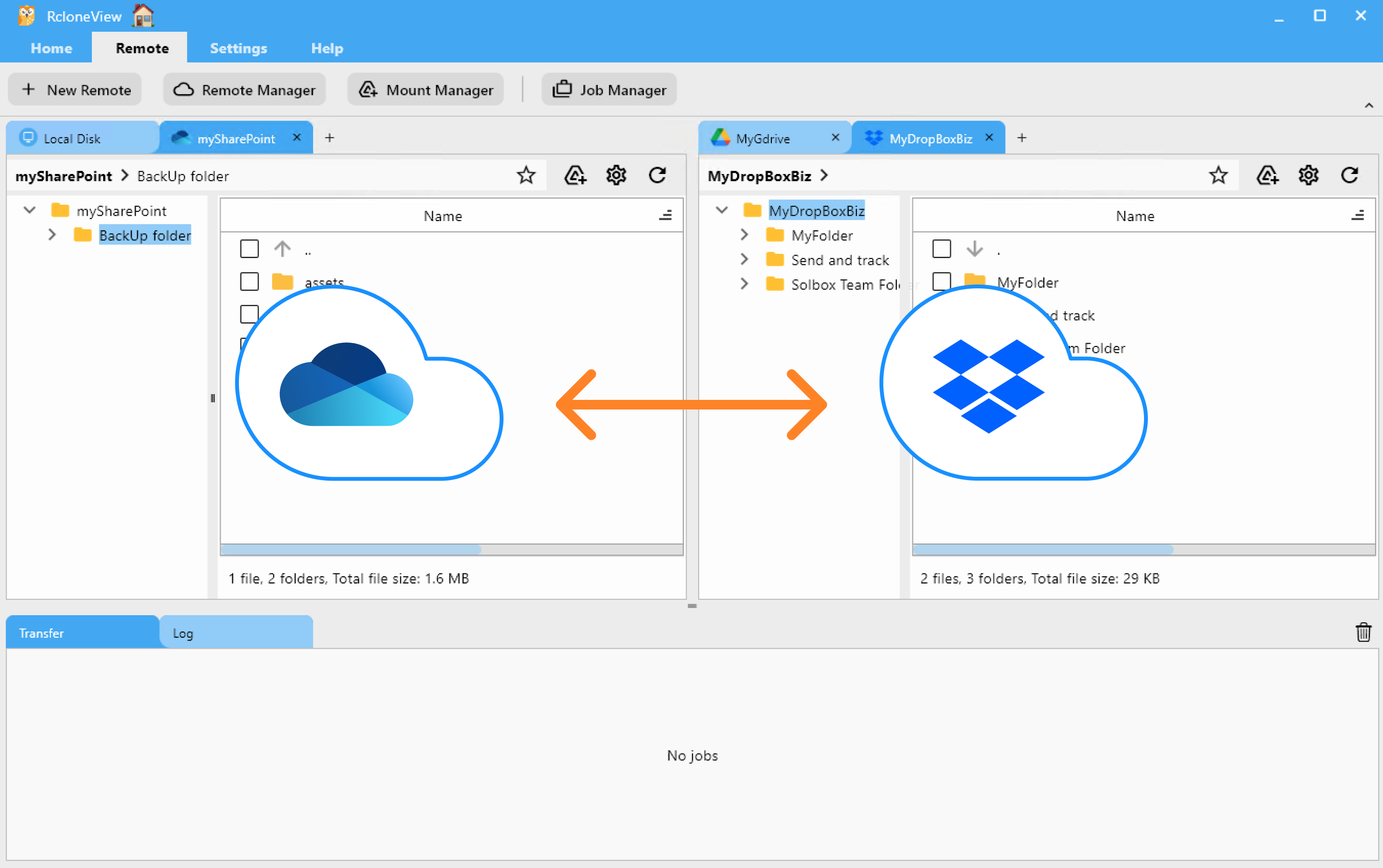
🔄 Vier Möglichkeiten zur Dateiübertragung
🖱️ Methode 1: Drag & Drop
- Ziehen Sie einfach Dateien oder Ordner aus dem OneDrive-Fenster in das Dropbox-Fenster.
- Die Übertragung startet sofort, und der Fortschritt wird im Tab
Transferangezeigt.
👉 Mehr erfahren: Remote-Speicher durchsuchen & verwalten
🔍 Methode 2: Ordner vergleichen, dann kopieren/löschen
- Navigieren Sie in jedem Fenster zu den gewünschten Ordnern.
- Klicken Sie im Menü
HomeaufCompare. - RcloneView hebt Folgendes hervor:
- Dateien nur in OneDrive
- Dateien nur in Dropbox
- Gleichnamige Dateien mit unterschiedlicher Größe
- Identische Dateien
- Wählen Sie Dateien aus und klicken Sie auf
Copy →, um sie an Dropbox zu senden, oder← Copy, um sie von Dropbox nach OneDrive zu übertragen. - Verwenden Sie
Delete, um unerwünschte Dateien zu entfernen. - Überwachen Sie Statusaktualisierungen in der Statusleiste und im
Transfer-Protokoll.
👉 Mehr erfahren im Leitfaden zum Vergleichen von Ordnerinhalten
🔁 Methode 3: Synchronisieren oder als Job speichern
- Klicken Sie mit OneDrive als linkem (Quell-)Fenster und Dropbox als rechtem (Ziel-)Fenster auf
Sync. - Wählen Sie die Synchronisationsrichtung, Filter und weitere Optionen.
- Führen Sie die Synchronisation sofort aus, oder klicken Sie auf
Save as Job, um die Konfiguration für eine spätere Ausführung zu speichern.
👉 Mehr erfahren:
⏰ Methode 4: Automatischen Sync-Job planen
- Öffnen Sie den
Job Managerim MenüHome→ klicken Sie aufAdd Job. - Bestätigen Sie den OneDrive-Quellordner und den Dropbox-Zielordner.
- Aktivieren Sie die Zeitplanung und legen Sie die Wiederholung fest (täglich, wöchentlich usw.).
- Speichern und aktivieren Sie den Zeitplan.
- RcloneView führt den Job automatisch aus; die Ergebnisse sehen Sie unter
Job History.
👉 Mehr erfahren: Zeitplanung und Ausführung von Jobs
✅ Fazit
Ob Sie Dienste migrieren, Daten sichern oder zwischen Plattformen synchronisieren – RcloneView vereinfacht den Prozess. Mit leistungsstarken Funktionen wie Drag-and-Drop-Übertragung, Ordnervergleich, Synchronisation und Zeitplanung erhalten Sie eine schnelle, fehlertolerante und codefreie Möglichkeit, Cloud-Daten zu verwalten.
🔗 Weiterführende Ressourcen
- OneDrive-/Dropbox-Remote hinzufügen
- Remote-Speicher durchsuchen & verwalten
- Ordnerinhalte vergleichen
- Remote-Speicher synchronisieren
- Sync-Jobs erstellen
- Zeitplanung & Ausführung von Jobs
Unterstützte Cloud-Anbieter





























