RcloneView Discord 원격 제어
Discord 원격 제어를 사용하면 PC 앞에 앉아 있지 않아도 RcloneView 작업 알림을 받고 Discord에서 직접 작업을 제어할 수 있습니다.
이 튜토리얼에서는 다음 내용을 다룹니다.
- Discord 애플리케이션 및 봇 생성
- 설치 컨텍스트를 Guild Install로 설정
- 필요한 ID(봇 토큰, 애플리케이션 ID, Discord 사용자 ID) 확인
- RcloneView에서 Discord 원격 제어 활성화
- Discord 명령어로 작업 목록 조회/시작/중지 및 상태 확인
Discord 원격 제어란?
Discord 원격 제어는 다음을 수행할 수 있게 해주는 RcloneView 내장 기능입니다.
- 작업 시작, 완료, 오류에 대한 실시간 알림 수신
- 등록된 작업 목록 조회
- 작업을 원격으로 시작
- 실행 중인 작업 중지
- 필요할 때 작업 진행 상황 및 상태 확인
RcloneView가 실행 중이기만 하면 Discord 클라이언트에서 클라우드 작업을 관리할 수 있습니다.
요구 사항
- RcloneView 설치 및 실행 중(데스크톱 또는 헤드리스)
- Discord 계정
- 서버에 Discord 봇을 생성 및 설치할 권한(Guild Install)
- 인터넷 연결
1단계: Discord 애플리케이션 및 봇 생성
1-1단계 Discord 개발자 포털 열기
- Discord 개발자 포털로 이동합니다.
- New Application을 클릭하고 이름을 입력합니다(예:
RcloneView).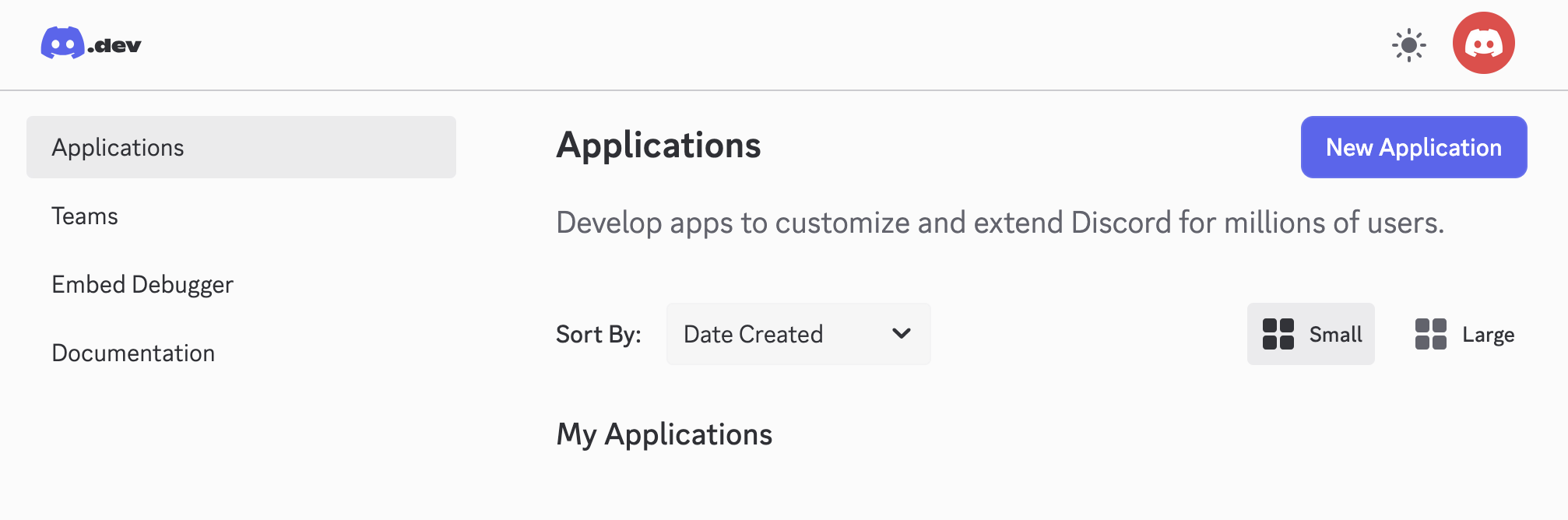
1-2단계 설치 컨텍스트를 Guild Install로 설정
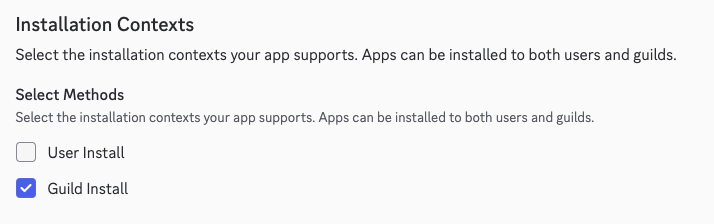
- 왼쪽 메뉴에서 Installation을 엽니다.
- Installation Contexts에서 Guild Install을 선택합니다. (User Install이 켜져 있으면 비활성화합니다.)
- 변경 사항을 저장합니다.
1-3단계 봇 추가 및 봇 토큰 발급
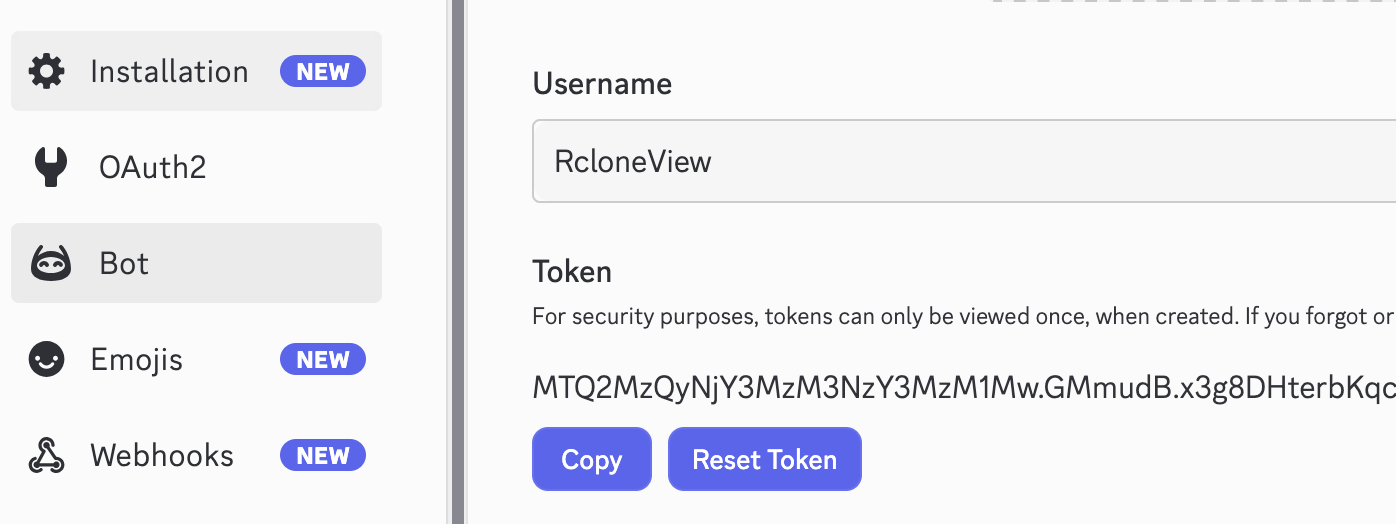
- Bot 탭을 엽니다.
- Add Bot을 클릭하고 확인합니다.
- Reset Token(또는 Copy Token)을 클릭하여 Discord 봇 토큰을 발급받습니다. 이 토큰은 비밀로 유지하세요.
1-4단계 봇의 메시지 읽기 권한 허용(권장)
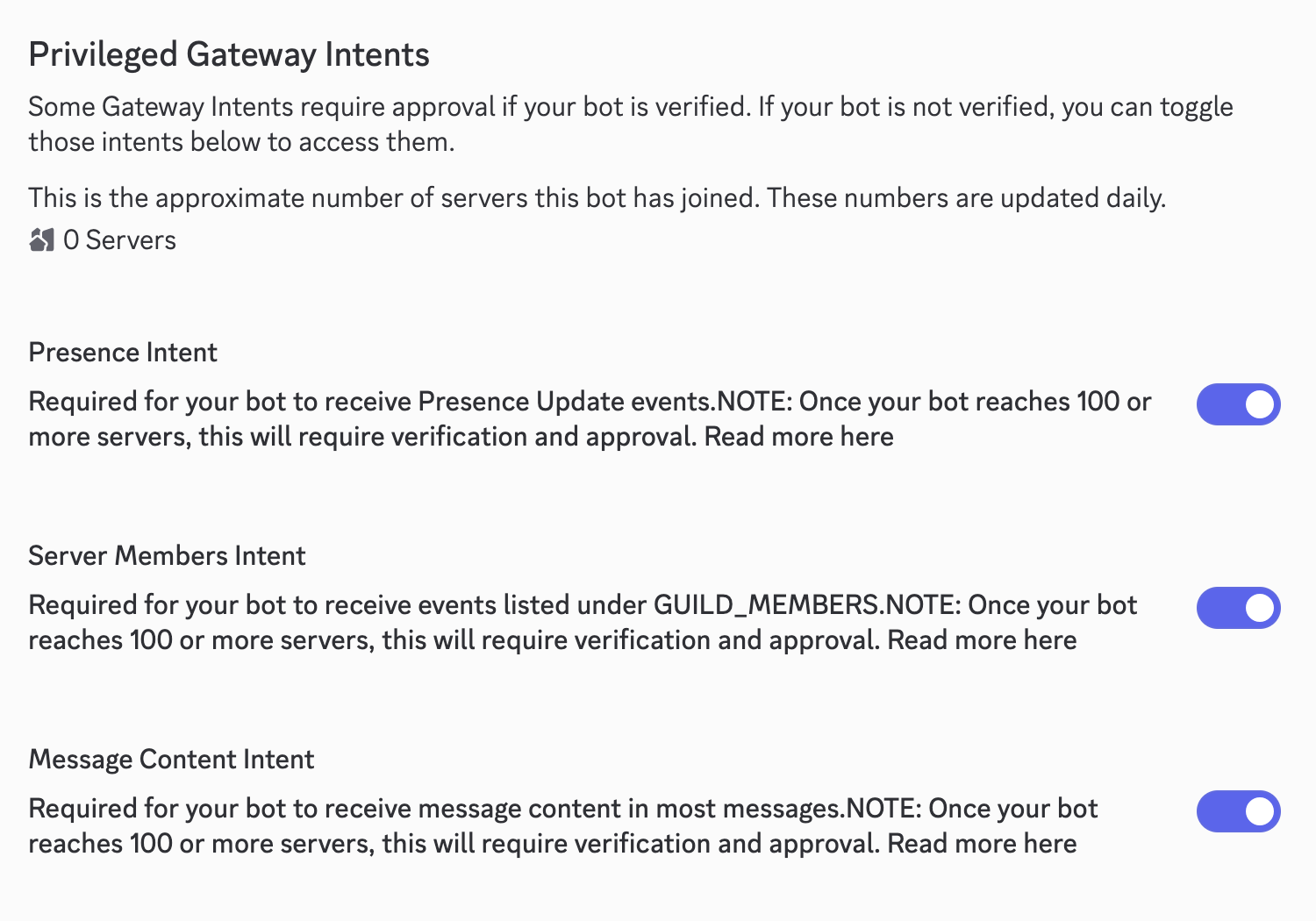
슬래시 명령어 대신 텍스트 명령어를 보낼 계획이라면, Bot 탭에서 MESSAGE CONTENT INTENT를 활성화하여 RcloneView가 DM이나 채널에서 명령어 텍스트를 읽을 수 있도록 합니다.
2단계: 서버 생성 및 봇 설치
봇을 사용하려면 봇이 상주할 Discord 서버("길드"라고도 함)가 필요합니다. RcloneView 로그용 전용 서버가 없다면 아래 단계를 따르세요.
2-1단계 새 Discord 서버 생성
- Discord 앱(데스크톱 또는 웹)을 엽니다.
- 왼쪽 서버 목록 하단의 더하기(+) 아이콘(Add a Server)을 클릭합니다.
- Create My Own을 선택합니다.
- For me and my friends를 선택합니다.
- 서버 이름을 입력하고(예:
RcloneView Control Center) Create를 클릭합니다.
2-2단계 서버에 봇 설치
- Discord 개발자 포털로 돌아갑니다.
- OAuth2 > URL Generator를 엽니다.
- 스코프에서 bot과 applications.commands를 선택합니다.
- Bot Permissions에서 Send Messages, Use Slash Commands, 그리고 로그 파일을 받으려면 Attach Files를 선택합니다.
- 하단에 생성된 URL을 복사해 브라우저에 붙여넣습니다.
- 방금 만든 서버(예:
RcloneView Control Center)를 선택하고 Authorize를 클릭합니다.
3단계: RcloneView에 필요한 값 수집
- Discord 봇 토큰: Bot 탭에서 확인(1-3단계).
- Discord 애플리케이션 ID: 개발자 포털의 General Information에서 확인.
- 내 Discord 사용자 ID(Snowflake): 사용자를 고유하게 식별하는 긴 숫자입니다.
Discord 사용자 ID 확인 방법
Discord 사용자 ID를 확인하려면 먼저 개발자 모드를 활성화하세요.
- Discord(데스크톱 또는 웹)를 엽니다.
- 왼쪽 하단의 사용자 설정(⚙️)을 클릭합니다.
- App Settings에서 Advanced를 엽니다.
- Developer Mode를 On으로 전환합니다.
그런 다음 ID를 복사합니다.
- 프로필 사진 또는 사용자 이름(왼쪽 하단 또는 채팅/멤버 목록)을 마우스 오른쪽 버튼으로 클릭합니다.
- Copy User ID를 클릭합니다.
- 긴 숫자 문자열을 저장합니다(예:
123456789012345678).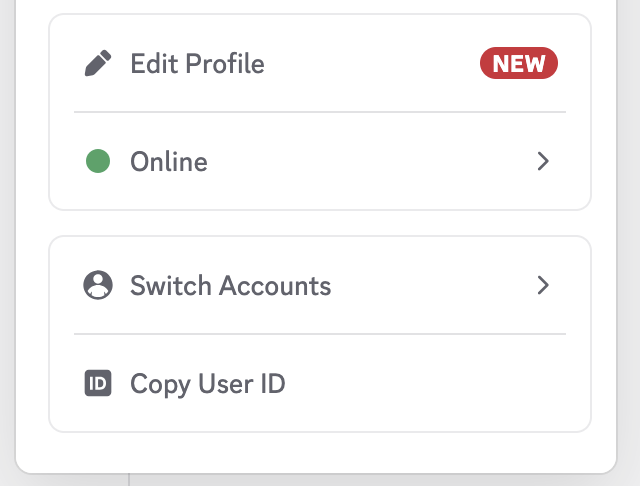
이 ID가 필요한 이유는 무엇인가요?
- 보안: Flutter 앱은 내 계정에서 온 명령어만 처리합니다.
- 직접 알림: 작업이 시작되거나 실패했을 때 봇이 정확히 어떤 사용자에게 DM을 보내야 하는지 알 수 있습니다.
4단계: RcloneView에서 Discord 원격 제어 활성화
4-1단계 설정 열기
- RcloneView를 실행합니다.
- Settings -> Interfaces & Notifications로 이동합니다.
4-2단계 인증 정보 입력
- Discord Remote Control을 켭니다.
- 다음을 입력합니다.
- Discord 봇 토큰:
... - Discord 애플리케이션 ID: General Information에서 확인.
- 내 Discord 사용자 ID:
123456789012345678
- Discord 봇 토큰:
4-3단계 테스트 메시지 보내기
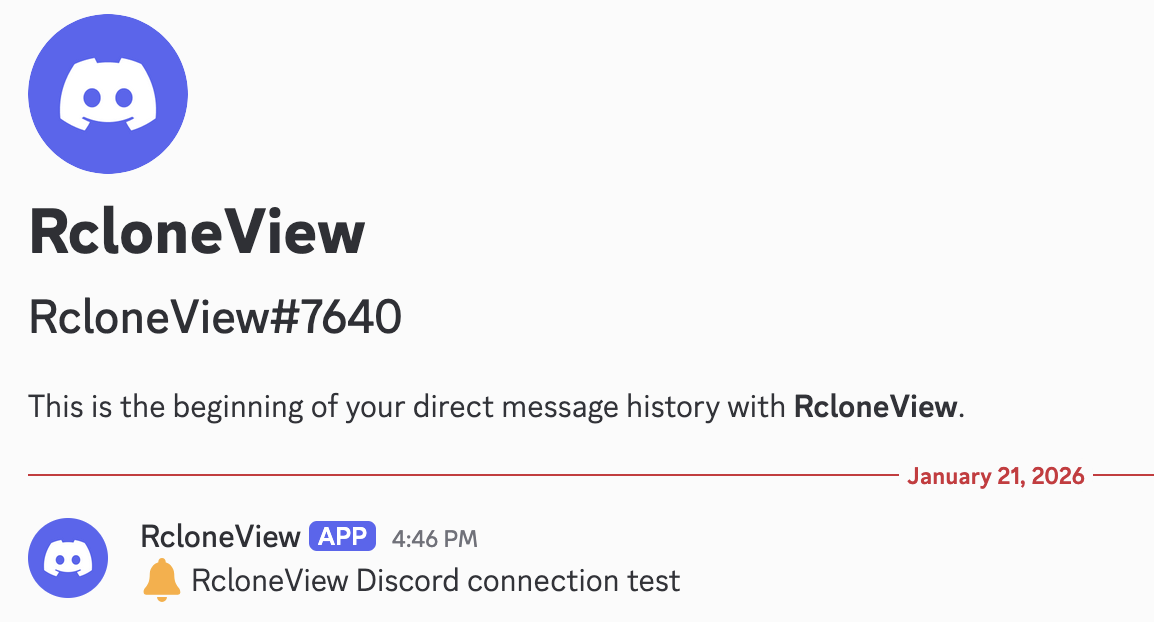
Send Test Message를 클릭합니다. 성공하면 Discord에서 봇으로부터 DM을 받게 됩니다.
5단계: Discord 명령어(작업 제어)
봇에게 명령어를 보냅니다(프라이버시를 위해 DM을 권장하지만, 봇이 있고 실행 권한이 있는 채널에서도 사용할 수 있습니다).
/help
사용 가능한 모든 명령어를 표시합니다.
/joblist
현재 선택된 연결의 작업 목록을 표시합니다.
/start <jobName>
이름으로 특정 작업을 시작합니다.
/start #<number>(권장)
가장 최근 /joblist 결과의 인덱스를 사용해 작업을 시작합니다(예: /start #1).
/stop <JobId>
실행 중인 작업을 중지합니다.
/jobstatus <JobId>
특정 작업의 실시간 진행 상황과 통계를 확인합니다.
자동 작업 알림
활성화하면 RcloneView는 다음에 대해 자동으로 알림을 보냅니다.
- 작업 시작
- 작업 성공적으로 완료
- 오류로 인한 작업 실패
보안 참고 사항
- 명령어는 구성된 Discord 사용자 ID에서 온 경우에만 처리됩니다.
- Discord 봇 토큰과 애플리케이션 ID는 비공개로 유지하세요.
- 원격 제어를 일시 중지하려면 설정에서 토글을 끄기만 하면 됩니다.
요약
Discord 원격 제어를 사용하면 PC 앞에 있지 않아도 장시간 실행되는 전송 작업을 운용할 수 있습니다.
- Discord를 통한 원격 작업 관리
- 알림을 통한 실시간 상태 업데이트
- 모바일 또는 데스크톱 Discord를 통한 즉각적인 제어
한 번 설정해두면 어디서든 클라우드 자동화를 관리할 수 있습니다.