RcloneView Slack-Fernsteuerung
Mit der Slack-Fernsteuerung können Sie RcloneView-Job-Benachrichtigungen empfangen und Jobs direkt aus Slack steuern — ganz ohne vor dem PC zu sitzen.
Dieses Tutorial behandelt:
- Erstellen einer Slack-App (mittels App-Manifest)
- Ausstellen der erforderlichen Tokens (App-Token und Bot-Token)
- Auffinden Ihrer Slack-Mitglieds-ID
- Aktivieren der Slack-Fernsteuerung in RcloneView
- Verwenden von Slack-Befehlen zum Auflisten, Starten und Stoppen von Jobs sowie zur Statusabfrage
Was ist die Slack-Fernsteuerung?
Die Slack-Fernsteuerung ist eine integrierte RcloneView-Funktion, mit der Sie:
- Echtzeit-Benachrichtigungen für Job-Start, Abschluss und Fehler erhalten
- registrierte Jobs auflisten
- einen Job aus der Ferne starten
- einen laufenden Job stoppen
- Job-Fortschritt und -Status bei Bedarf überprüfen
Solange RcloneView läuft, können Sie Ihre Cloud-Jobs allein über Ihre mobile Slack-App verwalten.
Voraussetzungen
- RcloneView installiert und ausgeführt (Desktop oder Headless)
- Ein Slack-Konto und ein Workspace
- Internetverbindung
Schritt 1: Eine Slack-App erstellen (App-Manifest)
Für die schnellste und genaueste Einrichtung verwenden wir die Methode "App-Manifest", um Ihren Bot zu erstellen.
1-1 Slack-API-Dashboard öffnen
- Gehen Sie zum Slack-API-Dashboard.
- Klicken Sie auf die Schaltfläche Create New App.
1-2 Mit Manifest erstellen
- Wählen Sie die Option From an app manifest.
- Wählen Sie den Workspace, in dem Sie die App installieren möchten.
- Wählen Sie den Tab JSON und fügen Sie den folgenden Konfigurationscode ein:
{
    "display_information": {
        "name": "RcloneView",
        "description": "Effortlessly browse, organize, transfer files across your cloud storages.",
        "background_color": "#3f2f3f"
    },
    "features": {
        "bot_user": {
            "display_name": "RcloneView",
            "always_online": false
        },
        "slash_commands": [
            {
                "command": "/help",
                "description": "Show all commands",
                "should_escape": false
            },
            {
                "command": "/joblist",
                "description": "List jobs",
                "should_escape": false
            },
            {
                "command": "/start",
                "description": "Starts a job (Enter number or name)",
                "usage_hint": "<#number> or <jobName>",
                "should_escape": false
            },
            {
                "command": "/stop",
                "description": "Stop a running job by JobId",
                "usage_hint": "<JobId>",
                "should_escape": false
            },
            {
                "command": "/jobstatus",
                "description": "Check status by JobId",
                "usage_hint": "<JobId>",
                "should_escape": false
            }
        ]
    },
    "oauth_config": {
        "scopes": {
            "bot": [
                "commands",
                "chat:write",
                "chat:write.public",
                "im:write",
                "app_mentions:read",
                "files:write"
            ]
        }
    },
    "settings": {
        "interactivity": {
            "is_enabled": true
        },
        "org_deploy_enabled": false,
        "socket_mode_enabled": true,
        "token_rotation_enabled": false
    }
}
- Klicken Sie auf Next und dann auf Create, um den Vorgang abzuschließen.
Schritt 2: Tokens ausstellen und speichern
RcloneView benötigt zwei Arten von Tokens. Behandeln Sie diese wie Passwörter.
2-1 App-Token ausstellen (für den Socket-Mode)
- Klicken Sie im linken Menü auf Basic Information.
- Klicken Sie im Abschnitt App-Level Tokens auf Generate Token and Scopes.
- Benennen Sie den Token
RcloneView, fügen Sie den Scopeconnections:writehinzu und generieren Sie ihn. - Speichern Sie den Token, der mit
xapp-beginnt.
2-2 Bot-Token abrufen
- Klicken Sie im linken Menü auf Install App.
- Klicken Sie auf Install to Workspace und dann auf Allow.
- Kopieren Sie das Bot User OAuth Token, das mit
xoxb-beginnt.
Schritt 3: Nachrichten-Tab aktivieren
- Klicken Sie im linken Menü auf App Home.
- Schalten Sie
Messages Tabein. - Aktivieren Sie
Allow users to send Slash commands and messages from the messages tab.
Dadurch können Sie Slash-Befehle direkt an Ihren Bot senden.
Schritt 4: Ihre Slack-Mitglieds-ID finden
Der Bot benötigt Ihre eindeutige ID, um zu wissen, welcher Benutzer Benachrichtigungen erhalten soll.
- Öffnen Sie Slack, klicken Sie auf Ihr Profilbild und wählen Sie Profile.
- Klicken Sie auf die Schaltfläche More(···) und wählen Sie Copy member ID.
- Speichern Sie die ID (z. B.
U1234567890).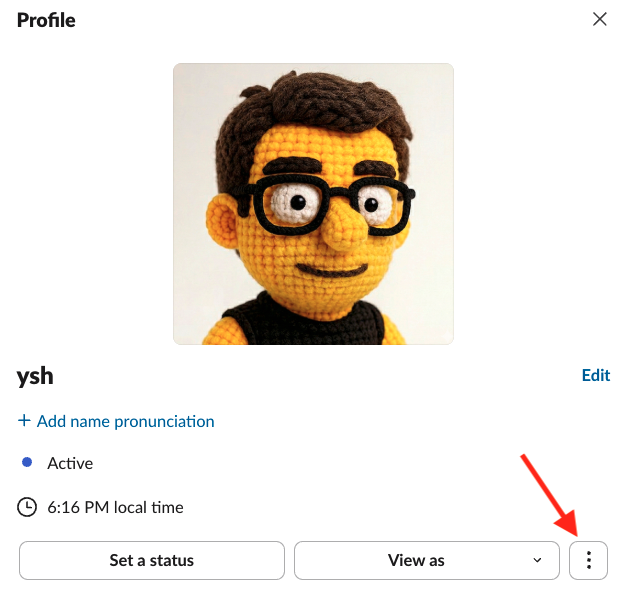
Schritt 5: Slack-Fernsteuerung in RcloneView aktivieren
5-1 Einstellungen öffnen
- Starten Sie RcloneView.
- Gehen Sie zu Settings -> Interfaces & Notifications.
5-2 Zugangsdaten eingeben
- Schalten Sie Slack Remote Control ein.
- Geben Sie Ihre Tokens und Ihre ID ein:
- Slack App Token:
xapp-... - Slack Bot Token:
xoxb-... - My Member ID:
U...
5-3 Testnachricht senden
Klicken Sie auf Send Test Message. Bei Erfolg erhalten Sie eine Nachricht auf Ihrem Telefon.
Schritt 6: Slack-Befehle (Job-Steuerung)
Geben Sie diese Befehle in jedem Chat ein, in dem der Bot installiert ist.
/help
Zeigt alle verfügbaren Befehle an.
/joblist
Listet die Jobs für die aktuell ausgewählte Verbindung auf.
/start <jobName>
Startet einen bestimmten Job anhand seines Namens.
/start #<number> (Empfohlen)
Startet einen Job anhand des Index aus dem letzten /joblist-Ergebnis (z. B. /start #1).
/stop <JobId>
Stoppt einen laufenden Job.
/jobstatus <JobId>
Überprüft den Echtzeit-Fortschritt und die Statistiken eines bestimmten Jobs.
Automatische Job-Benachrichtigungen
Nach der Aktivierung sendet RcloneView automatisch Benachrichtigungen für:
- Job gestartet
- Job erfolgreich abgeschlossen
- Job mit Fehler fehlgeschlagen
Sicherheitshinweise
- Befehle werden nur verarbeitet, wenn sie von der konfigurierten Member ID stammen.
- Halten Sie Ihr App Token und Bot Token geheim.
- Wenn Sie die Fernsteuerung pausieren möchten, schalten Sie einfach den Schalter in den Einstellungen aus.
Zusammenfassung
Die Slack-Fernsteuerung macht die Verwaltung lang laufender Cloud-Aufgaben deutlich effizienter:
- Job-Verwaltung aus der Ferne, unabhängig vom Standort
- Echtzeit-Statusaktualisierungen durch Benachrichtigungen
- Sofortige Steuerung per Mobilgerät ohne PC
Richten Sie es einmal ein und genießen Sie noch heute eine intelligentere Cloud-Automatisierungsumgebung!