AWS S3 und Google Drive über externes Rclone auf EC2 synchronisieren
Das Synchronisieren von Daten zwischen Cloud-Speicherdiensten (z. B. Google Drive ↔ AWS S3) mit RcloneView ist dank des integrierten Embedded Rclone ganz einfach. Wenn Sie RcloneView installieren, wird diese eingebettete Engine automatisch mitgeliefert und normalerweise für die Verwaltung von Dateiübertragungen von Ihrem lokalen PC aus verwendet.
Die Verwendung des Embedded Rclone bedeutet jedoch, dass der gesamte Übertragungsverkehr über Ihren lokalen Computer läuft. Dies kann den Vorgang erheblich verlangsamen – insbesondere beim Synchronisieren großer Datensätze oder bei Nutzung eines langsameren Netzwerks.
Wenn Sie beispielsweise Dateien mit dem Embedded Rclone von Google Drive zu AWS S3 synchronisieren, werden die Dateien zunächst auf Ihren lokalen Rechner heruntergeladen und anschließend zu S3 hochgeladen. Diese doppelte Übertragung erhöht nicht nur die Latenz, sondern verbraucht auch Ihre lokale Bandbreite.
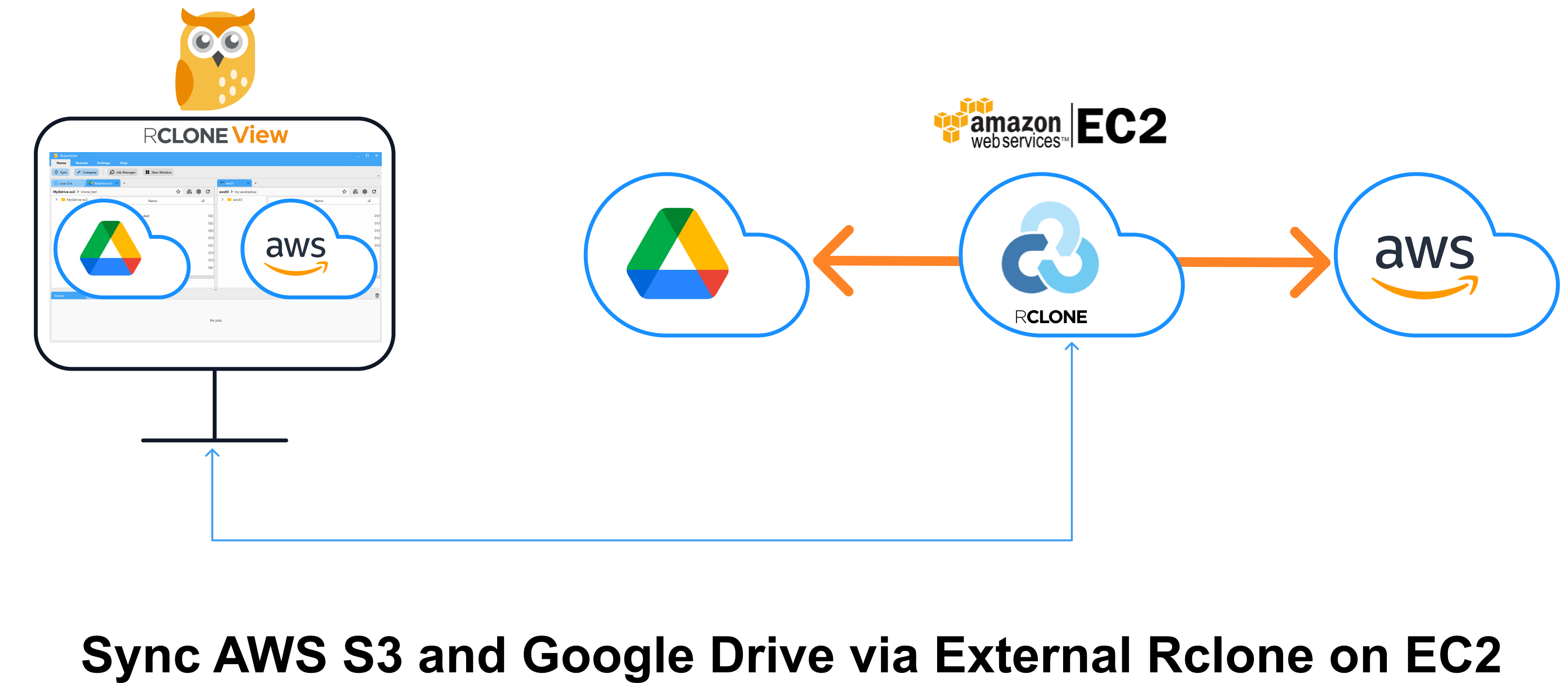
Eine bessere Lösung besteht in diesem Fall darin, Rclone direkt auf einer Cloud-Instanz auszuführen – zum Beispiel auf einem AWS EC2-Server. Indem Sie RcloneView mit diesem externen Rclone auf EC2 verbinden, können Sie:
- den Datenverkehr über Ihren lokalen PC vermeiden
- Cloud-zu-Cloud-Übertragungen direkt innerhalb der Cloud durchführen (Google → EC2 → S3)
- von der schnelleren Cloud-Netzwerkinfrastruktur profitieren
Diese Architektur verbessert die Leistung erheblich und reduziert die Belastung Ihres lokalen Geräts.
In diesem Tutorial zeigen wir Ihnen Schritt für Schritt, wie Sie mit der New-Window-Funktion von RcloneView eine Verbindung zu einem externen Rclone auf EC2 herstellen und anschließend Dateien zwischen Google Drive und AWS S3 vollständig über die Cloud synchronisieren.
Das Ausführen von Rclone auf einer EC2-Instanz kann zu schnelleren Übertragungen führen, beachten Sie jedoch, dass AWS Gebühren für die Rechenleistung und ausgehende Datenübertragungen zu anderen Diensten berechnen kann.
Diese Anleitung führt Sie durch die folgenden Schritte:
- Rclone auf einer AWS EC2-Instanz starten und konfigurieren
- Ein neues RcloneView-Fenster öffnen
- Eine Verbindung zum externen Rclone auf EC2 herstellen
- Google Drive- und AWS S3-Remotes hinzufügen
- Dateien mit verbesserter Leistung direkt zwischen ihnen synchronisieren
Teil 1: Rclone auf EC2 bereitstellen (externes Rclone)
Folgen Sie der AWS-EC2-Anleitung, um Ubuntu zu starten, Port 5572 zu öffnen, Rclone zu installieren und den rcd-Daemon auszuführen
👉 Siehe: Wie man Rclone auf einem AWS-EC2-Server ausführt
Wichtige Punkte:
rclone rcdläuft mit--rc-addr=0.0.0.0:5572- Öffnen Sie Port
5572in Ihrer EC2-Sicherheitsgruppe - HTTP-Basic-Auth ist eingerichtet (
--rc-user,--rc-pass) - Starten Sie den Daemon mit:
rclone rcd --rc-user=admin --rc-pass=admin --rc-addr=0.0.0.0:5572
- Sie überprüfen den Zugriff mit:
curl -X POST -u admin:admin "http://<EC2-PUBLIC-IP-or-DNS>:5572/rc/noop"
Teil 2: Ein neues RcloneView-Fenster öffnen
Um Verbindungen übersichtlich zu halten, ermöglicht RcloneView jedem Fenster, mit einer eigenen Rclone-Engine zu arbeiten.
-
Starten Sie RcloneView
-
Klicken Sie im
Home-Menü auf die SchaltflächeNew Window -
Ein neues Anwendungsfenster wird geöffnet. Diese Instanz ist unabhängig vom Hauptfenster und behält ihren eigenen Verbindungskontext bei.
📌 Im nächsten Schritt verbinden Sie dieses Fenster mit Ihrem externen Rclone (EC2).
👉 Mehr erfahren: Mehrere Rclone-Verbindungen mit New Window verwenden
Teil 3: Auf EC2 gehostetes externes Rclone verbinden
Führen Sie im neu geöffneten Fenster die folgenden Schritte aus, um eine Verbindung zu Ihrem auf EC2 gehosteten externen Rclone herzustellen:
-
Öffnen Sie den
Connection ManagerimSettings-Menü. -
Klicken Sie auf
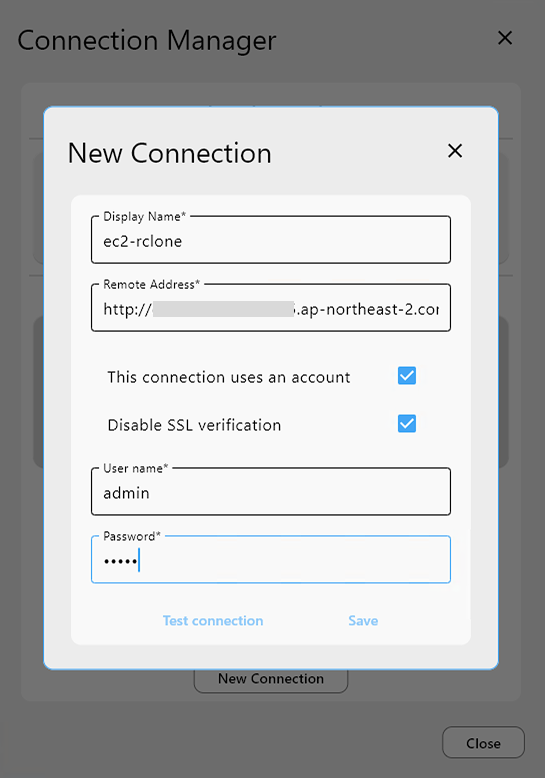
New Connection, um ein neues Rclone-Verbindungsprofil zu erstellen. -
Füllen Sie die erforderlichen Felder aus:
-
Anzeigename:
ec2-rclone(oder ein beliebiger anderer Name) -
Remote-Adresse:
http://<EC2-PUBLIC-IP-or-DNS-NAME>:5572 -
Benutzername / Passwort: Verwenden Sie die Werte, die Sie in Teil 1 beim Starten des Rclone-Daemons festgelegt haben
(z. B.--rc-user=admin,--rc-pass=admin)
-
-
Klicken Sie auf
Test Connection, um die Einrichtung zu überprüfen.
Sie sollten eine erfolgreiche Verbindungsantwort sehen. -
Wenn der Test erfolgreich ist, klicken Sie auf
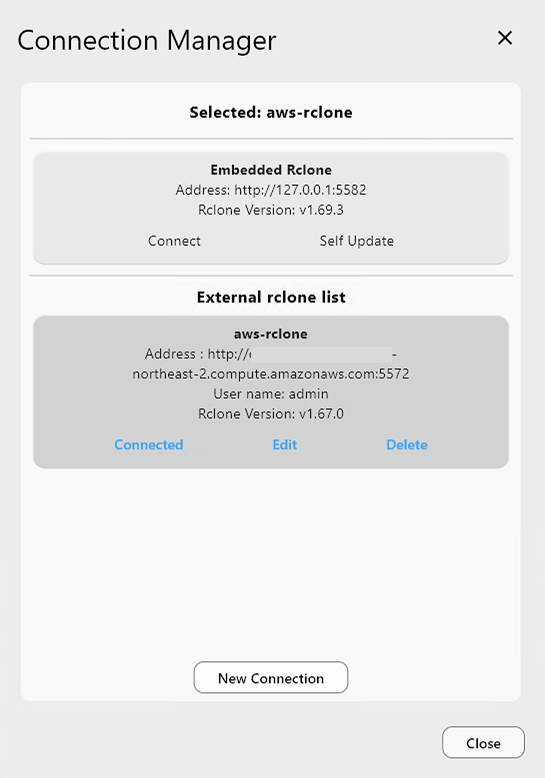
Saveund dann aufConnect. -
Sie sind jetzt mit Ihrer auf EC2 laufenden externen Rclone-Instanz verbunden, und der Verbindungsstatus wird oben im Fenster angezeigt.
👉 Mehr erfahren: Neues externes Rclone hinzufügen
Teil 4: AWS-S3- und Google-Drive-Remotes hinzufügen (über externes Rclone)
Weiterhin im mit EC2 verbundenen RcloneView-Fenster:
➕ AWS-S3-Remote hinzufügen
-
Klicken Sie im
Remote-Menü auf+ New Remote -
Suchen und wählen Sie im Tab Provider S3 aus
-
Im Tab
Options:-
Setzen Sie
Providerauf AWS -
Geben Sie Ihre AWS-
Access Key IDund IhrenSecret Access Keyein -
Legen Sie
Regionfest und optional den Endpoint für S3-kompatible Dienste
-
-
Klicken Sie auf Save und vergeben Sie einen Namen (z. B. ec2-s3)
👉 Mehr erfahren: AWS-S3-Remote hinzufügen
➕ Google-Drive-Remote hinzufügen (mit OAuth-Access-Token)
Anstatt einen neuen browserbasierten Anmeldevorgang durchzuführen, können Sie die Schritte in der folgenden Anleitung befolgen, um das zuvor erhaltene OAuth-Access-Token zu verwenden:
👉 Siehe: Google Drive auf externem Rclone ohne Browser einrichten
- Gehen Sie im
Remote-Menü zu+ New Remote - Wählen Sie Google Drive als Anbieter
- Scrollen Sie im Tab Options nach unten und klicken Sie auf Show advanced options
- Fügen Sie das zuvor kopierte Token in das Feld
tokenein - Benennen Sie den Remote (z. B.
ec2-gdrive) und speichern Sie ihn
Teil 5: Dateien zwischen AWS S3 und Google Drive synchronisieren
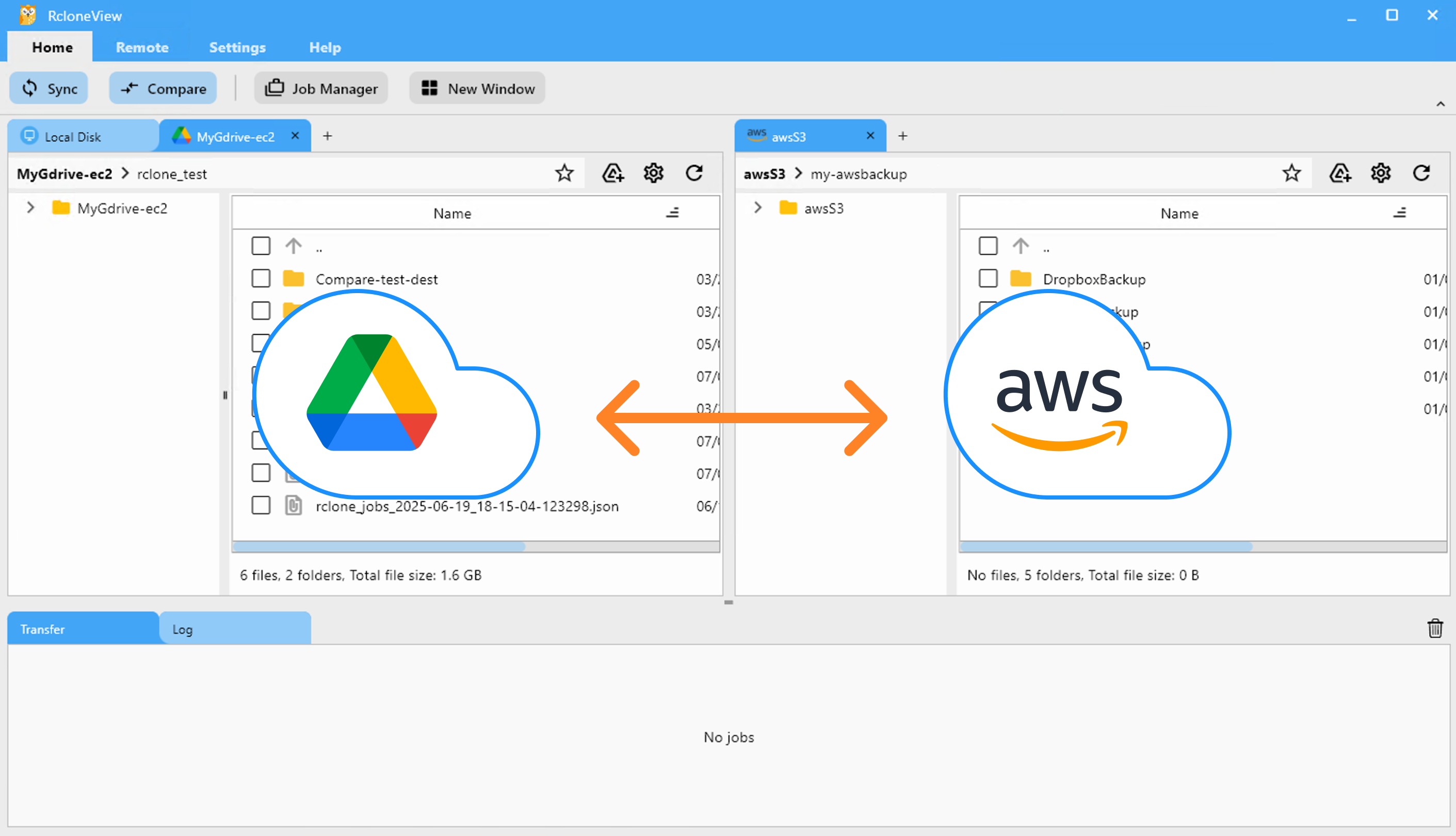
Sie können nun Dateien zwischen Google Drive und S3 über Ihre EC2-Rclone-Instanz übertragen.
📁 Methode A: Vergleichen und bei Bedarf synchronisieren
-
Gehen Sie zum Tab Browse
-
Laden Sie den Google-Drive-Remote im linken Bereich (ec2-gdrive:)
-
Laden Sie den AWS-S3-Remote im rechten Bereich (ec2-s3:)
-
Klicken Sie im oberen Menü auf Compare
-
Überprüfen Sie die Unterschiede:
-
Dateien, die nur auf einer Seite vorhanden sind
-
Unterschiedliche Größen
-
Identische Übereinstimmungen
-
-
Verwenden Sie Copy →, ← Copy oder Delete zum Synchronisieren
💡 Der Fortschritt wird in der Statusleiste und im Tab für das Übertragungsprotokoll angezeigt.
👉 Mehr erfahren: Ordnerinhalte vergleichen
🕒 Methode B: Einen geplanten Sync-Job einrichten
-
Gehen Sie zu Home → Job Manager und klicken Sie dann auf Add Job
-
Wählen Sie Sync
-
Quelle: ec2-gdrive:folder
-
Ziel: ec2-s3:folder
-
-
Konfigurieren Sie:
-
Synchronisationsrichtung
-
Filterregeln (optional)
-
-
(Optional) Aktivieren Sie Scheduling
-
Zeitmuster festlegen
-
Zeitplan mit dem integrierten Simulator in der Vorschau anzeigen
-
-
Klicken Sie auf Save & Enable
Sobald geplant, führt RcloneView Synchronisationen automatisch über Ihr auf EC2 gehostetes Rclone-Backend aus.
👉 Mehr erfahren:
- Remote-Speicher synchronisieren
- Sync-Jobs erstellen
- Jobs ausführen und verwalten
- Job-Planung und -Ausführung
Abschließende Prüfung
-
Bestätigen Sie über den Bereich Transfer Log oder Job History, dass Ihre Synchronisation erfolgreich abgeschlossen wurde
-
Führen Sie regelmäßige Überprüfungen auf EC2 durch, um sicherzustellen, dass die Instanz weiterhin verbunden und reaktionsfähig ist
🔗 Verwandte Anleitungen
- Wie man Rclone auf einem AWS-EC2-Server ausführt
- Mehrere Rclone-Verbindungen mit New Window verwenden
- Neues externes Rclone hinzufügen
- AWS-S3-Remote hinzufügen
- Ordnerinhalte vergleichen
- Remote-Speicher synchronisieren
- Sync-Jobs erstellen
- Jobs ausführen und verwalten
- Job-Planung und -Ausführung
Unterstützte Cloud-Anbieter





























