Wasabi mit RcloneView verwenden (S3-kompatibel)
RcloneView ist eine Desktop-Anwendung, die Ihnen einen visuellen Zwei‑Fenster‑Explorer für rclone bietet. Damit können Sie Dateien zwischen Wasabi und anderen Cloud- oder lokalen Speichern kopieren, synchronisieren und migrieren, ohne die Kommandozeile zu verwenden.
Mit RcloneView können Sie:
- Ihre Wasabi-Buckets wie lokale Ordner durchsuchen
- Dateien per Drag & Drop zwischen lokalem Laufwerk ↔ Wasabi oder Wasabi ↔ anderen Clouds verschieben
- Einmalige Übertragungen ausführen oder wiederkehrende Synchronisationsjobs planen
Wenn Sie es zunächst in Aktion sehen möchten, können Sie sich eine kurze Demo ansehen:
Weitere Informationen zu RcloneView finden Sie auf der offiziellen Website: https://rcloneview.com
1. RcloneView herunterladen und installieren
RcloneView ist für Windows, macOS und Linux verfügbar.
- Gehen Sie zur Download-Seite: https://rcloneview.com/src/download.
- Wählen Sie den Installer für Ihr Betriebssystem (Windows, macOS oder Linux).
- Installieren und starten Sie RcloneView.
2. Wasabi als Remote in RcloneView hinzufügen
RcloneView behandelt Wasabi als S3-kompatibles Backend. Sie erstellen einmal einen Remote und verwenden ihn dann erneut zum Durchsuchen, Kopieren, Synchronisieren und für geplante Jobs.
2.1 Voraussetzungen – Wasabi-Zugriffsschlüssel und Endpunkt
Um RcloneView mit Wasabi zu verbinden, benötigen Sie:
- Access Key / Secret Key
- Region / Endpoint-URL (zum Beispiel Region
ap-northeast-2und Endpunkts3.ap-northeast-2.wasabisys.com)
Bitte folgen Sie der offiziellen Dokumentation von Wasabi, um einen Zugriffsschlüssel zu erstellen und Ihren Endpunkt zu finden:
- Wasabi-Dokumentation: https://docs.wasabi.com/docs
- Beispiel: „Creating a New Access Key“ oder „Creating a Bucket“ (suchen Sie im Wasabi-Dokumentationsportal).
Sobald Sie Ihren Access Key, Secret Key und Endpoint haben, kehren Sie zu RcloneView zurück.
2.2 Den Assistenten „Neuer Remote“ öffnen
- Starten Sie RcloneView.
- Klicken Sie im oberen Menü auf
Remote→+ New Remote.- Oder klicken Sie auf die Registerkarte
+im Explorer-Fenster und wählen SieNew Remote.
- Oder klicken Sie auf die Registerkarte


2.3 Wasabi als S3-kompatiblen Anbieter konfigurieren
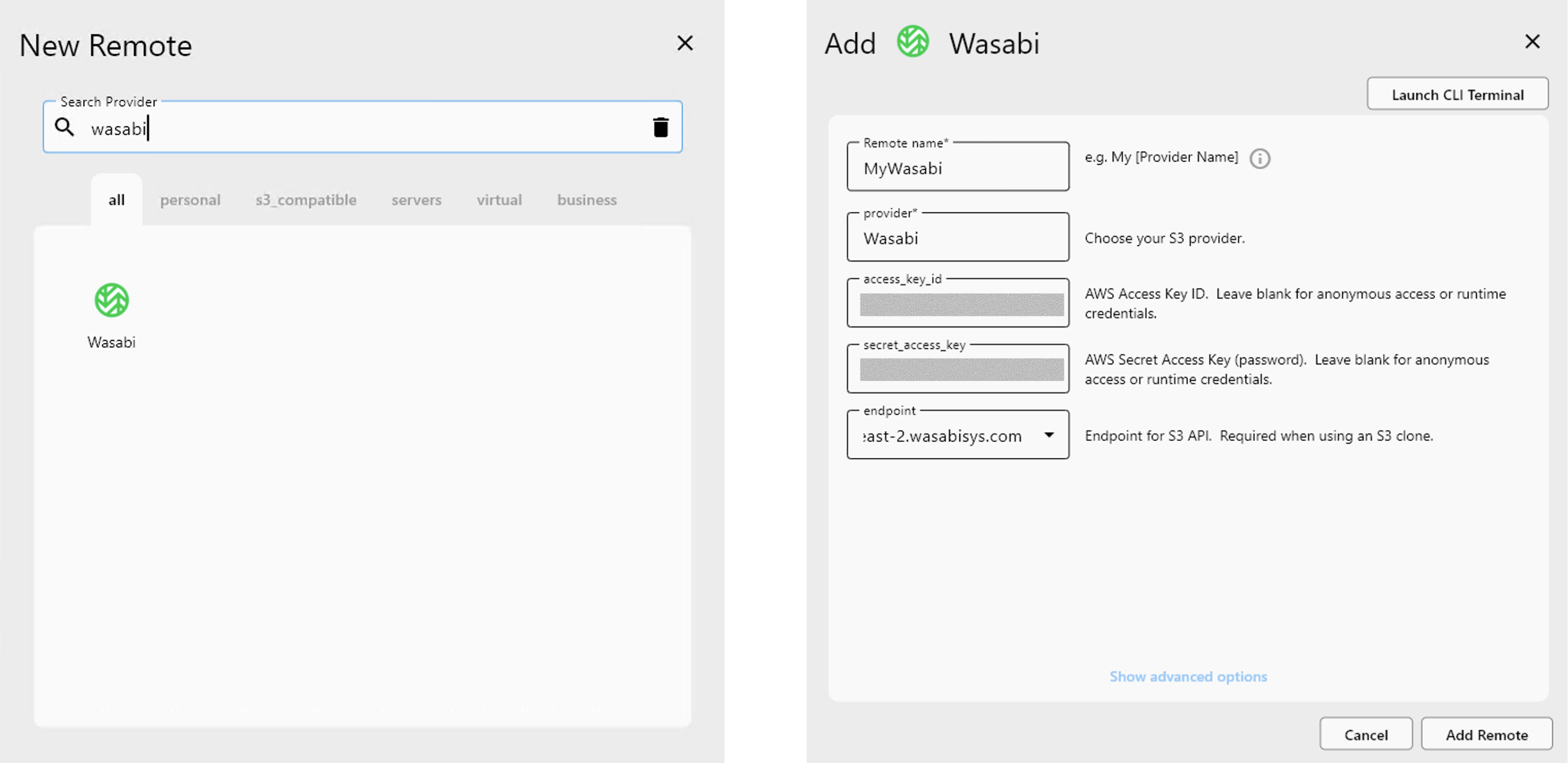
- Suchen Sie im Dialog New Remote nach
Wasabi. - Wählen Sie die Anbieterkachel Wasabi aus.
- Konfigurieren Sie die Verbindung:
- Remote name: Geben Sie einen aussagekräftigen Namen ein, z. B.
MyWasabi. - Access Key ID: Fügen Sie Ihren Wasabi-Zugriffsschlüssel ein.
- Secret Access Key: Fügen Sie Ihren Wasabi-Geheimschlüssel ein.
- Endpoint: Geben Sie den Wasabi-S3-Endpunkt ein (zum Beispiel
s3.ap-northeast-2.wasabisys.com).
- Remote name: Geben Sie einen aussagekräftigen Namen ein, z. B.
- Klicken Sie auf Add Remote.
2.4 Den Wasabi-Remote überprüfen
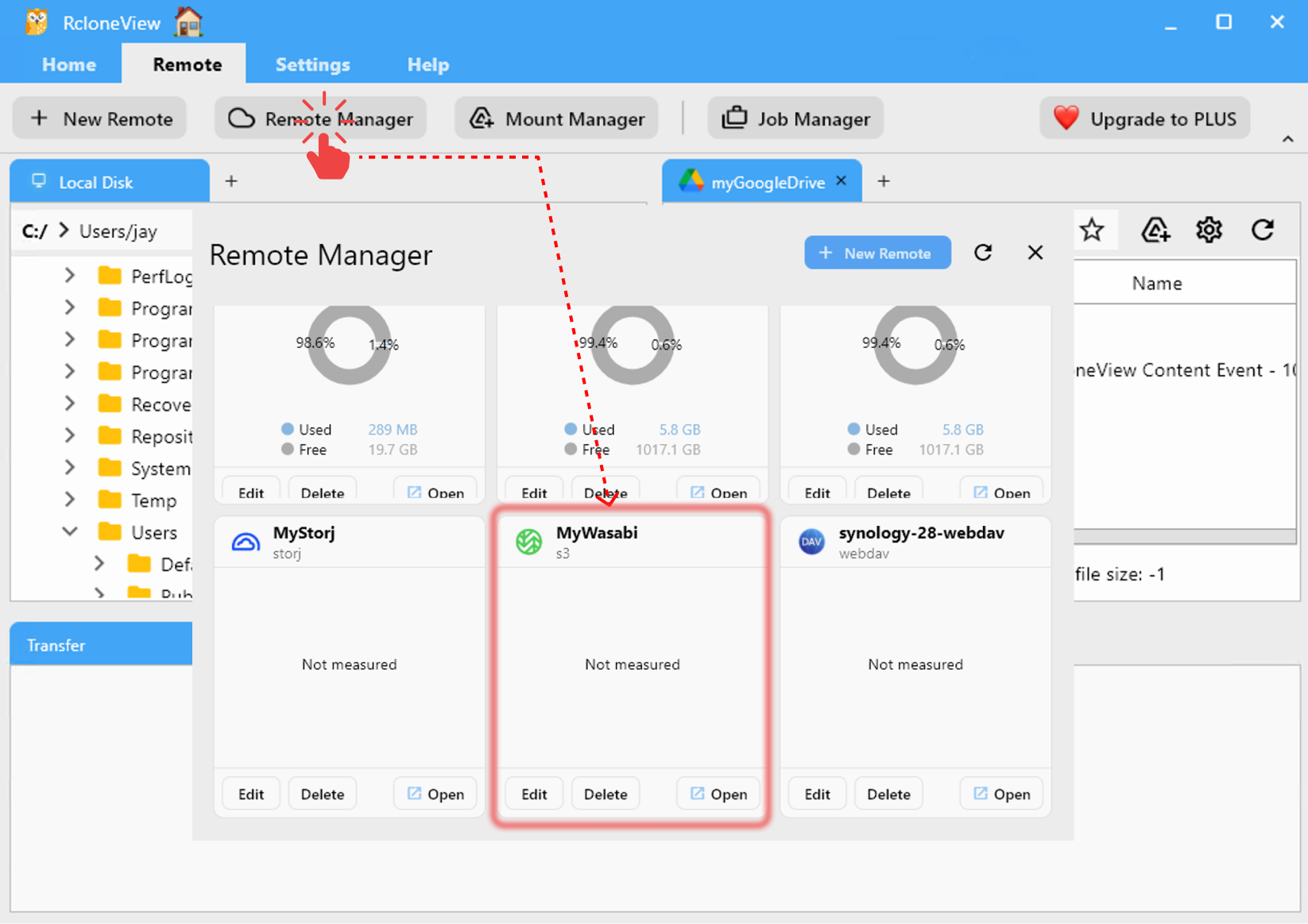
- Öffnen Sie
Remote → Remote Manager. - Bestätigen Sie, dass Ihr Wasabi-Remote (zum Beispiel
MyWasabi) aufgeführt und erreichbar ist.
Weitere Details finden Sie im allgemeinen S3-kompatiblen Leitfaden:
3. Ordner in Wasabi durchsuchen
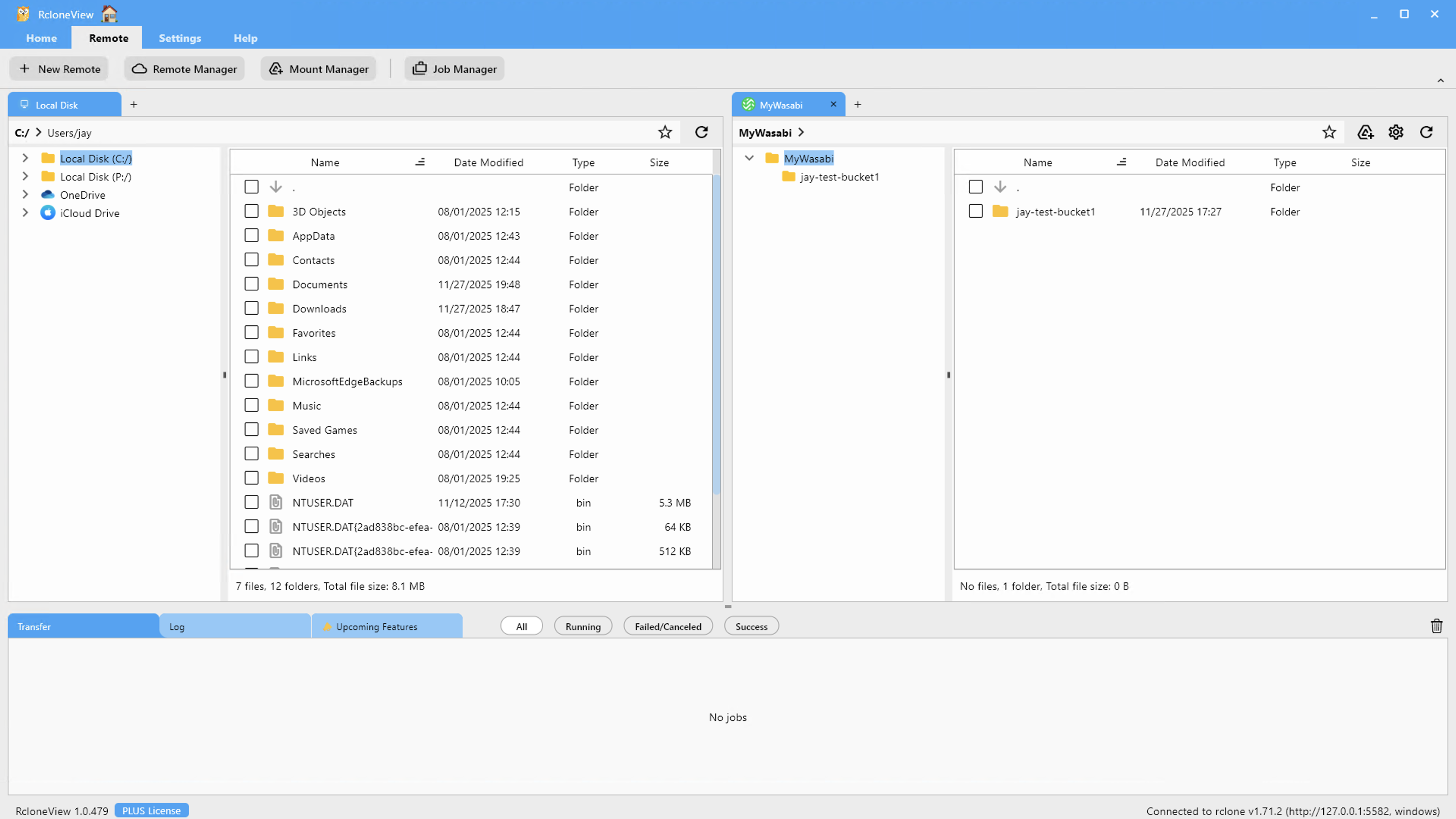
Sobald der Remote erstellt ist, können Sie Buckets und Objekte im Explorer von RcloneView durchsuchen.
- Klicken Sie im Explorer-Fenster auf die Registerkarte
+. - Wählen Sie in der Liste „Open Remote“ Ihren Wasabi-Remote aus (z. B.
MyWasabi). - RcloneView öffnet den Remote in einer Registerkarte, in der Buckets wie Ordner der obersten Ebene erscheinen.
- Doppelklicken Sie auf einen Bucket, um dessen Inhalt zu erkunden.
Weitere allgemeine Navigationstipps finden Sie hier:
4. Dateien zwischen lokalem Laufwerk und Wasabi verwalten
Dieser Abschnitt zeigt praktische Möglichkeiten, mit RcloneView Daten zwischen Ihrem lokalen Computer und Wasabi zu verschieben.
Sie können öffnen:
- Linkes Fenster: lokales Laufwerk (zum Beispiel
C:\oder ein bestimmter Ordner) - Rechtes Fenster: Ihr Wasabi-Remote-Bucket
Verwenden Sie anschließend je nach Arbeitsablauf Drag & Drop, Ordnervergleich oder Synchronisationsjobs.
4.1 Drag & Drop zwischen lokalem Laufwerk und Wasabi
Drag & Drop ist die einfachste Methode, um Dateien zu kopieren.
- Öffnen Sie im linken Fenster Ihren lokalen Ordner (z. B.
D:\Media). - Öffnen Sie im rechten Fenster Ihren Wasabi-Bucket/-Ordner.
- Wählen Sie links Dateien oder Ordner aus.
- Ziehen Sie sie in das rechte Fenster und legen Sie sie am gewünschten Ort ab.
- RcloneView startet einen Übertragungsjob; der Fortschritt wird in der Registerkarte Transfer angezeigt.

Weitere Informationen zu Mehrfachauswahl, Rechtsklick-Aktionen und mehr finden Sie hier:
4.2 Ordner vergleichen und geänderte Dateien kopieren
Wenn Sie vor dem Kopieren Unterschiede sehen möchten, verwenden Sie die Funktion Compare.
Typischer Anwendungsfall: Vergleich eines lokalen Backup-Ordners mit einem Wasabi-Backup-Ordner.
- Öffnen Sie im linken Fenster den Quellordner (z. B. lokal oder eine andere Cloud).
- Öffnen Sie im rechten Fenster den Wasabi-Zielordner.
- Klicken Sie im oberen Menü Home auf
Compare. - RcloneView markiert:
- Dateien, die nur links vorhanden sind (nur Quelle)
- Dateien, die nur rechts vorhanden sind (nur Ziel)
- Geänderte Dateien (Größe, Zeitstempel oder Prüfsumme weichen ab)
- Wählen Sie die Elemente aus, die Sie verschieben möchten, und klicken Sie auf Copy → (oder ← Copy für die umgekehrte Richtung).

Weitere Informationen:
4.3 Synchronisationsjobs zwischen lokalem Laufwerk und Wasabi
Für wiederholbare Backups oder Spiegelungen verwenden Sie Sync. Sync sorgt dafür, dass das Ziel der Quelle entspricht.
Es gibt drei gängige Muster:
- Instant Sync (sofort einmalig ausführen)
- Saved Sync Job (bei Bedarf erneut ausführen)
- Scheduled Sync Job (automatisch nach Zeitplan ausführen)
⚠️ Sync aktualisiert das Ziel so, dass es der Quelle entspricht; Dateien, die nur im Ziel vorhanden sind, können gelöscht werden. Überprüfen Sie die Synchronisationseinstellungen sorgfältig, bevor Sie den Vorgang ausführen.
4.3.1 Instant Sync (einmalig)
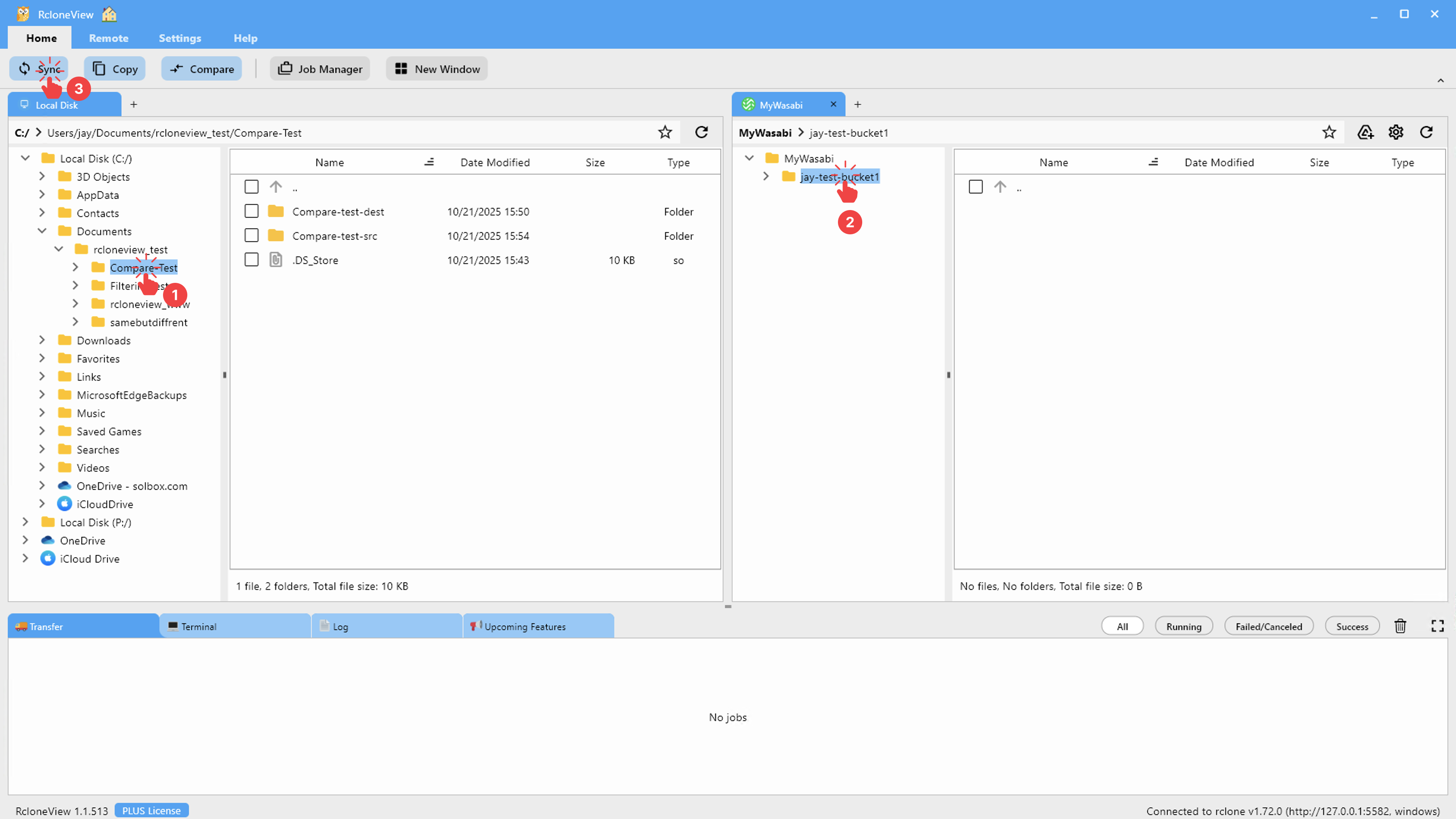
- Öffnen Sie im linken Fenster den Quellordner (zum Beispiel einen lokalen Ordner).
- Öffnen Sie im rechten Fenster den Wasabi-Zielordner.
- Klicken Sie im Menü Home auf
Sync.
Führen Sie dann im Dialog Sync Folgendes aus:
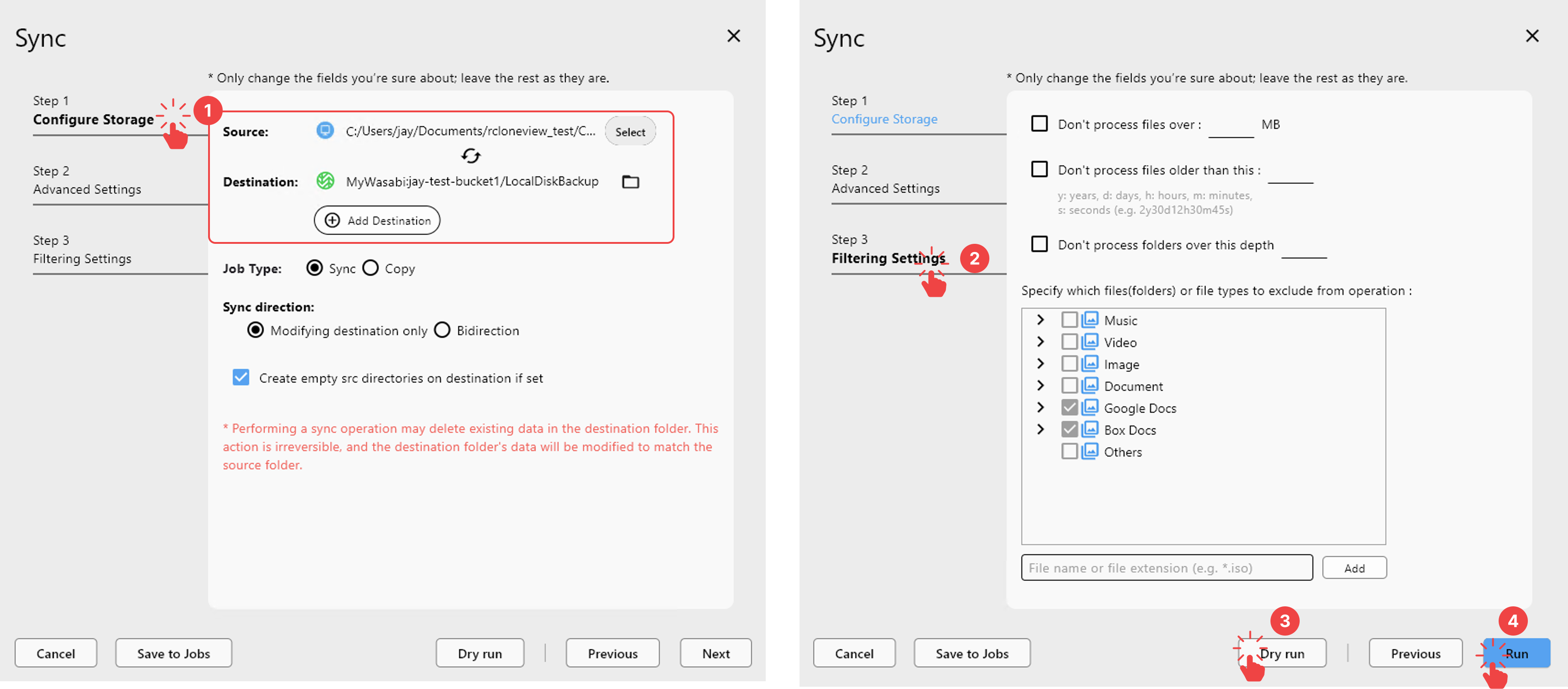
- Bestätigen Sie in Configure Storage die Quelle und das Ziel.
- Passen Sie optional die Advanced Settings oder Filtering Settings an.
- Führen Sie zunächst einen Dry Run aus, wenn Sie die Änderungen vorab ansehen möchten.
- Klicken Sie auf Run, um die Synchronisation zu starten.
Nach dem Start von Sync können Sie den Fortschritt der Dateiübertragung in Echtzeit überwachen.

Referenz:
4.3.2 Einen Synchronisationsjob zur Wiederverwendung speichern
Wenn Sie regelmäßig dasselbe lokal → Wasabi-Backup ausführen möchten:
Konfigurieren Sie eine Synchronisation wie oben beschrieben (Quelle links, Wasabi-Ziel rechts).
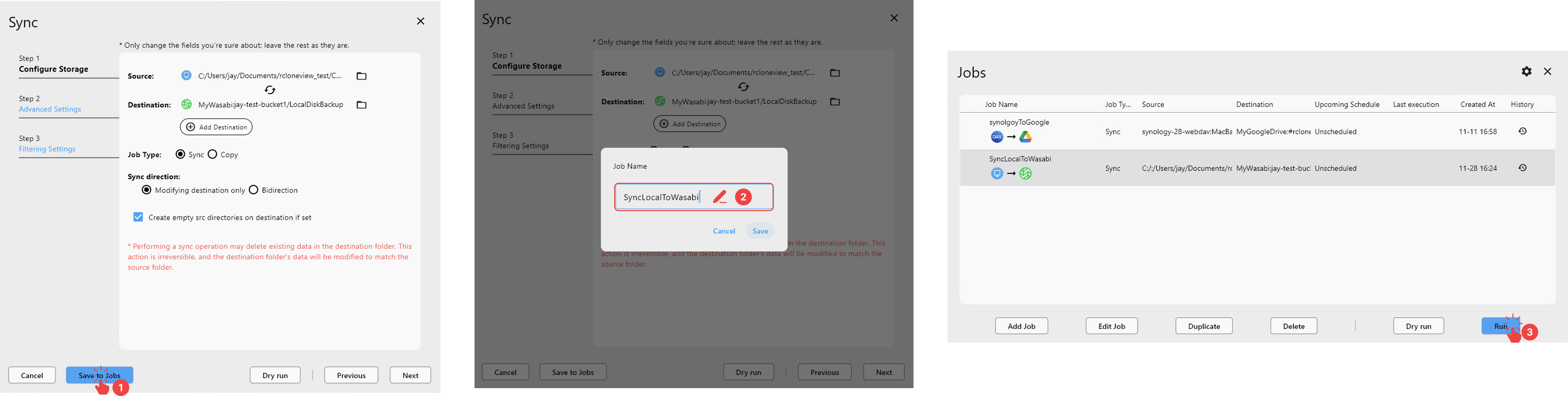
- Wählen Sie im Sync-Dialog Save to Jobs, anstatt sofort auszuführen.
- Geben Sie dem Job einen aussagekräftigen Namen wie
SyncLocalToWasabi. - Öffnen Sie später den Job Manager und führen Sie den Job manuell aus, wann immer Sie ein aktuelles Backup benötigen.
Auf unterstützten Plattformen (wie Windows) kann RcloneView eine Systembenachrichtigung anzeigen, wenn der Job abgeschlossen ist.
Referenz:
4.3.3 Automatische Wasabi-Backups planen (Job Scheduling)
Um Backups zu Wasabi vollständig zu automatisieren, planen Sie Ihren Synchronisationsjob.
📌 Job Scheduling ist eine PLUS-Funktion. Sie benötigen eine PLUS-Lizenz, um die Planung zu aktivieren.
Öffnen Sie den Job Manager über die Symbolleiste.
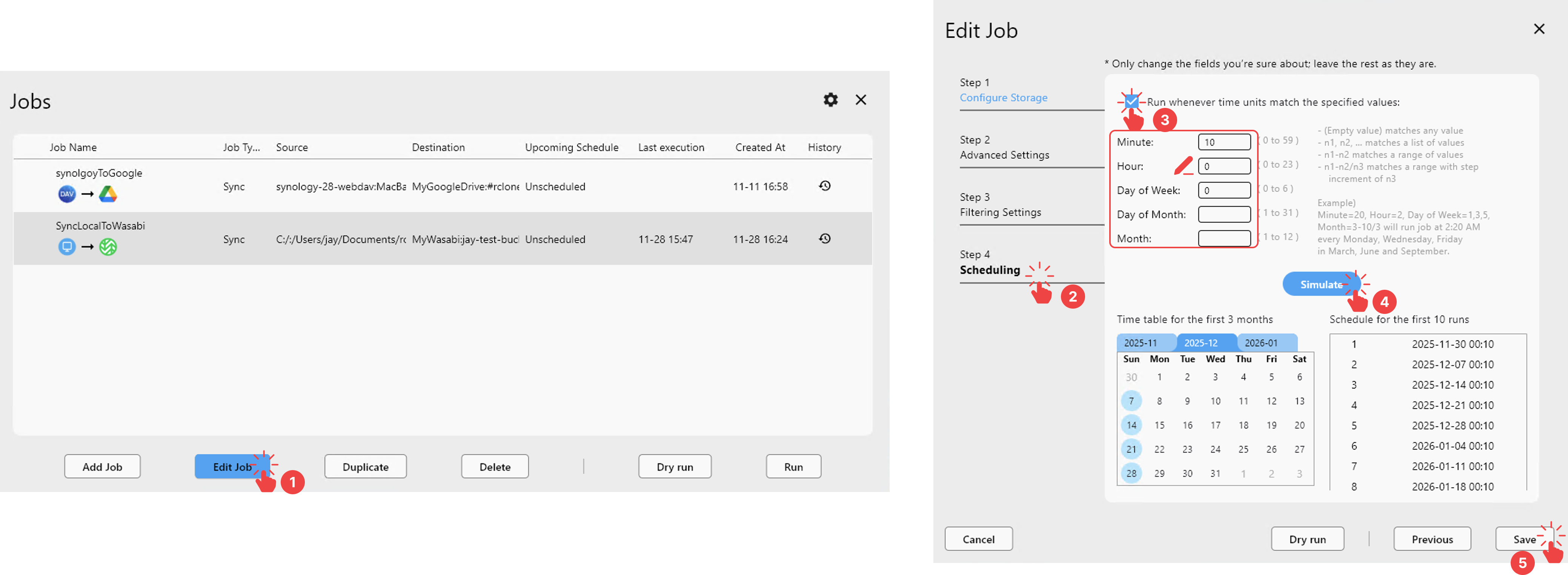
- Wählen Sie Ihren Wasabi-Synchronisationsjob aus (zum Beispiel
LocalToWasabi_DailyBackup) und klicken Sie auf Edit Job, oder erstellen Sie einen neuen Job aus Ihrer aktuellen Explorer-Auswahl. - Gehen Sie zu Step 4: Scheduling.
- Aktivieren Sie Run whenever time units ~ und legen Sie den Zeitplan fest (zum Beispiel täglich um 01:00 Uhr).
- Verwenden Sie Simulate, um die kommenden Ausführungszeiten in der Vorschau zu sehen.
- Speichern Sie den Job und lassen Sie RcloneView laufen; der Job wird dann automatisch ausgeführt.
Weitere Details:
4.4 Mount verwenden, um mit Wasabi im Windows-Explorer zu arbeiten
Sie können einen Wasabi-Bucket als virtuelles Laufwerk oder virtuellen Ordner in Ihr System einbinden (mount) und anschließend den Windows-Explorer (oder Finder unter macOS) wie gewohnt verwenden.
Typischer Ablauf:
Stellen Sie sicher, dass Ihr Wasabi-Remote konfiguriert ist und funktioniert.
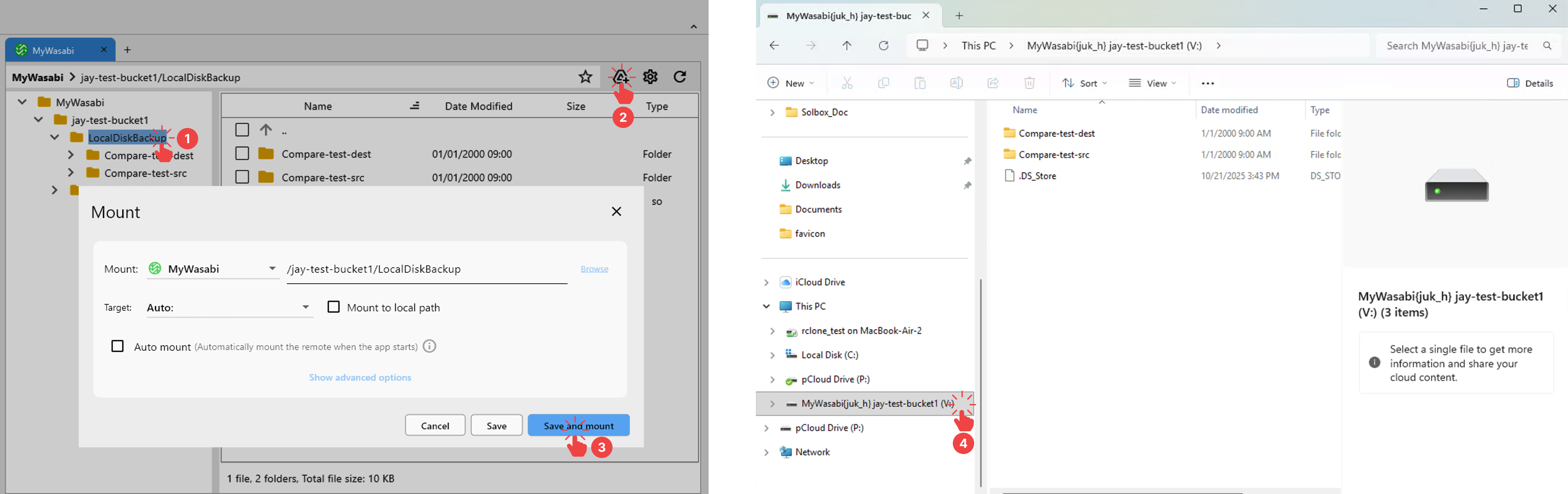
- Wählen Sie den Wasabi-Ordner aus, den Sie einbinden möchten.
- Klicken Sie oben rechts im Explorer von RcloneView auf das Symbol Mount.
- Klicken Sie auf die Schaltfläche Save and mount, um das Einbinden zu starten.
- Nach kurzer Zeit erscheint ein neues Laufwerk oder ein neuer Ordner in Ihrem Betriebssystem. Das Durchsuchen dieses Pfads liest und schreibt Daten direkt über RcloneView/rclone von bzw. zu Wasabi.
Weitere Informationen:
5. Wo Sie Hilfe erhalten
- RcloneView-Dokumentation und Anleitungen: https://rcloneview.com/support
- Wasabi-Dokumentationsportal: https://docs.wasabi.com
Durch die Kombination des S3-kompatiblen Objektspeichers von Wasabi mit der visuellen Job-Verwaltung von RcloneView können Sie zuverlässige Backup-, Synchronisations- und Migrations-Workflows aufbauen, ohne die rclone-Kommandozeilensyntax lernen zu müssen.