Integración sin esfuerzo de Synology NAS con RcloneView: detección automática, configuración y transferencia de archivos
Conecta fácilmente tu NAS Synology a servicios en la nube como Google Drive, OneDrive o iCloud usando RcloneView. Con detección automática, soporte integrado para SMB, WebDAV y SFTP, y sin necesidad de configuraciones complejas, puedes transferir, sincronizar o programar trabajos entre tu NAS y tus unidades en la nube, todo desde una GUI fácil de usar.
✅ ¿Por qué usar RcloneView para transferencias de NAS a la nube?
Si utilizas un NAS Synology como servidor doméstico, copia de seguridad de oficina o bóveda multimedia, es probable que también tengas cuentas de almacenamiento en la nube. Con RcloneView, no necesitas depender de la descarga manual de archivos ni aprender herramientas de línea de comandos.
En su lugar, obtienes:
-
🚀 Detección automática de dispositivos NAS en tu red local
-
🔄 Trabajos de sincronización y transferencia entre el NAS y el almacenamiento en la nube
-
👨💻 Configuración basada en GUI para WebDAV, SMB, FTP y SFTP
-
📅 Programación de trabajos de copia de seguridad automatizados desde el NAS a la nube
-
✅ Comparación del contenido de carpetas antes de sincronizar
-
🧠 No se requieren conocimientos de línea de comandos
Ya seas principiante o administrador de sistemas, RcloneView simplifica la gestión de NAS a la nube.
🧰 Paso 1: Detecta tu NAS en la red local
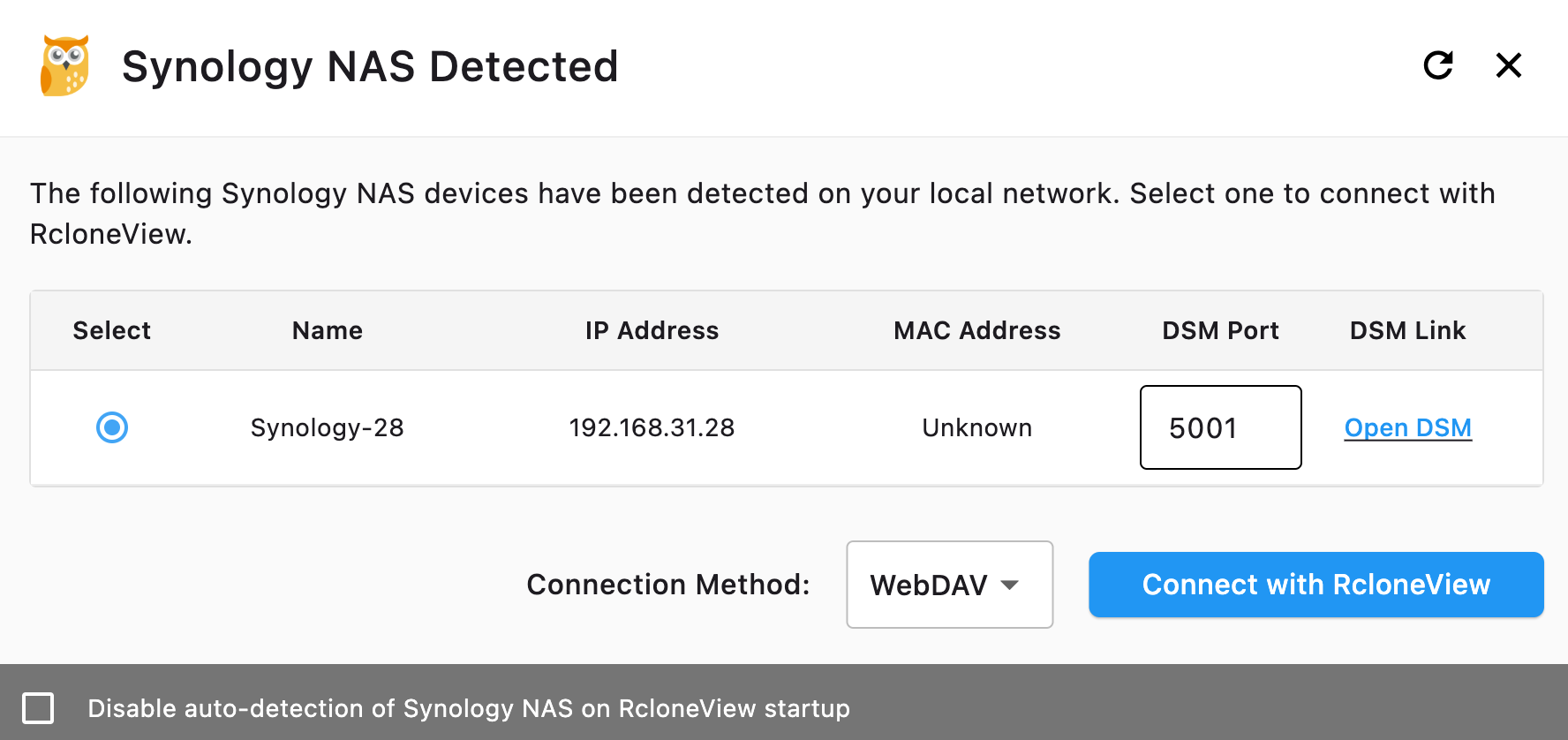
RcloneView escanea automáticamente tu red local en busca de dispositivos NAS Synology.
-
Asegúrate de que tu NAS y tu computadora estén en la misma red local.
-
Los dispositivos NAS detectados aparecerán en una lista que muestra:
-
Nombre del dispositivo, IP, dirección MAC, puerto DSM
-
Enlace para abrir DSM (DiskStation Manager)
-
Si estás usando una VLAN (Virtual Local Area Network), es posible que RcloneView no pueda detectar automáticamente tu NAS Synology.
Esto se debe a que la función de detección automática se basa en protocolos multicast o broadcast, que normalmente están restringidos o bloqueados entre VLAN por motivos de seguridad y aislamiento del tráfico.
Selecciona un método de conexión
En el menú desplegable, elige cómo conectarte:
- WebDAV (predeterminado y recomendado)
- SMB
- FTP
- SFTP
🔗 ¿Necesitas configurar esto primero en Synology?
Consulta las guías oficiales de configuración de DSM:
- Configurar WebDAV en Synology
- Habilitar SMB en Synology
- Configurar FTP en Synology
- Configurar SFTP en Synology
Si tu NAS está detrás de un router o funcionando en un entorno NAT (Network Address Translation), debes configurar el reenvío de puertos en tu router después de habilitar WebDAV, SMB, FTP o SFTP en DSM.
📘 Más información: Guía de reenvío de puertos de Synology
Además, para acceder a tu NAS a través de internet usando acceso basado en dominio en lugar de dirección IP, puedes configurar el servicio DDNS (Dynamic DNS) de Synology.
🌐 Más información: Guía de configuración de DDNS de Synology
🔗 Paso 2: Añadir el NAS Synology como remoto
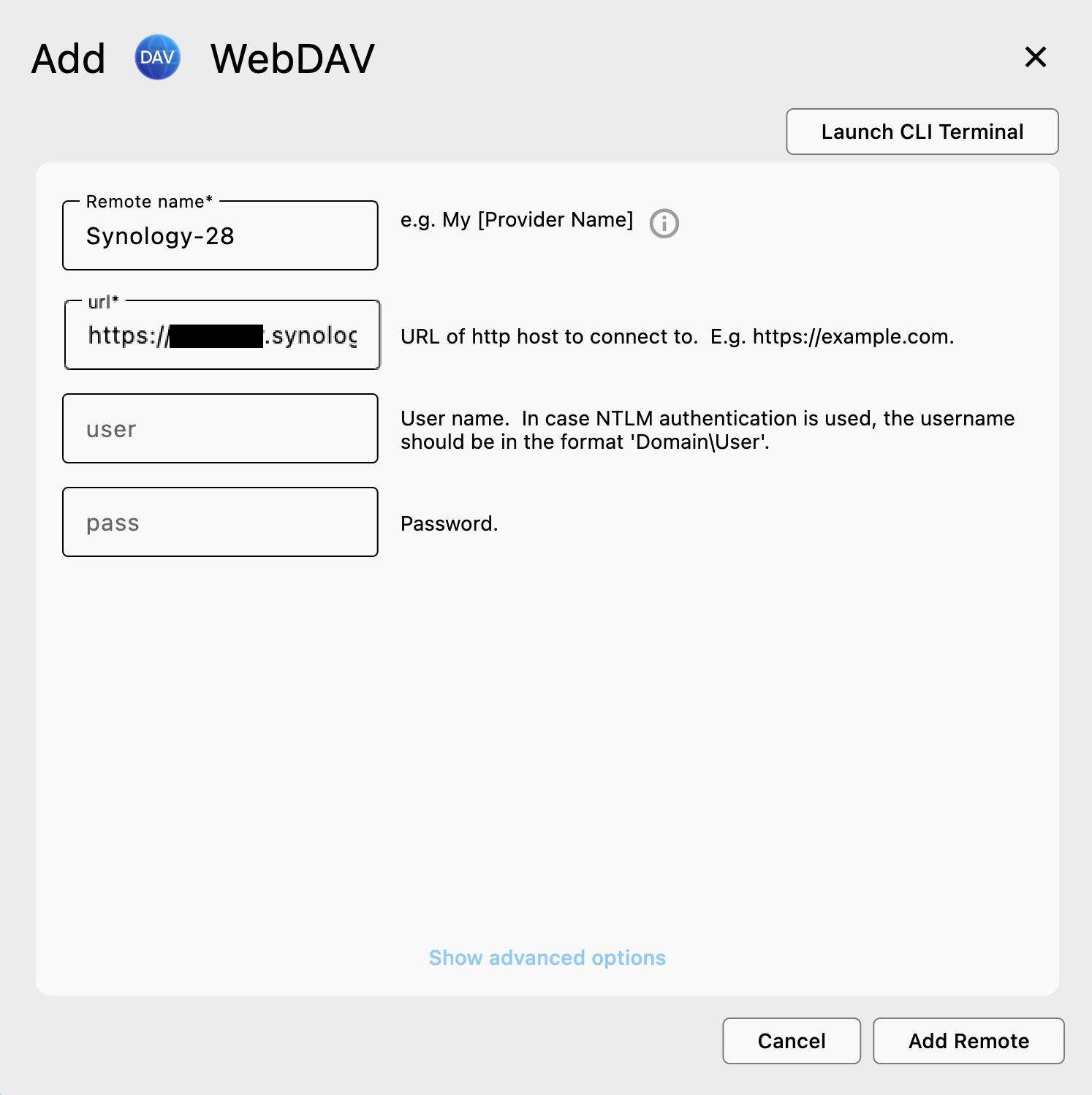
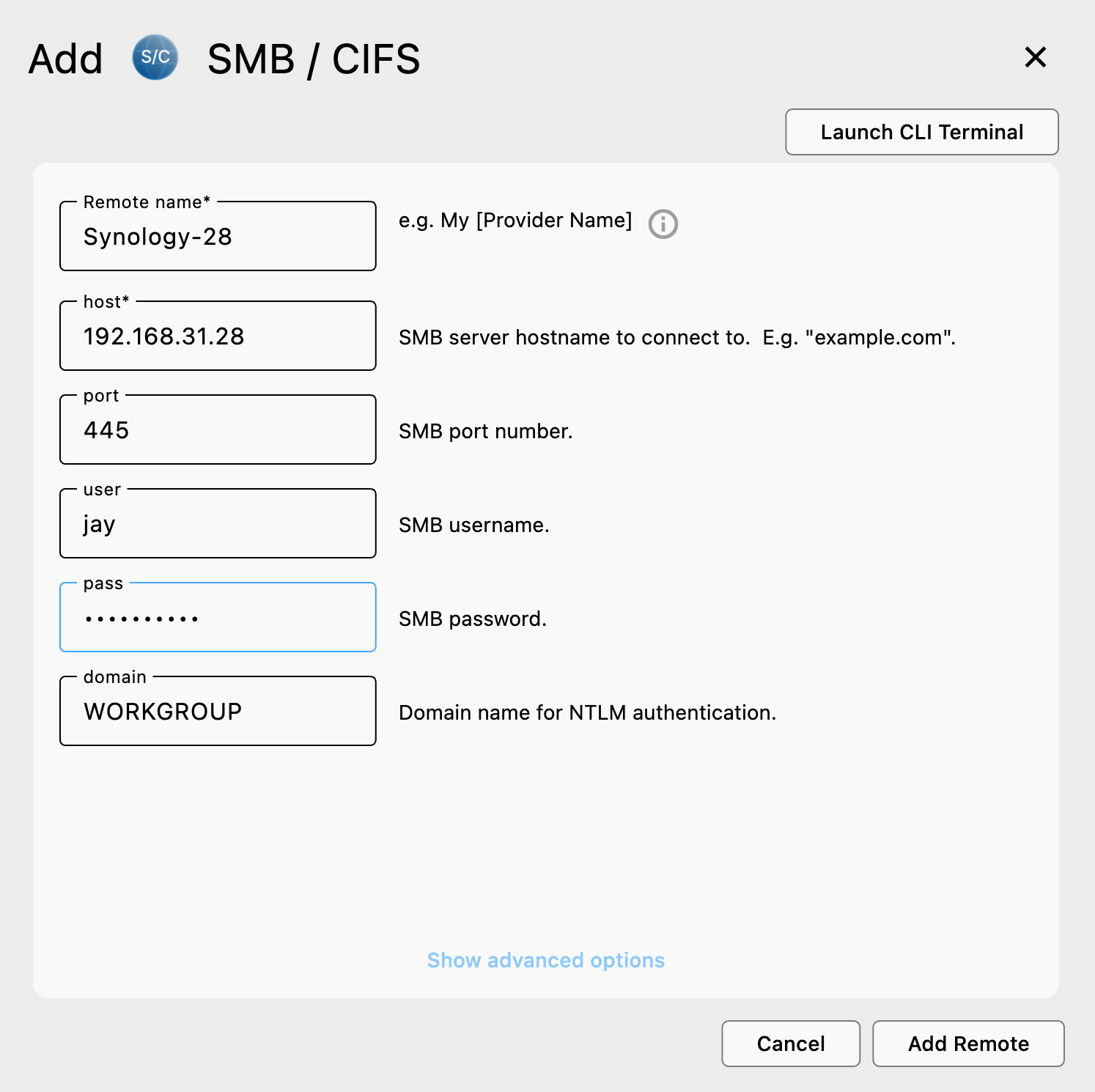
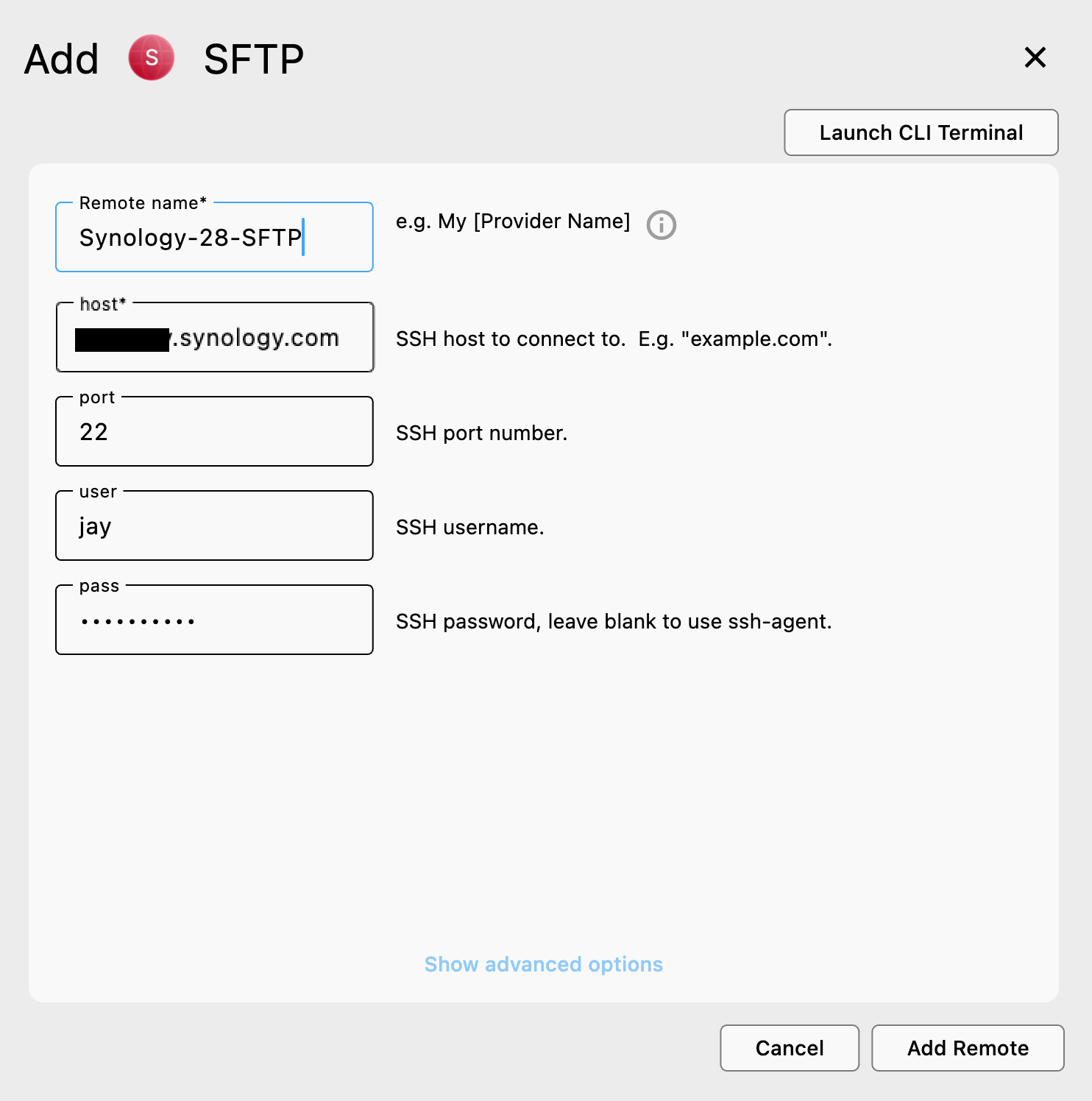
Después de seleccionar tu NAS y el método de conexión, RcloneView te guiará automáticamente a través del asistente + New Remote:
- El Proveedor se selecciona automáticamente según el método de conexión elegido (por ejemplo, WebDAV, SMB, SFTP).
- El Nombre del remoto se completa automáticamente (por ejemplo,
Synology-28), pero puedes cambiarlo si lo deseas. - URL y puerto:
- Para WebDAV, introduce la URL completa (por ejemplo,
https://abc.synology.me:5006) - Para SMB / FTP / SFTP, introduce el host (por ejemplo,
192.168.1.100) y el puerto correspondiente:445para SMB21para FTP22para SFTP
- Para WebDAV, introduce la URL completa (por ejemplo,
- Usuario y contraseña: introduce las credenciales de la cuenta NAS que usas para acceder a las carpetas compartidas.
📌 ¿Necesitas más ayuda con cada método?
Aquí tienes guías de configuración detalladas:
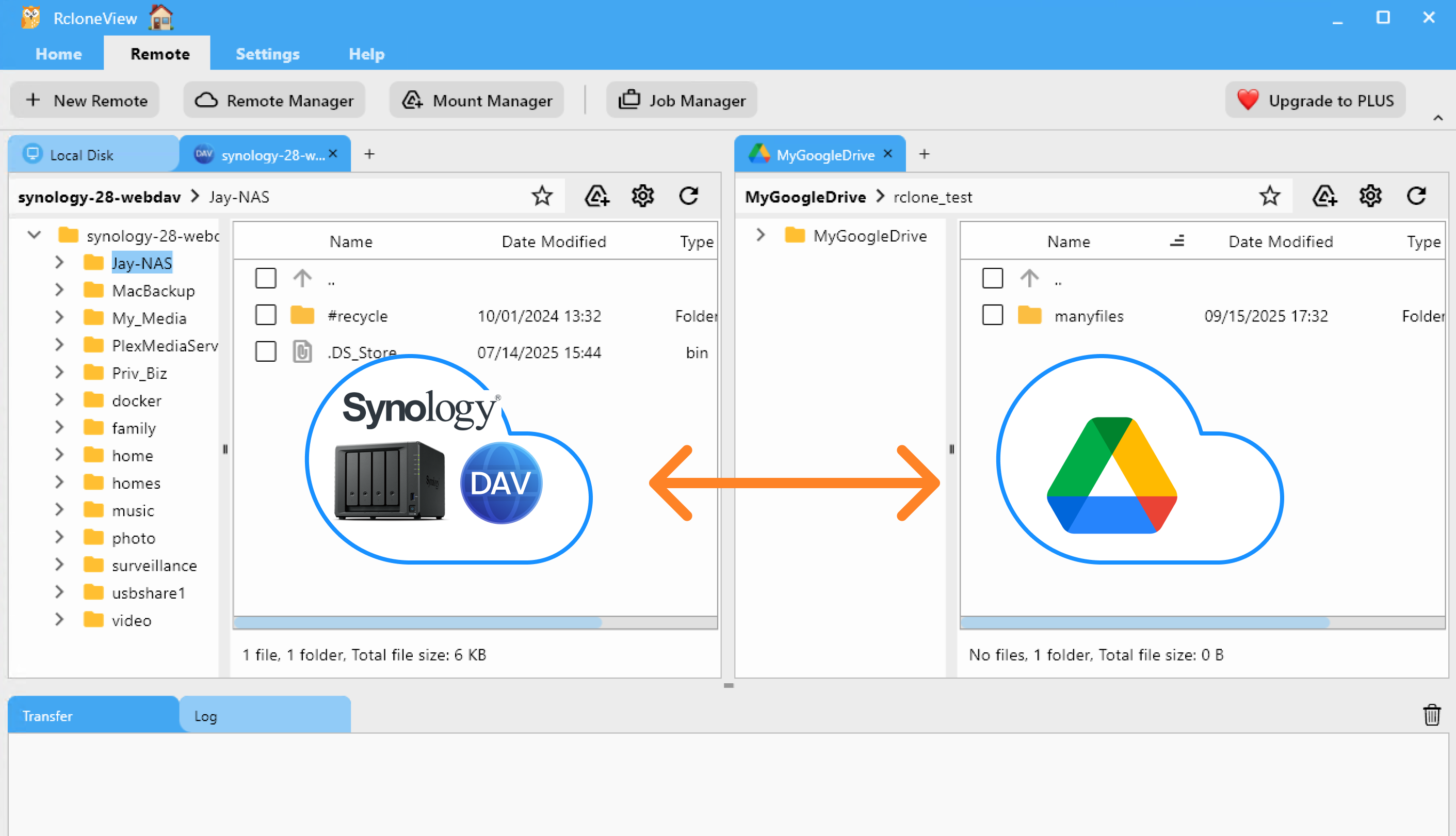
✅ Una vez añadido, tu remoto NAS aparecerá en la Lista de remotos.
Luego puedes abrirlo en el panel Explorer para navegar por los archivos o iniciar transferencias.
💽 Paso 2.5: Montar el NAS como unidad local (Explorer/Finder)
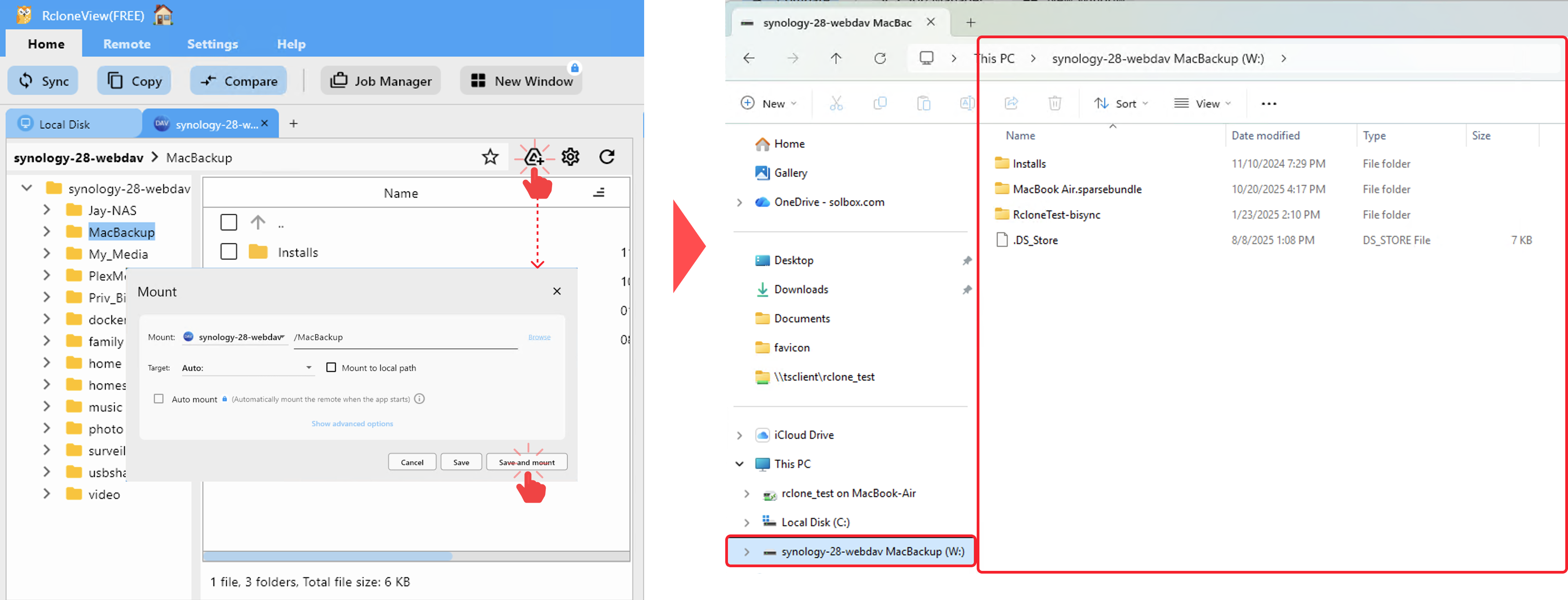
Monta cualquier carpeta del NAS como unidad local en Windows (por ejemplo, W:) o como ubicación en el Finder de macOS. Usa el botón Montar en la barra de herramientas del Explorer.
Cómo montar
- En Browse/Explorer de RcloneView, abre tu remoto NAS y navega hasta la carpeta que deseas montar.
- Haz clic en el ícono Montar (
 ) en la barra de herramientas superior.
 - Configura las opciones:
- Windows: elige una letra de unidad (Automática o selecciona una)
- macOS: confirma el nombre de la carpeta de montaje (predeterminado como
~/homefolder/<Remote name>),
- Haz clic en Guardar y montar. La carpeta aparecerá como un disco local:
- Windows: en “Este equipo”, por ejemplo,
synology-28-webdav … (W:) - macOS: en “Ubicaciones” del Finder
- Windows: en “Este equipo”, por ejemplo,
Para desmontar, haz clic en Unmount en RcloneView o expulsa la unidad desde el sistema operativo.
Montar mediante rclone mount puede requerir un controlador de sistema de archivos del sistema operativo. Si no está instalado, sigue los siguientes enlaces:
Para mejorar el rendimiento, RcloneView activa una caché VFS durante operaciones intensas. La carga inicial de metadatos puede tardar un momento según las condiciones de la red.
Para más detalles y métodos adicionales, consulta:
- Método 1: Montar desde el Explorer de remotos
- Método 2: Montar mediante el Administrador de montaje
- Ver y gestionar unidades montadas
- Montaje rápido desde la bandeja del sistema
🚚 Paso 3: Transferir o sincronizar archivos
Una vez que tu NAS esté conectado como remoto, RcloneView te ofrece 4 potentes formas de gestionar archivos entre este y tu almacenamiento en la nube.
🖱️ Método 1: Arrastrar y soltar
-
Abre la pestaña Browse.
-
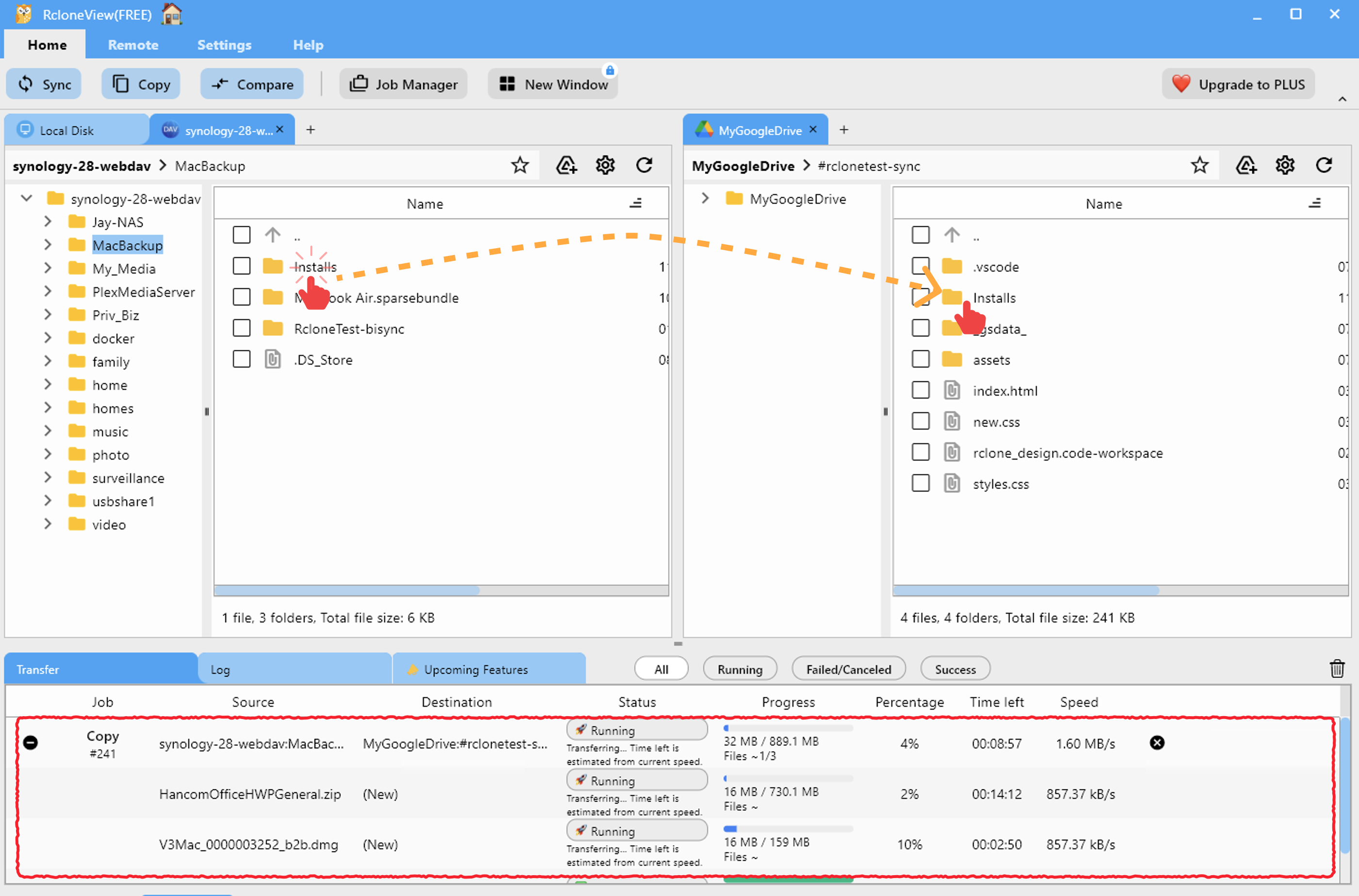
Carga tu remoto NAS en un panel y tu remoto en la nube (por ejemplo, Google Drive) en el otro.
-
Simplemente arrastra archivos de un panel y suéltalos en el otro.
-
La transferencia se inicia al instante. Puedes monitorearla en la pestaña Transfer Logs.
👉 Más información: Explorar almacenamiento remoto
🔍 Método 2: Comparar el contenido de carpetas
-
Abre las carpetas del NAS y de la nube en los paneles del Explorer.
-
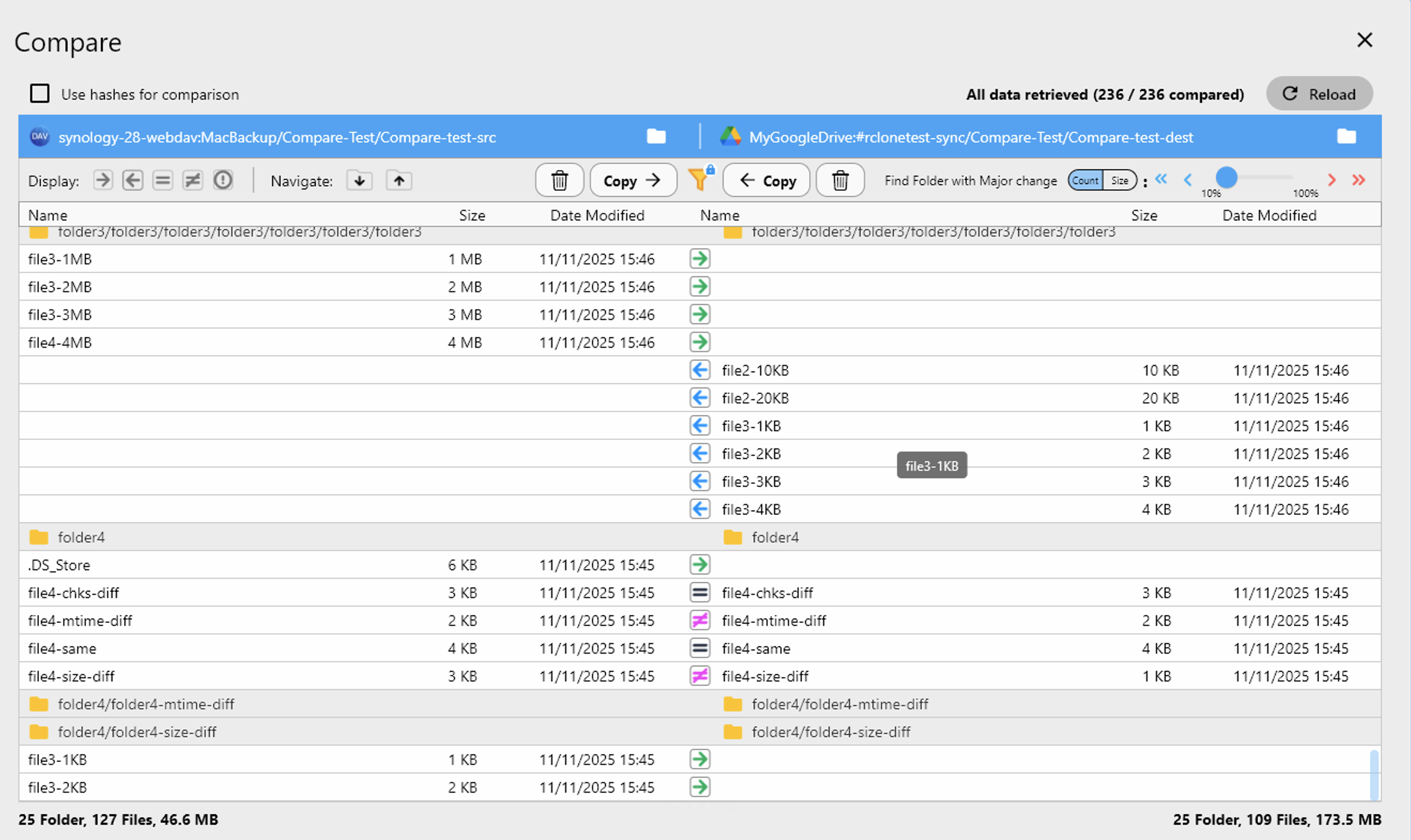
Haz clic en Compare en la pestaña Home del menú superior.
-
RcloneView resaltará:
-
Archivos que están solo en un lado
-
Archivos con conflictos de tamaño o checksum
-
Archivos idénticos
-
-
Usa Copy →, ← Copy o Delete para actuar sobre los archivos.
👉 Más información: Comparar carpetas
🔁 Método 3: Sincronización o trabajo único
-
Selecciona el origen (NAS) y el destino (nube).
-
Haz clic en Sync para abrir las opciones de sincronización.
-
Elige la dirección, la ejecución de prueba (dry-run), los filtros, etc.
-
Ejecuta la sincronización de inmediato o haz clic en Save to Jobs.
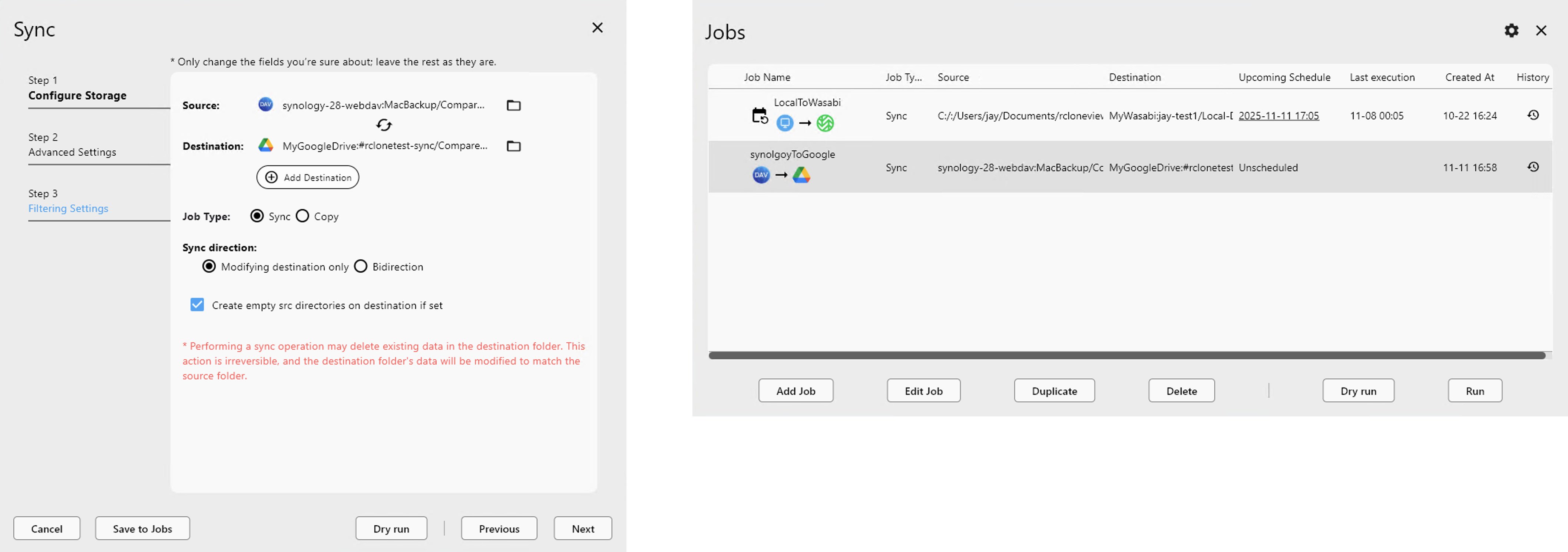
👉 Más información:
⏰ Método 4: Programar un trabajo recurrente
-
Ve a Job Manager → haz clic en Add Job.
-
Selecciona tus carpetas del NAS y de la nube.
-
Define el horario (diario, semanal, cron).
-
Guarda y habilita el trabajo.
✅ Los trabajos se ejecutarán automáticamente en segundo plano a la hora programada.
👉 Más información: Programación y ejecución de trabajos
🧾 Resumen
Con la integración de Synology NAS de RcloneView, puedes:
-
Detectar y conectarte al NAS sin configuración técnica
-
Usar SMB, SFTP, FTP o WebDAV fácilmente
-
Transferir, sincronizar o programar trabajos de copia de seguridad hacia cualquier nube
Sin línea de comandos. Sin scripts. Solo una gestión de archivos en la nube rápida, potente y flexible.
🔗 Guías relacionadas
- Cómo añadir un remoto SFTP
- Cómo añadir un remoto WebDAV
- Comparar el contenido de carpetas
- Explorar y gestionar almacenamiento remoto
- Sincronizar almacenamientos remotos
- Crear trabajos de sincronización
- Ejecutar y gestionar trabajos
- Programación y ejecución de trabajos
🧠 Comienza a conectar tu NAS a la nube hoy mismo con RcloneView.
Proveedores de nube compatibles





























