Mount Penyimpanan Cloud sebagai Local Drive
Sebelum melakukan mount, pastikan remote target sudah ditambahkan ke RcloneView.
Lihat: Add a New Remote
Mount Penyimpanan Remote di RcloneView
RcloneView memungkinkan Anda melakukan mount penyimpanan remote sebagai drive virtual untuk memudahkan akses dan pengelolaan.
Panduan ini menjelaskan cara melakukan mount penyimpanan remote menggunakan dua metode dan mengelola konfigurasi mount.
Metode 1: Mount dari Remote Explorer
Anda dapat melakukan mount folder remote secara langsung sambil menjelajahi isinya.
- Pada panel Remote Explorer, pilih folder remote yang ingin di-mount.
- Klik ikon Mount (
 ) di sudut atas panel Remote Explorer.
 - Dialog Mount akan terbuka dengan path remote yang dipilih otomatis terisi.
- Konfigurasikan pengaturan mount:
- Target: Pilih
Autoatau tetapkan huruf driver secara manual dari daftar. - (opsional) centang "Mount to local path" untuk menentukan lokasi mount kustom.
- Aktifkan Auto mount agar remote ini otomatis di-mount saat RcloneView dijalankan.
- Target: Pilih
- Klik Save and mount untuk menerapkan pengaturan dan langsung melakukan mount.
- Alternatifnya, klik Save untuk hanya menyimpan konfigurasi mount dan melakukan mount nanti.

Advanced Mount Options
Advanced Mount Options
| Field | Description |
|---|---|
| Volume name | (Opsional) Tetapkan nama kustom untuk volume yang di-mount. Nama ini mungkin ditampilkan di file manager atau UI sistem Anda. |
| Mount type | Pilih backend mount: - cmount (default untuk Windows): Menggunakan engine mount internal berbasis C mirip FUSE milik Rclone dengan kompatibilitas tinggi - nfsmount (alternatif, umumnya untuk lingkungan Linux/macOS). Menggunakan protokol NFS untuk melakukan mount remote |
| Network drive | Centang kotak ini untuk menandai mount sebagai network drive. Ini dapat memengaruhi cara OS memperlakukan folder yang di-mount. |
| Read only | Mengaktifkan mode read-only, mencegah operasi tulis ke remote. |
| Allow other | Mengizinkan akses ke filesystem yang di-mount oleh pengguna lain selain yang melakukan mount (umumnya digunakan di Linux). |
| Cache mode | Mengontrol perilaku caching. Opsi meliputi: - off - minimal - writes - full Mode default writes melakukan cache pada operasi tulis. |
| Cache max size | Ukuran cache maksimum yang diizinkan dalam byte. Contoh: 1073741824 = 1GB. Atur ke -1 untuk tanpa batas. |
| Cache max age | Berapa lama data cache tetap valid. Satuan waktu dalam nanodetik. Contoh: 3600000000000 = 1 jam. |
| Dir cache time | Waktu validitas cache direktori. Satuan waktu dalam nanodetik. Contoh: 300000000000 = 5 menit. |
💡 Gunakan opsi ini hanya jika Anda sudah familier dengan pengaturan mount. Nilai default sudah bekerja dengan baik untuk sebagian besar pengguna.
Metode 2: Mount melalui Mount Manager
Anda juga dapat mengonfigurasi dan melakukan mount penyimpanan menggunakan Mount Manager.
- Klik tombol
Mount Managerdi bawah tabRemotepada bilah menu atas. - Klik
New mountuntuk membuat konfigurasi mount baru. - Pilih remote dan opsional tentukan subdirektori untuk di-mount.
- Konfigurasikan opsi mount:
- Target: Pilih
Autoatau tetapkan huruf drive secara manual dari daftar. - (Opsional) Aktifkan Mount to local path untuk menentukan path mount kustom.
- Aktifkan Auto mount agar remote ini otomatis di-mount saat RcloneView dijalankan.
- Target: Pilih
- Klik
Saveuntuk menyimpan konfigurasi mount tanpa langsung melakukan mount.- Untuk menyimpan dan langsung melakukan mount remote, klik
Save and mount.
- Untuk menyimpan dan langsung melakukan mount remote, klik

Melihat dan Mengelola Drive yang Di-mount
Untuk melihat atau mengelola konfigurasi mount Anda, buka dialog Mount Manager dengan mengklik tombol Mount Manager di bawah tab Remote pada menu utama.
Semua konfigurasi mount yang tersimpan akan ditampilkan di jendela Mount Manager.
Setiap konfigurasi dikategorikan berdasarkan status saat ini:
- Mounted: Remote sedang di-mount dan aktif.
- Unmounted: Mount tersimpan tetapi saat ini tidak sedang di-mount.
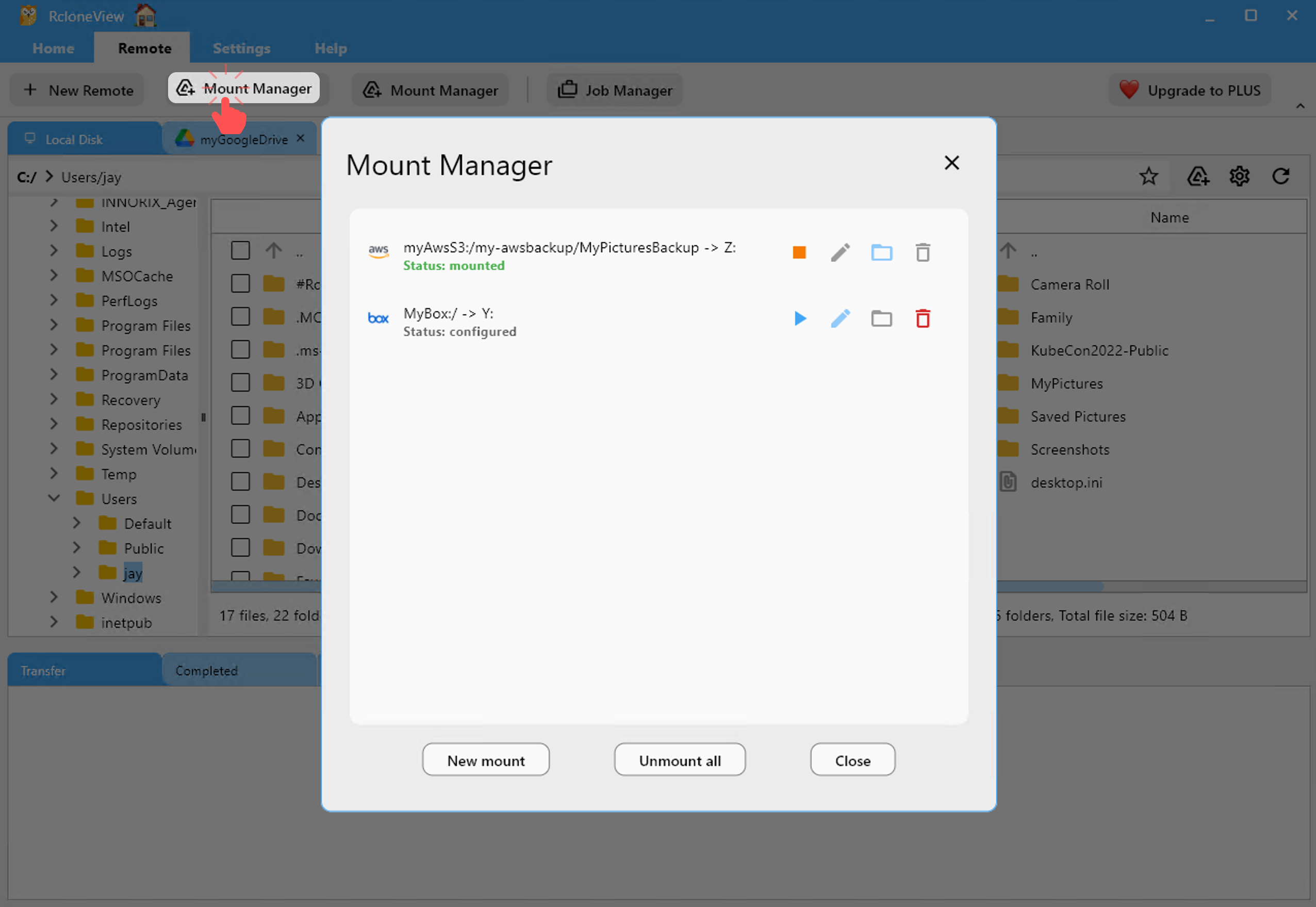
Anda dapat melakukan tindakan berikut tergantung pada statusnya:
- 🟢 Status: mounted
- 🟠 Status: Unmounted
 : Unmount — Klik untuk melepas mount remote yang sedang aktif.
 : (Disabled)Edit
 : Open — Klik untuk membuka folder yang di-mount di file explorer Anda.
 : (Disabled)Delete
 : Mount — Klik untuk melakukan mount remote yang dipilih secara manual.
 : Edit — Klik untuk mengubah pengaturan mount.
 : (Disabled)Open
 : Delete — Klik untuk menghapus konfigurasi mount.
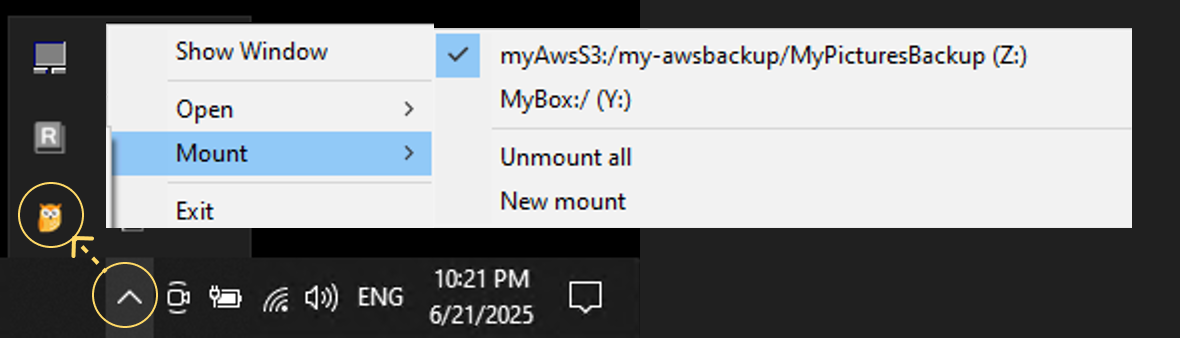
Anda juga dapat mengelola mount dengan cepat melalui ikon system tray.
- Klik kanan ikon RcloneView di system tray.
- Arahkan kursor ke menu Mount.
- Anda dapat:
- Melihat drive yang sedang di-mount dan melakukan mount atau unmount pada drive tersebut
- Unmount all
- Start a new mount