Integrasi Synology NAS yang Mudah dengan RcloneView: Deteksi Otomatis, Pengaturan & Transfer File
Hubungkan Synology NAS Anda dengan mudah ke layanan cloud seperti Google Drive, OneDrive, atau iCloud menggunakan RcloneView. Dengan deteksi otomatis, dukungan bawaan untuk SMB, WebDAV, dan SFTP, serta tanpa pengaturan yang rumit, Anda dapat mentransfer, mensinkronkan, atau menjadwalkan job antara NAS dan drive cloud Anda—semuanya dari GUI yang mudah digunakan.
✅ Mengapa Menggunakan RcloneView untuk Transfer NAS ke Cloud?
Jika Anda menggunakan Synology NAS sebagai server rumah, pencadangan kantor, atau penyimpanan media, kemungkinan besar Anda juga memiliki akun penyimpanan cloud. Dengan RcloneView, Anda tidak perlu mengunduh file secara manual atau mempelajari alat command-line.
Sebagai gantinya, Anda mendapatkan:
-
🚀 Deteksi otomatis perangkat NAS di jaringan lokal Anda
-
🔄 Job sinkronisasi & transfer antara NAS dan penyimpanan cloud
-
👨💻 Pengaturan berbasis GUI untuk WebDAV, SMB, FTP, dan SFTP
-
📅 Jadwalkan job pencadangan otomatis dari NAS ke cloud
-
✅ Bandingkan isi folder sebelum melakukan sinkronisasi
-
🧠 Tidak memerlukan keterampilan command-line
Baik Anda seorang pemula maupun administrator sistem, RcloneView membuat pengelolaan NAS ke cloud menjadi sederhana.
🧰 Langkah 1: Deteksi NAS Anda di Jaringan Lokal
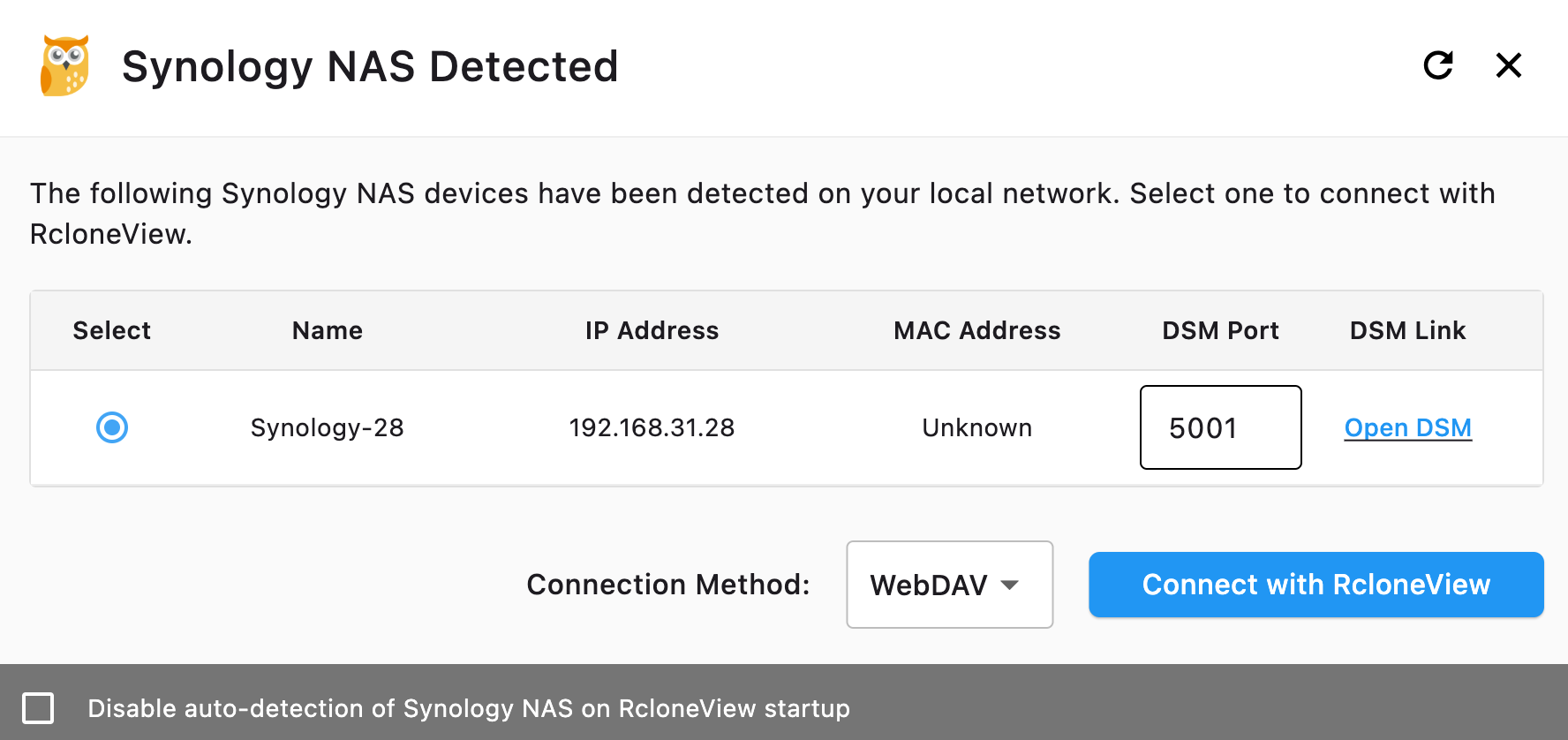
RcloneView secara otomatis memindai jaringan lokal Anda untuk mencari perangkat Synology NAS.
-
Pastikan NAS dan komputer Anda berada di jaringan lokal yang sama.
-
Perangkat NAS yang terdeteksi akan muncul dalam daftar yang menampilkan:
-
Nama perangkat, IP, alamat MAC, port DSM
-
Tautan untuk membuka DSM (DiskStation Manager)
-
Jika Anda menggunakan VLAN (Virtual Local Area Network), RcloneView mungkin tidak dapat mendeteksi Synology NAS Anda secara otomatis.
Ini karena fitur deteksi otomatis mengandalkan protokol multicast atau broadcast, yang biasanya dibatasi atau diblokir antar-VLAN demi alasan keamanan dan isolasi lalu lintas.
Pilih Metode Koneksi
Dari dropdown, pilih cara untuk terhubung:
- WebDAV (default dan direkomendasikan)
- SMB
- FTP
- SFTP
🔗 Perlu mengonfigurasi hal ini di Synology terlebih dahulu?
Lihat panduan pengaturan DSM resmi:
- Mengatur WebDAV di Synology
- Mengaktifkan SMB di Synology
- Mengatur FTP di Synology
- Mengatur SFTP di Synology
Jika NAS Anda berada di belakang router atau beroperasi dalam lingkungan NAT (Network Address Translation), Anda harus mengonfigurasi port forwarding pada router setelah mengaktifkan WebDAV, SMB, FTP, atau SFTP di DSM.
📘 Pelajari lebih lanjut: Panduan Port Forwarding Synology
Selain itu, untuk mengakses NAS Anda melalui internet menggunakan akses berbasis domain, bukan alamat IP, Anda dapat mengonfigurasi layanan DDNS (Dynamic DNS) milik Synology.
🌐 Pelajari lebih lanjut: Panduan Pengaturan DDNS Synology
🔗 Langkah 2: Tambahkan Synology NAS sebagai Remote
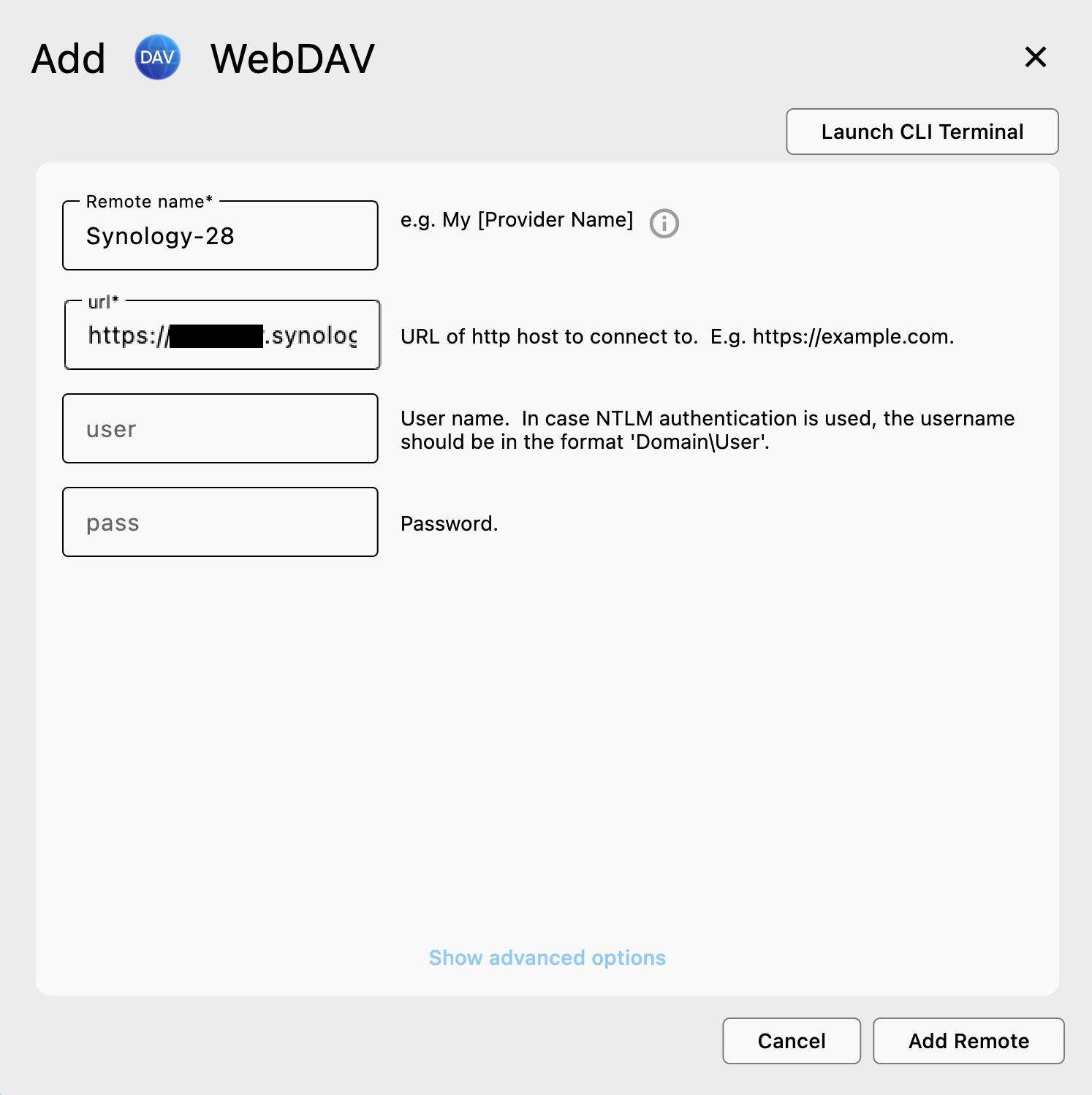
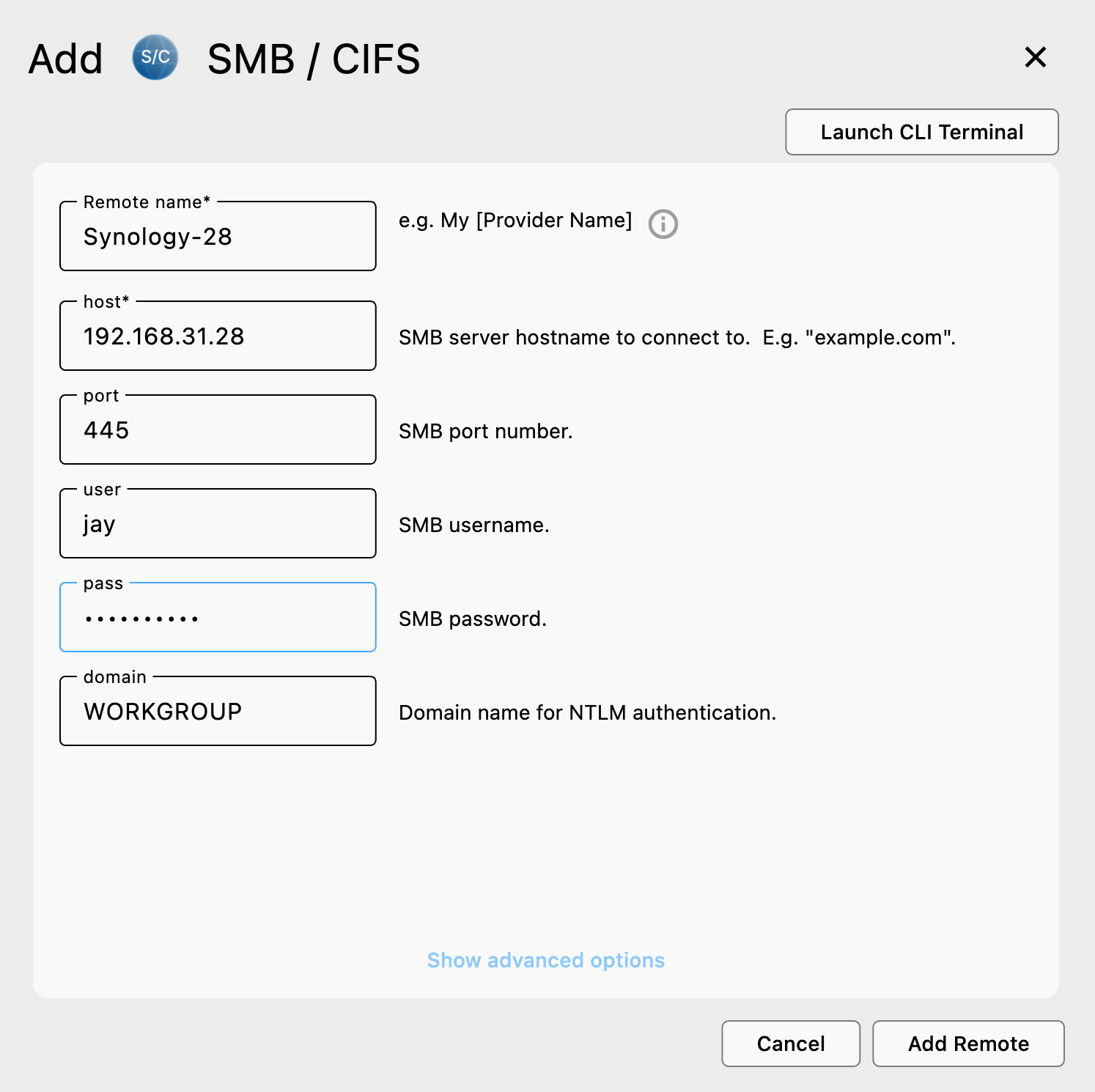
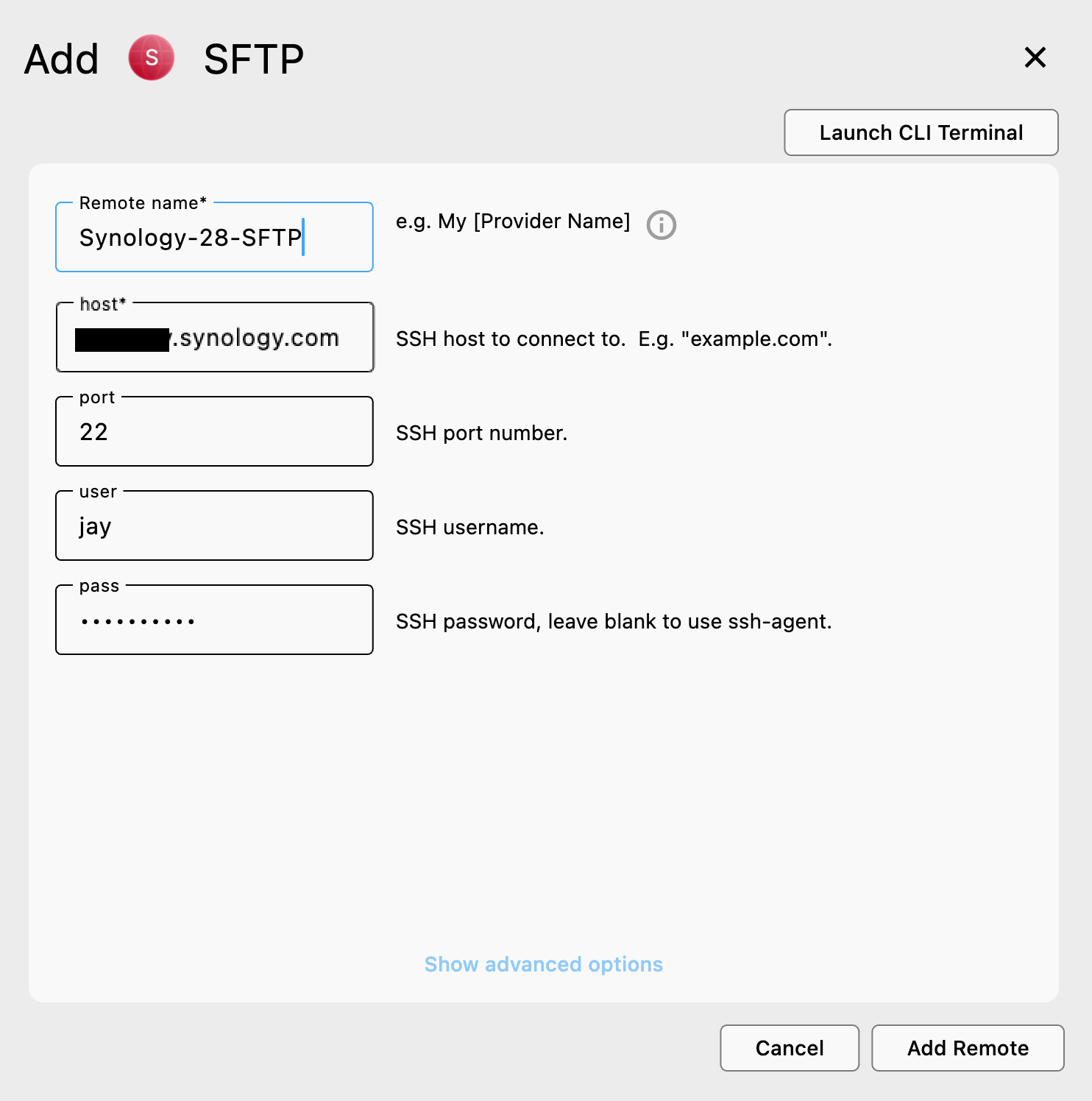
Setelah memilih NAS dan metode koneksi Anda, RcloneView akan secara otomatis memandu Anda melalui wizard + New Remote:
- Provider dipilih secara otomatis berdasarkan metode koneksi yang Anda pilih (misalnya, WebDAV, SMB, SFTP).
- Remote Name terisi otomatis (misalnya,
Synology-28) — namun Anda dapat mengubahnya jika mau. - URL & Port:
- Untuk WebDAV, masukkan URL lengkap (misalnya,
https://abc.synology.me:5006) - Untuk SMB / FTP / SFTP, masukkan host (misalnya,
192.168.1.100) dan port yang sesuai:445untuk SMB21untuk FTP22untuk SFTP
- Untuk WebDAV, masukkan URL lengkap (misalnya,
- Username dan Password: Masukkan kredensial akun NAS yang Anda gunakan untuk mengakses folder bersama.
📌 Butuh bantuan lebih lanjut untuk masing-masing metode?
Berikut panduan pengaturan mendetail:
✅ Setelah ditambahkan, remote NAS Anda akan muncul di Remote List.
Anda kemudian dapat membukanya di panel Explorer untuk menelusuri file atau memulai transfer.
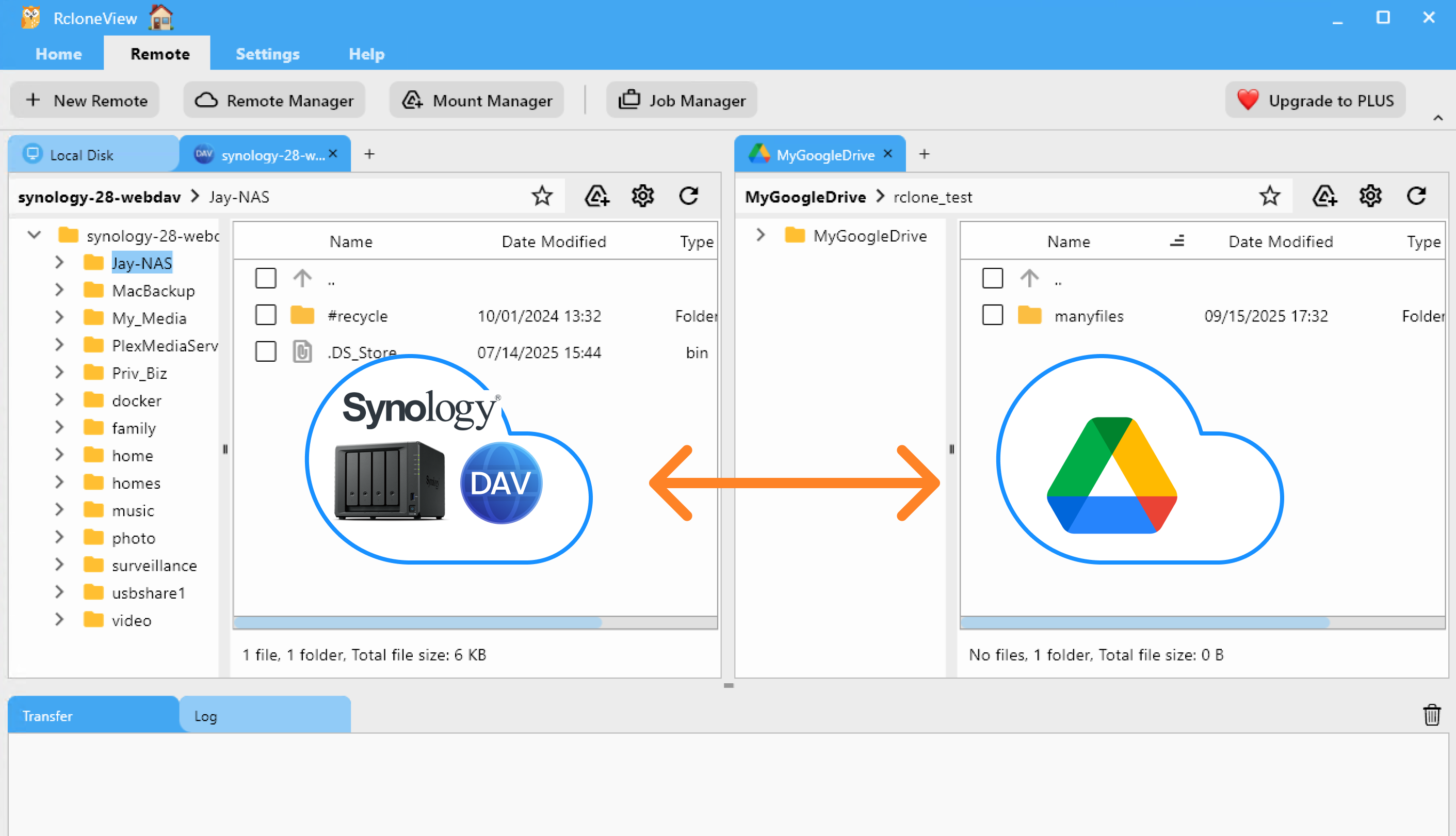
💽 Langkah 2.5: Mount NAS sebagai Local Drive (Explorer/Finder)
Mount folder NAS mana pun sebagai local drive di Windows (misalnya, W:) atau sebagai lokasi di macOS Finder. Gunakan tombol Mount di toolbar Explorer.
Cara Melakukan Mount
- Di Browse/Explorer RcloneView, buka remote NAS Anda dan navigasikan ke folder yang ingin Anda mount.
- Klik ikon Mount (
 ) di toolbar bagian atas.
 - Konfigurasikan opsi:
- Windows: pilih huruf drive (Auto atau pilih sendiri)
- macOS: konfirmasikan nama folder mount (default seperti
~/homefolder/<Remote name>),
- Klik Save and mount. Folder akan muncul sebagai local disk:
- Windows: di bawah "This PC", misalnya,
synology-28-webdav … (W:) - macOS: di bawah "Locations" pada Finder
- Windows: di bawah "This PC", misalnya,
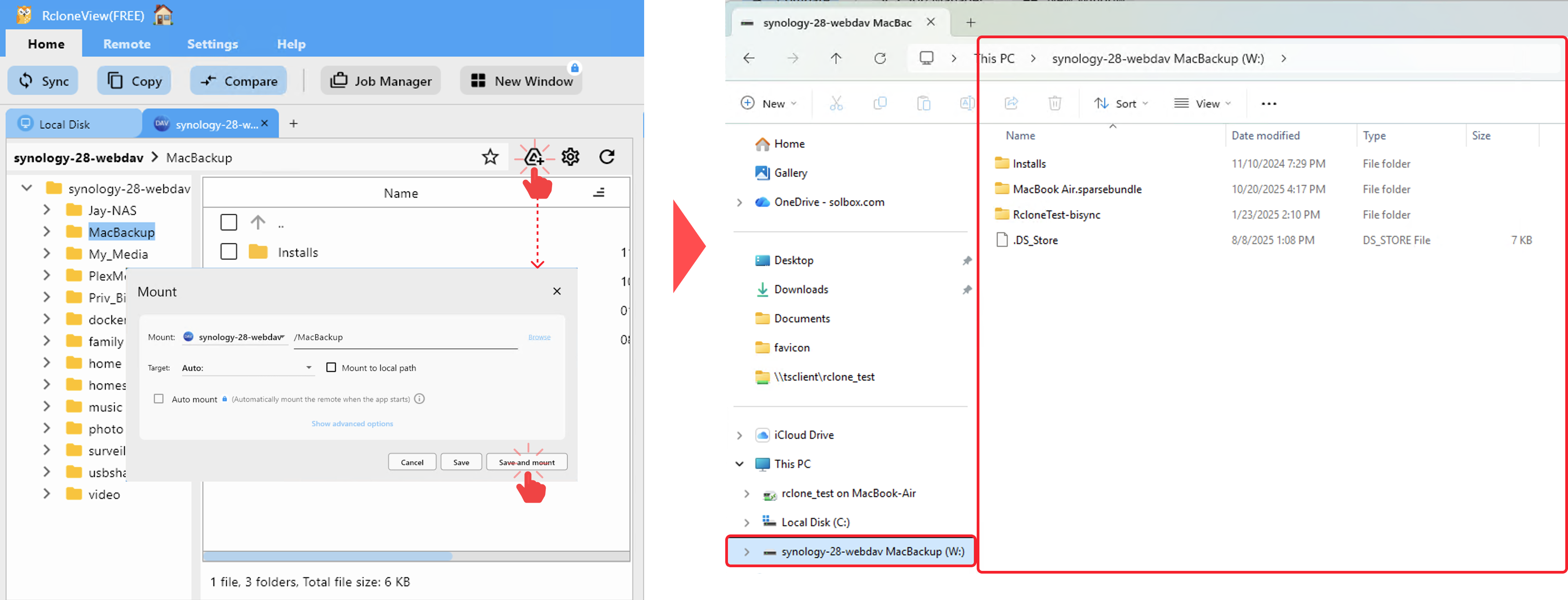
Untuk melakukan unmount, klik Unmount di RcloneView atau eject drive dari OS.
Melakukan mount melalui rclone mount mungkin memerlukan driver filesystem OS. Jika belum terpasang, ikuti tautan berikut:
Untuk performa, RcloneView mengaktifkan VFS cache selama operasi berat. Pemuatan metadata awal mungkin memerlukan waktu sejenak tergantung kondisi jaringan.
Untuk detail lengkap dan metode tambahan, lihat:
- Metode 1: Mount dari Remote Explorer
- Metode 2: Mount melalui Mount Manager
- Melihat dan Mengelola Mounted Drive
- Quick Mount dari System Tray
🚚 Langkah 3: Transfer atau Sinkronisasi File
Setelah NAS Anda terhubung sebagai Remote, RcloneView memberi Anda 4 cara canggih untuk mengelola file antara NAS dan penyimpanan cloud Anda.
🖱️ Metode 1: Drag & Drop
-
Buka tab Browse.
-
Muat remote NAS Anda di satu panel, dan remote cloud Anda (misalnya Google Drive) di panel lainnya.
-
Cukup seret file dari satu panel dan lepaskan di panel lainnya.
-
Transfer dimulai secara instan. Anda dapat memantaunya di tab Transfer Logs.
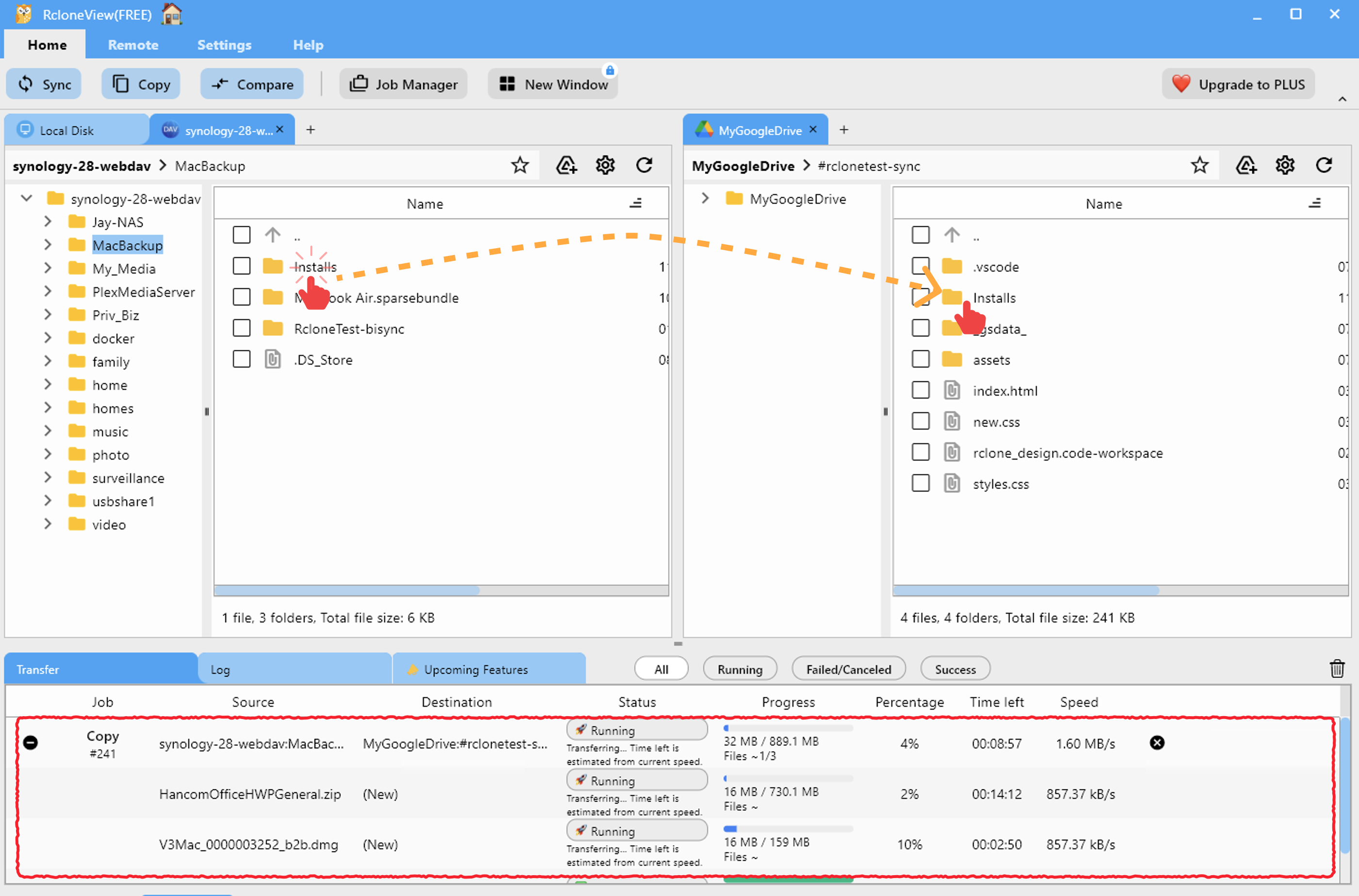
👉 Pelajari lebih lanjut: Menelusuri Remote Storage
🔍 Metode 2: Bandingkan Isi Folder
-
Buka folder NAS dan cloud di kedua panel Explorer.
-
Klik Compare pada tab Home di menu bagian atas.
-
RcloneView akan menyoroti:
-
File yang hanya ada di satu sisi
-
File dengan konflik ukuran atau checksum
-
File yang identik
-
-
Gunakan Copy →, ← Copy, atau Delete untuk melakukan tindakan pada file.
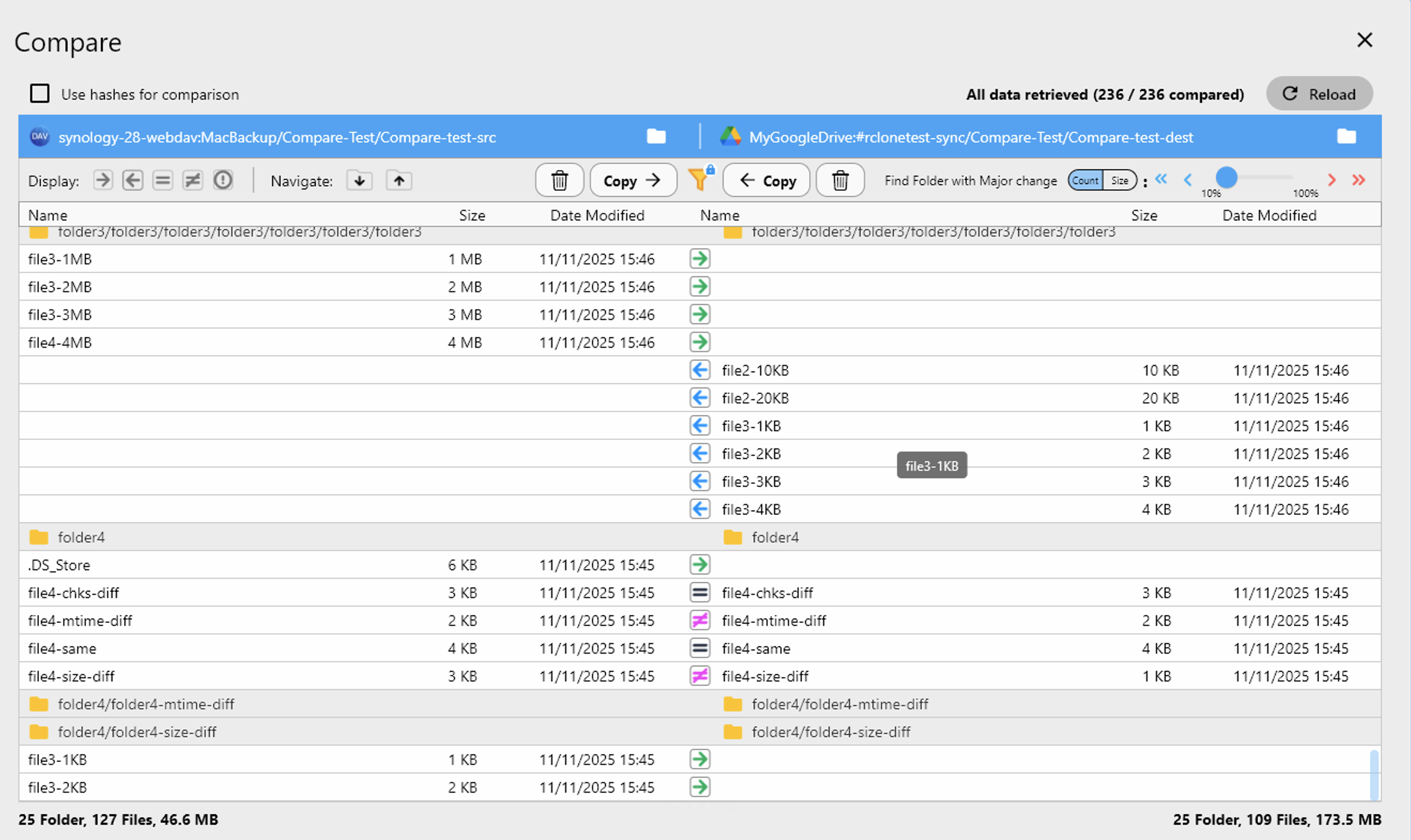
👉 Pelajari lebih lanjut: Membandingkan Folder
🔁 Metode 3: Sinkronisasi atau Job Satu Kali
-
Pilih sumber (NAS) dan tujuan (cloud).
-
Klik Sync untuk membuka opsi sinkronisasi.
-
Pilih arah, dry-run, filter, dan sebagainya.
-
Jalankan sinkronisasi segera atau klik Save to Jobs.
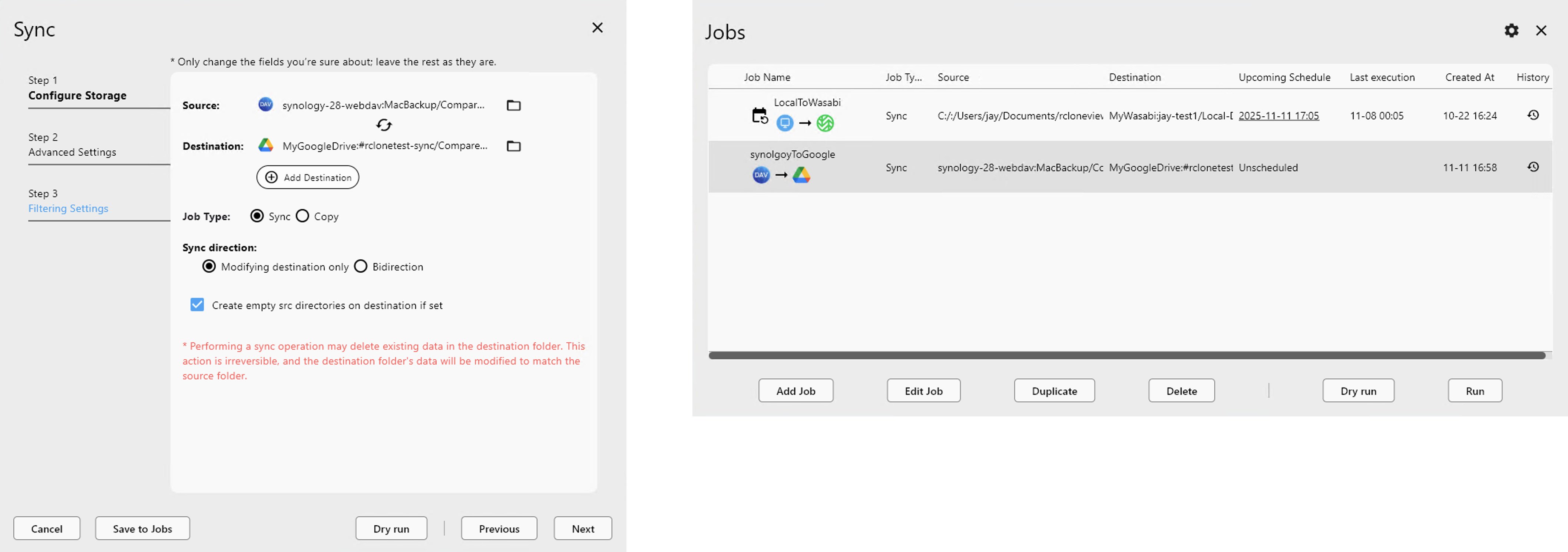
👉 Pelajari lebih lanjut:
⏰ Metode 4: Menjadwalkan Job Berulang
-
Buka Job Manager → klik Add Job.
-
Pilih folder NAS dan cloud Anda.
-
Tentukan jadwal (harian, mingguan, cron).
-
Simpan dan aktifkan job.
✅ Job akan berjalan secara otomatis di latar belakang pada waktu yang dijadwalkan.
👉 Pelajari lebih lanjut: Penjadwalan dan Eksekusi Job
🧾 Ringkasan
Dengan integrasi Synology NAS milik RcloneView, Anda dapat:
-
Mendeteksi dan terhubung ke NAS tanpa pengaturan teknis
-
Menggunakan SMB, SFTP, FTP, atau WebDAV dengan mudah
-
Mentransfer, mensinkronkan, atau menjadwalkan job pencadangan ke cloud mana pun
Tanpa command line. Tanpa skrip. Cukup pengelolaan file cloud yang cepat, canggih, dan fleksibel.
🔗 Panduan Terkait
- Cara Menambahkan Remote SFTP
- Cara Menambahkan Remote WebDAV
- Membandingkan Isi Folder
- Menelusuri & Mengelola Remote Storage
- Menyinkronkan Remote Storage
- Membuat Sync Job
- Menjalankan & Mengelola Job
- Penjadwalan dan Eksekusi Job
🧠 Mulai hubungkan NAS Anda ke cloud hari ini dengan RcloneView.
Penyedia Cloud yang Didukung





























