Ikhtisar dan Pengaturan Virtual Remote
Virtual Remote menambahkan lapisan fungsional di atas remote cloud yang sudah ada. Virtual Remote tidak menyimpan data itu sendiri; sebaliknya, ia membuat remote Anda saat ini lebih nyaman, cepat, aman, atau fleksibel.
Apa itu Virtual Remote?
Virtual Remote adalah lapisan fitur yang:
- Memperluas remote yang sudah ada tanpa memindahkan data.
- Menyimpan data tetap di remote asli sambil menambahkan kenyamanan.
- Membantu akses yang lebih cepat, privasi, atau tampilan terpadu.
Jenis-jenis Virtual Remote
RcloneView menyediakan sembilan jenis Virtual Remote:
-
Alias
Pintasan untuk langsung menuju ke folder cloud tertentu.
Contoh: bookmark path Google Drive yang dalam untuk akses instan.
👉 Lihat: Panduan Alias Remote -
Crypt
Mengenkripsi nama file, konten, dan folder untuk privasi.
👉 Lihat: Panduan Crypt Remote -
Memory
Menyimpan data di RAM untuk penggunaan sementara yang sangat cepat; terhapus saat ditutup. -
Cache
Mempercepat remote yang lambat dengan caching; pembacaan berulang dan streaming lebih cepat. -
Chunker
Membagi file besar menjadi beberapa bagian (chunk) untuk melewati batas ukuran layanan dan meningkatkan stabilitas. -
Combine
Menampilkan beberapa folder di bawah satu remote sebagai subfolder terpisah.
👉 Lihat: Panduan Combine Remote -
Union
Menggabungkan beberapa folder menjadi satu tampilan terpadu.
👉 Lihat: Panduan Union Remote -
Hasher
Menambahkan hashing pada backend yang tidak memilikinya; berguna untuk pemeriksaan integritas. -
Compress
Mengompresi file sebelum diunggah untuk menghemat ruang.
Cara Menambahkan Virtual Remote
Semua Virtual Remote dibuat dari New Remote > Virtual.
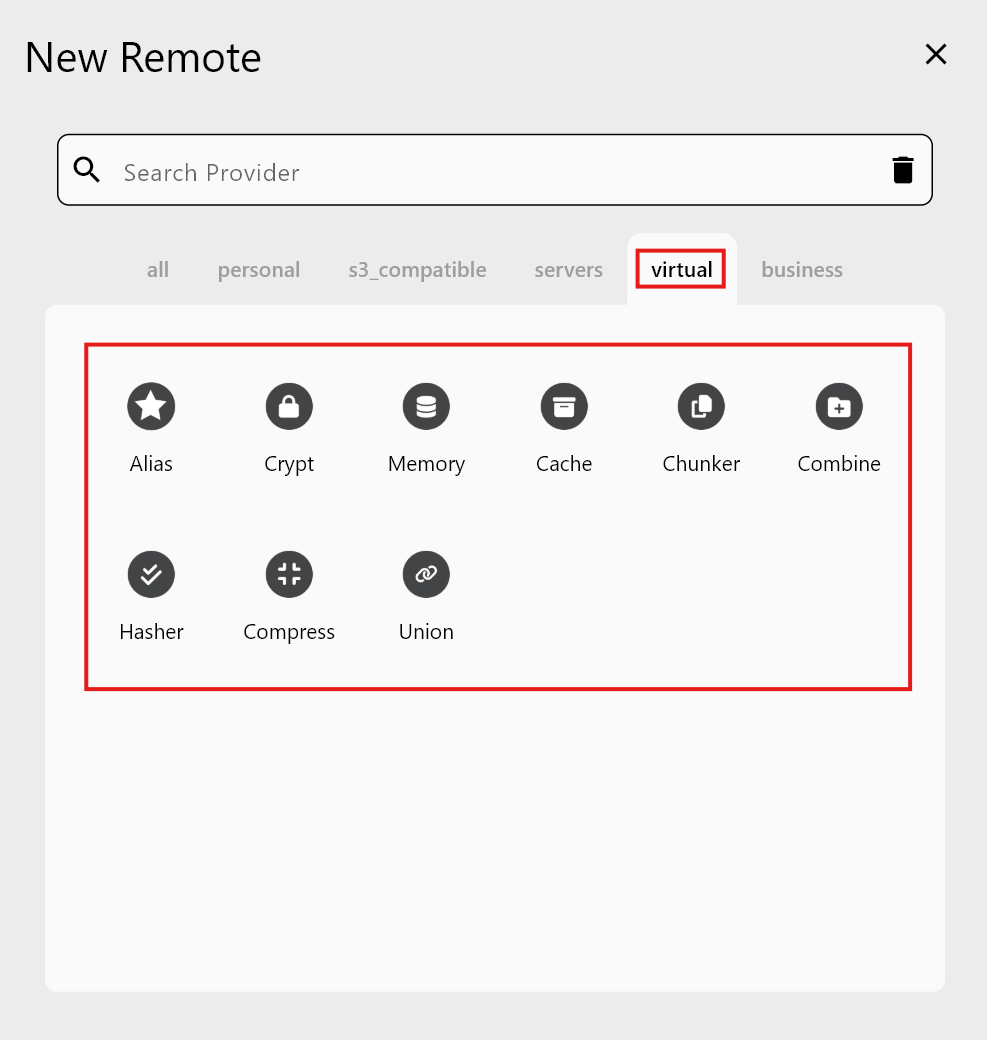
Langkah 1 — Buka New Remote
- Dari menu atas:
Remote>New Remote. - Pilih tab
Virtualuntuk melihat semua jenis Virtual Remote.
Langkah 2 — Pilih jenis Virtual Remote
Setiap jenis memiliki kolom wajib masing-masing. Contoh:
- Alias: nama + folder target.
- Crypt: kata sandi enkripsi + folder target.
- Union: beberapa upstream
Remote:Path. - Combine: label direktori + daftar path remote.
- Chunker: remote sumber + pengaturan chunk.
RcloneView memandu Anda melalui input yang diperlukan untuk setiap jenis.
Langkah 3 — Gunakan Virtual Remote
Setelah dibuat, Virtual Remote akan muncul seperti remote biasa di:
- Remote Manager
- Penjelajah file Explorer
- Dialog Sync / Compare / Job
Ingat: Virtual Remote adalah lapisan fitur. File sebenarnya tetap berada di path remote yang mendasarinya.
Kapan Menggunakan Virtual Remote
| Kebutuhan | Virtual Remote yang Direkomendasikan |
|---|---|
| Memperkuat keamanan cloud | Crypt |
| Melihat beberapa folder secara bersama | Union |
| Bookmark atau merapikan path yang rumit | Alias |
| Mengatur proyek yang kompleks | Combine |
| Mengunggah file yang sangat besar | Chunker |
| Mempercepat pembacaan berulang | Cache |
| Memverifikasi integritas data | Hasher |
| Menghemat penyimpanan dengan kompresi | Compress |
Referensi Cepat
| Virtual Remote | Peran |
|---|---|
| Alias | Pintasan folder |
| Crypt | Penyimpanan terenkripsi |
| Memory | Penyimpanan sementara berbasis RAM |
| Cache | Peningkatan kecepatan melalui caching |
| Chunker | Memecah file besar untuk diunggah |
| Combine | Mengelompokkan beberapa folder sebagai tampilan terpisah |
| Union | Menggabungkan beberapa folder menjadi satu tampilan |
| Hasher | Menambahkan hashing untuk pemeriksaan integritas |
| Compress | Mengompresi file sebelum diunggah |
Virtual Remote membuat alur kerja cloud lebih andal dan fleksibel. Di RcloneView, Anda dapat mengaktifkan kemampuan ini hanya dengan beberapa klik—tanpa pengaturan yang rumit.