Panduan Antarmuka RcloneView
RcloneView memiliki tata letak yang intuitif sehingga pengguna dapat menjelajahi, membandingkan, dan mentransfer file antara penyimpanan lokal dan remote cloud. Berikut adalah penjelasan setiap bagian secara mendetail.
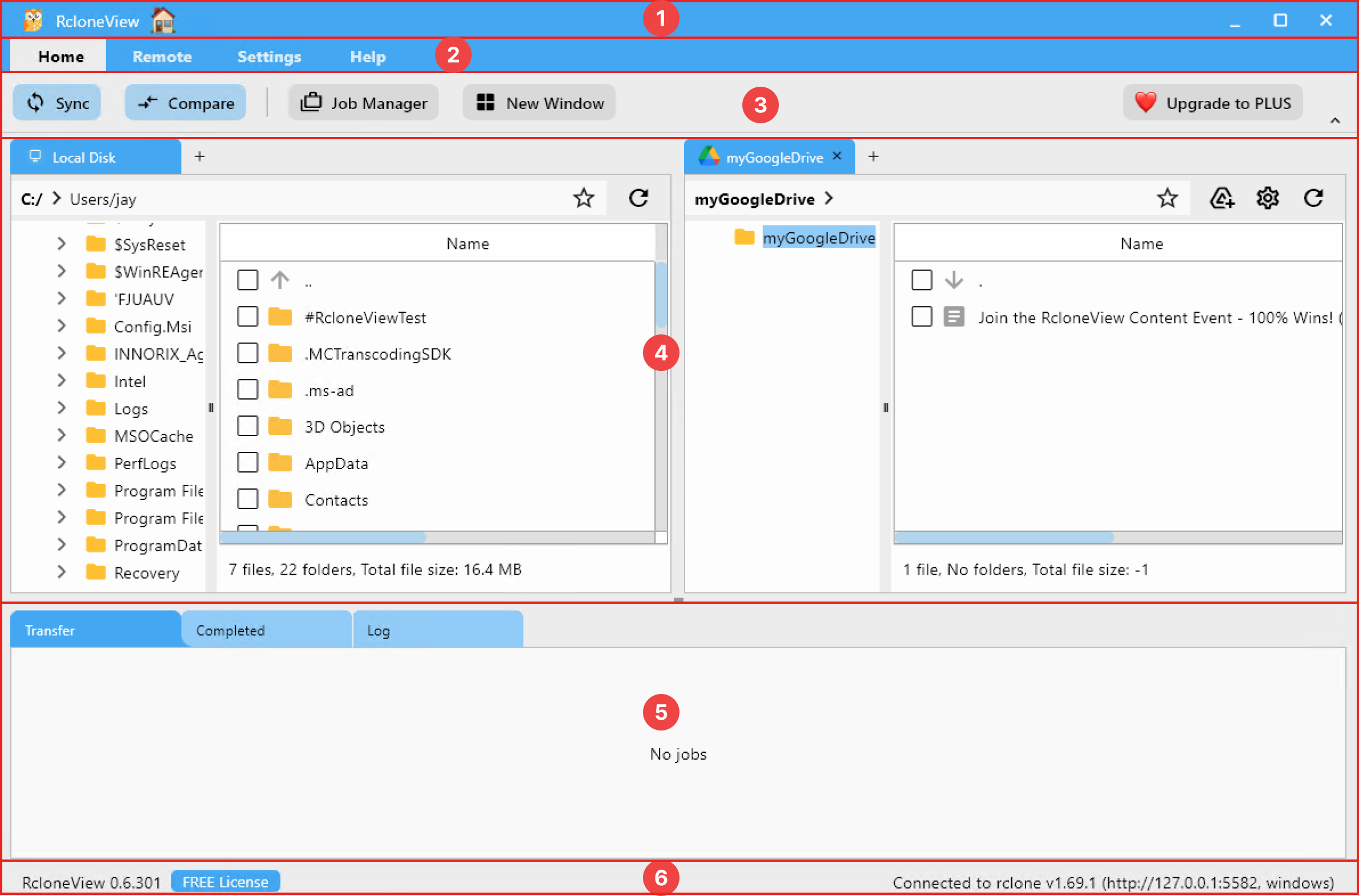
① Title Bar
Menampilkan nama aplikasi dan tombol kontrol jendela standar:
—: Minimize□: Maximize / RestoreX: Keluar dari RcloneView
② Main Menu Bar
Tab navigasi utama untuk mengakses fitur inti:
Home– Alat untuk sinkronisasi dan perbandingan file, penjadwalan job, dan dukungan multi-jendelaRemote– Menambah, mengonfigurasi, dan mount remote penyimpanan cloudSettings– Mengelola koneksi remote, preferensi umum, dan tata letak antarmukaHelp– Mengakses dukungan produk, aktivasi lisensi, umpan balik, dan pemeriksaan pembaruan
③ Toolbar
Toolbar berubah secara dinamis sesuai dengan tab menu yang dipilih:
Saat Home dipilih:
| Tombol | Deskripsi |
|---|---|
Sync | Menyinkronkan file dan folder antara direktori yang dipilih di dua panel explorer |
Compare | Membandingkan perbedaan antara direktori yang dipilih di dua panel explorer |
Job Manager | Membuat dan mengelola job sinkronisasi berulang antara remote yang sering digunakan |
New Window | Membuka jendela RcloneView baru untuk terhubung ke instance Rclone daemon yang berbeda |
Saat Remote dipilih:

| Tombol | Deskripsi |
|---|---|
New Remote | Membuat koneksi baru ke remote penyimpanan cloud |
Remote Manager | Melihat, mengedit, atau menghapus remote yang tersimpan |
Mount Manager | Mount remote sebagai drive lokal |
Job Manager | Membuat dan mengelola job sinkronisasi berulang antara remote yang sering digunakan |
Saat Settings dipilih:

| Tombol | Deskripsi |
|---|---|
Connect Manager | Mengelola dan beralih antara koneksi Rclone daemon internal atau eksternal |
General settings | Mengonfigurasi bahasa aplikasi, jalur file, tema, perilaku drag-and-drop, opsi Rclone internal, dan lainnya. |
Layout | Beralih antara tata letak panel horizontal dan vertikal untuk tampilan folder tree dan daftar file |
View count | Beralih antara tampilan file explorer satu panel dan dua panel |
Saat Help dipilih:

| Tombol | Deskripsi |
|---|---|
Check for Updates | Memeriksa apakah versi baru tersedia |
Feedback | Mengirim umpan balik atau melaporkan masalah |
Homepage | Mengunjungi situs resmi RcloneView |
Register License Key | Mengaktifkan lisensi PLUS Anda |
④ File Explorer Pane
Setiap panel memungkinkan Anda menjelajahi drive lokal atau remote cloud menggunakan antarmuka bertab.
Anda dapat membuka sumber yang berbeda di setiap panel dan mentransfer file di antara keduanya dengan mudah.
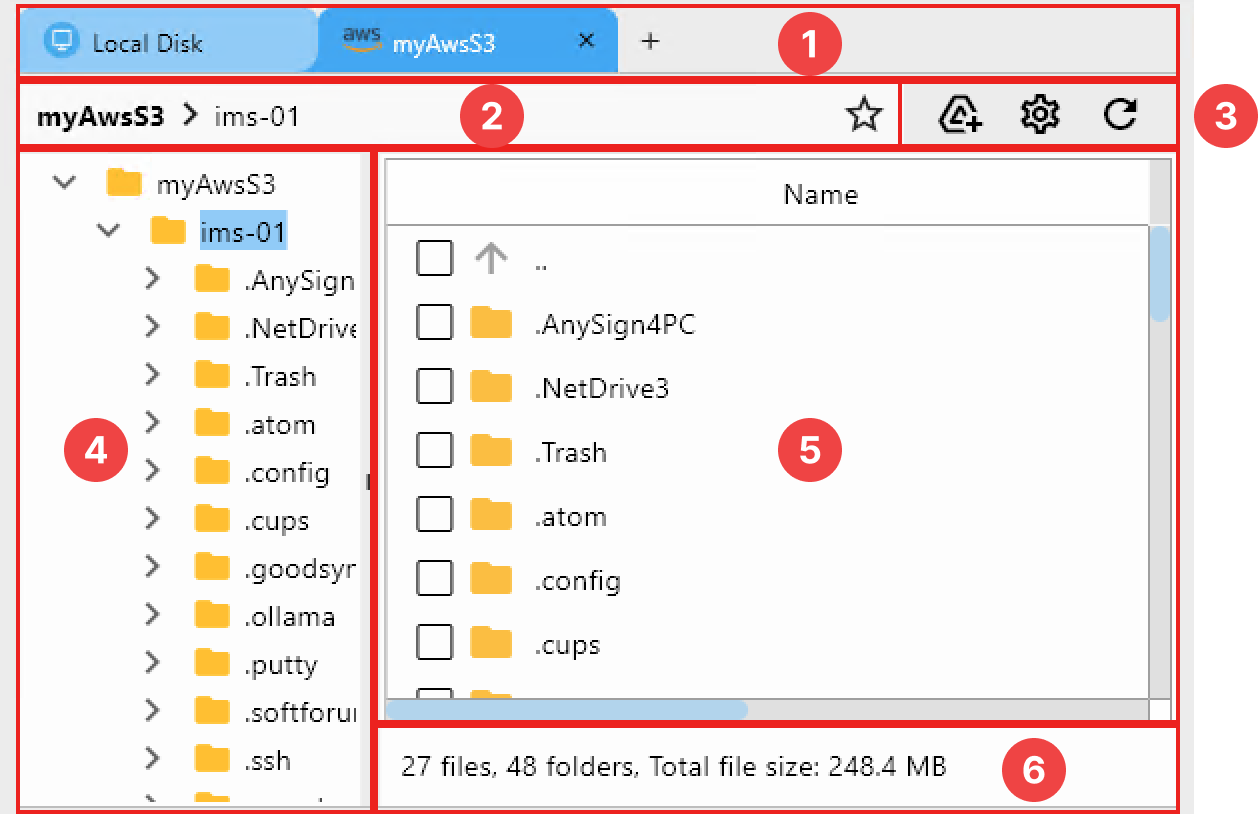
Panel ini mencakup komponen berikut:
- Tab Bar – Menampilkan koneksi saat ini (misalnya, Local Disk, myAwsS3, myGoogleDrive)
- Breadcrumb Path Bar – > Menampilkan jalur folder saat ini dan mendukung navigasi cepat dengan mengklik atau mengetik dengan saran otomatis.
- Pane Toolbar – Mencakup aksi cepat:
 Create Alias (Favorite) — Menyimpan folder saat ini sebagai favorit untuk akses cepat
 Mount Folder — Mount folder yang dipilih sebagai drive lokal
 Edit Remote Settings — Mengubah konfigurasi remote yang terhubung
 Refresh — Memuat ulang isi folder saat ini
- Folder Tree – Navigator folder yang dapat diciutkan
- File/Folder List View – Menampilkan isi dengan nama, jenis, tanggal diubah, dan ukuran
- Summary Footer – Menampilkan jumlah total file/folder dan total ukuran file
⑤ Transfer Status Tabs
Menampilkan status dan riwayat operasi sinkronisasi atau transfer file:
| Tab | Deskripsi |
|---|---|
Transfer | Menampilkan semua job transfer aktif yang sedang berjalan, termasuk kecepatan, progres, dan waktu tersisa |
Completed | Mencantumkan semua job sinkronisasi atau salin yang telah selesai dengan detail seperti waktu, ukuran, dan ID job |
Log | Menampilkan entri log berstempel waktu dengan timestamp, jenis job, pesan, dan status |
⑥ Footer
- Version Info: Versi RcloneView yang sedang berjalan (misalnya,
RcloneView 0.6.301) - License Info: Menunjukkan jenis lisensi (
FREE LicenseatauPLUS License) - Rclone Connection Info: Menampilkan instance rclone yang terhubung, alamat server, dan OS
- Contoh:
Connected to rclone v1.69.1 (http://127.0.0.1:5582, windows)
- Contoh: