エイリアス
RcloneViewを使ってエイリアスを追加する方法
エイリアスリモートとは、既存のクラウドリモート内の特定のフォルダをブックマークする仮想リモートです。毎回深いフォルダツリーをたどる代わりに、エイリアスをクリックするだけで対象フォルダがすぐに開きます。
エイリアスは次のような場合に活用してください。
- 深い階層のプロジェクトフォルダに頻繁にアクセスする場合。
- 複雑なフォルダ構造を維持しつつ、素早く入れるエントリーポイントが必要な場合。
- 多数のリモートを管理しており、レイアウトをすっきりさせたい場合。
- Sync / Compare / Jobsで特定のフォルダをより速く選択したい場合。
要約: エイリアス = クラウドフォルダのブックマーク。
エイリアスリモートを追加する(New Remote経由)
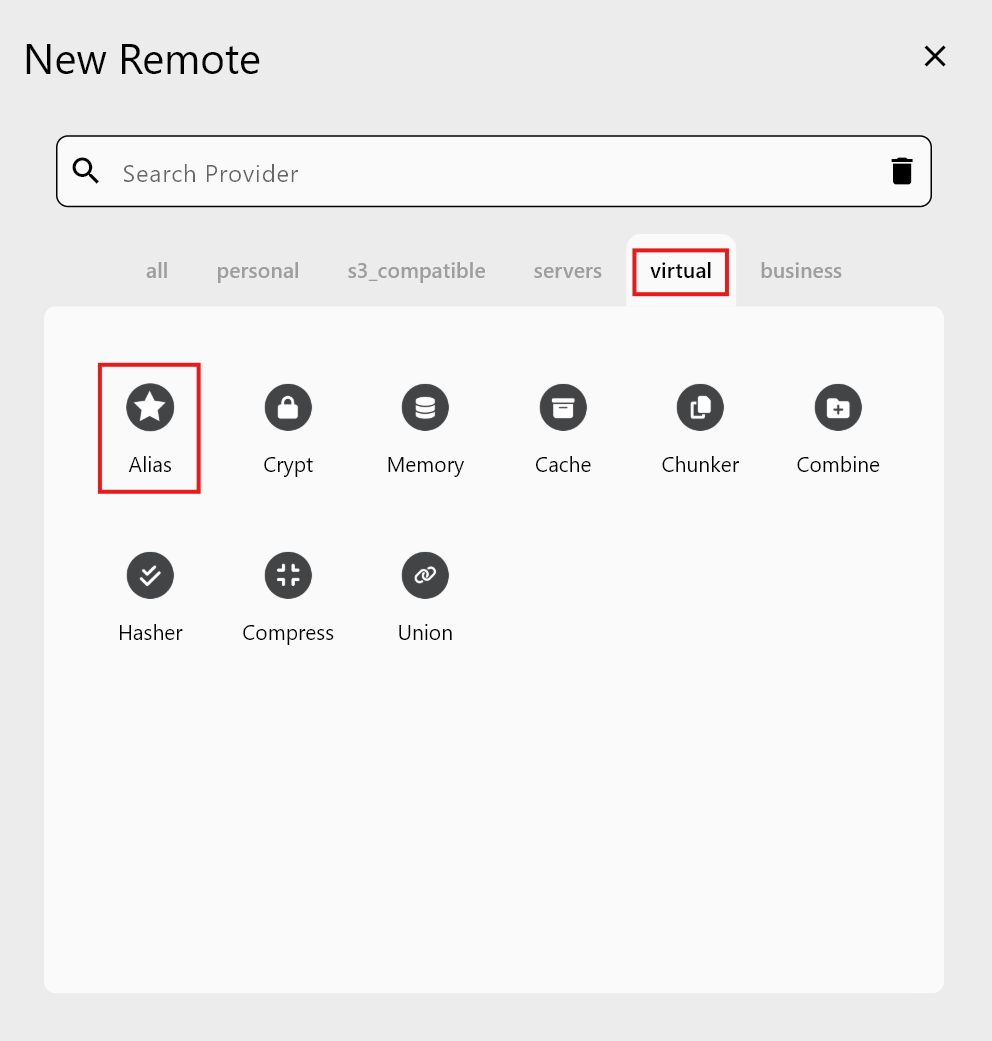
ステップ1 — New Remoteを開き、Virtual > Aliasを選択
ステップ2 — エイリアス情報を入力
-
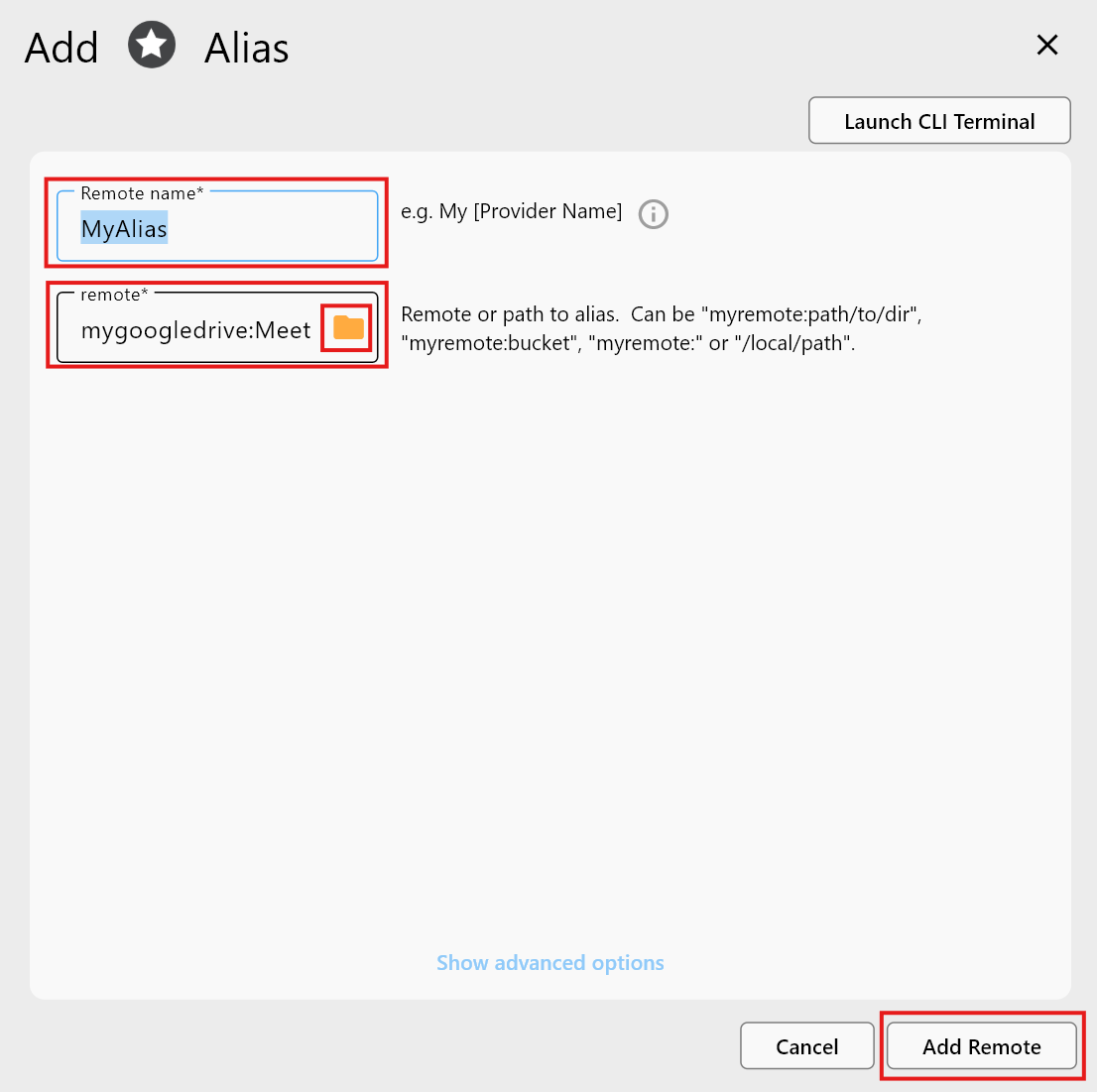
Remote name: エイリアス名を入力します(例:
MyAlias)。 -
Remote (target folder): フォルダアイコンをクリックし、対象の既存リモートとフォルダを選択します。
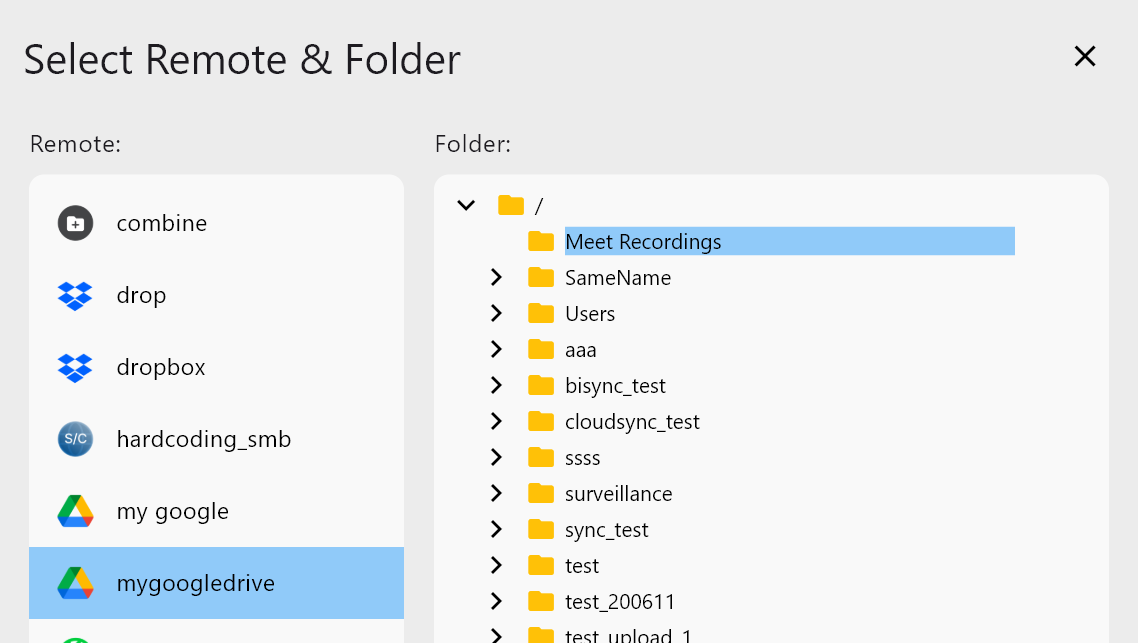
選択後、エイリアスの詳細を確認します。
-
Add Remoteをクリックしてエイリアスを作成します。
ステップ3 — Remote Managerでエイリアスを確認
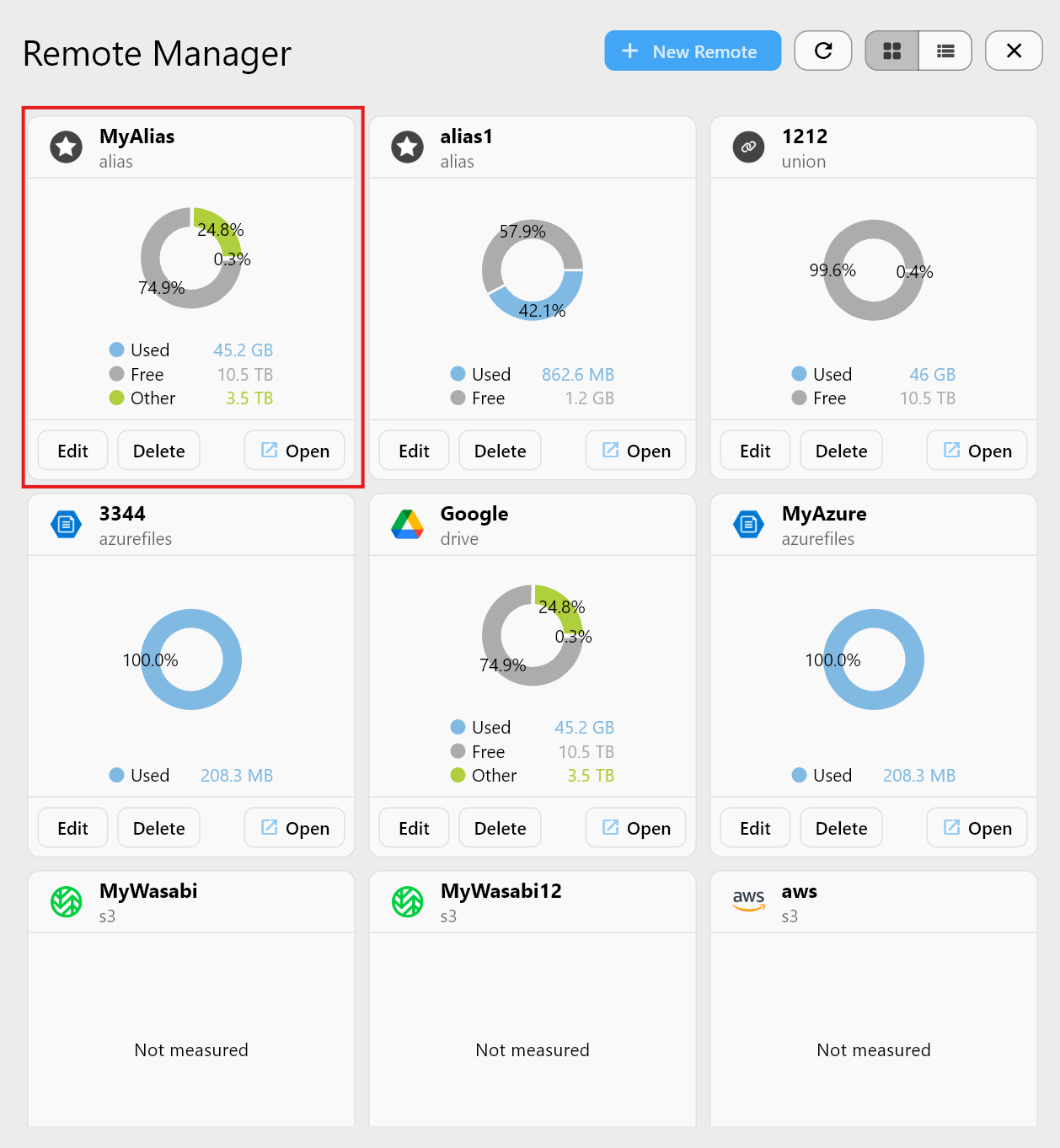
ファイルブラウザで開いて、正しい対象フォルダを指しているか確認します。

Explorerからより素早くエイリアスを作成する
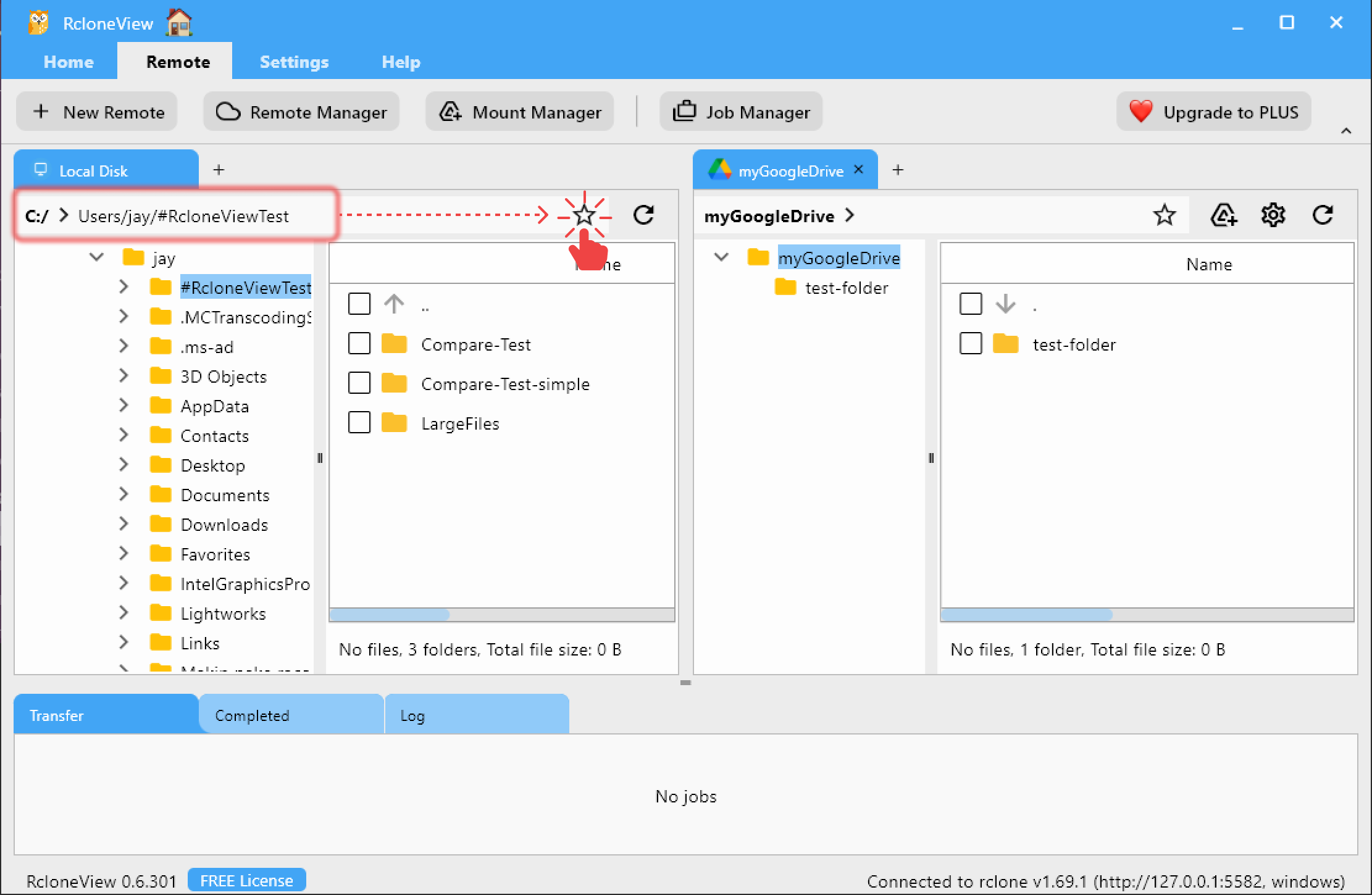
Explorerペインから、よく使うリモートフォルダをブックマークするエイリアスリモートを素早く作成し、より速く簡単にアクセスできます。
- Explorerペインで、パスバー右側にある**
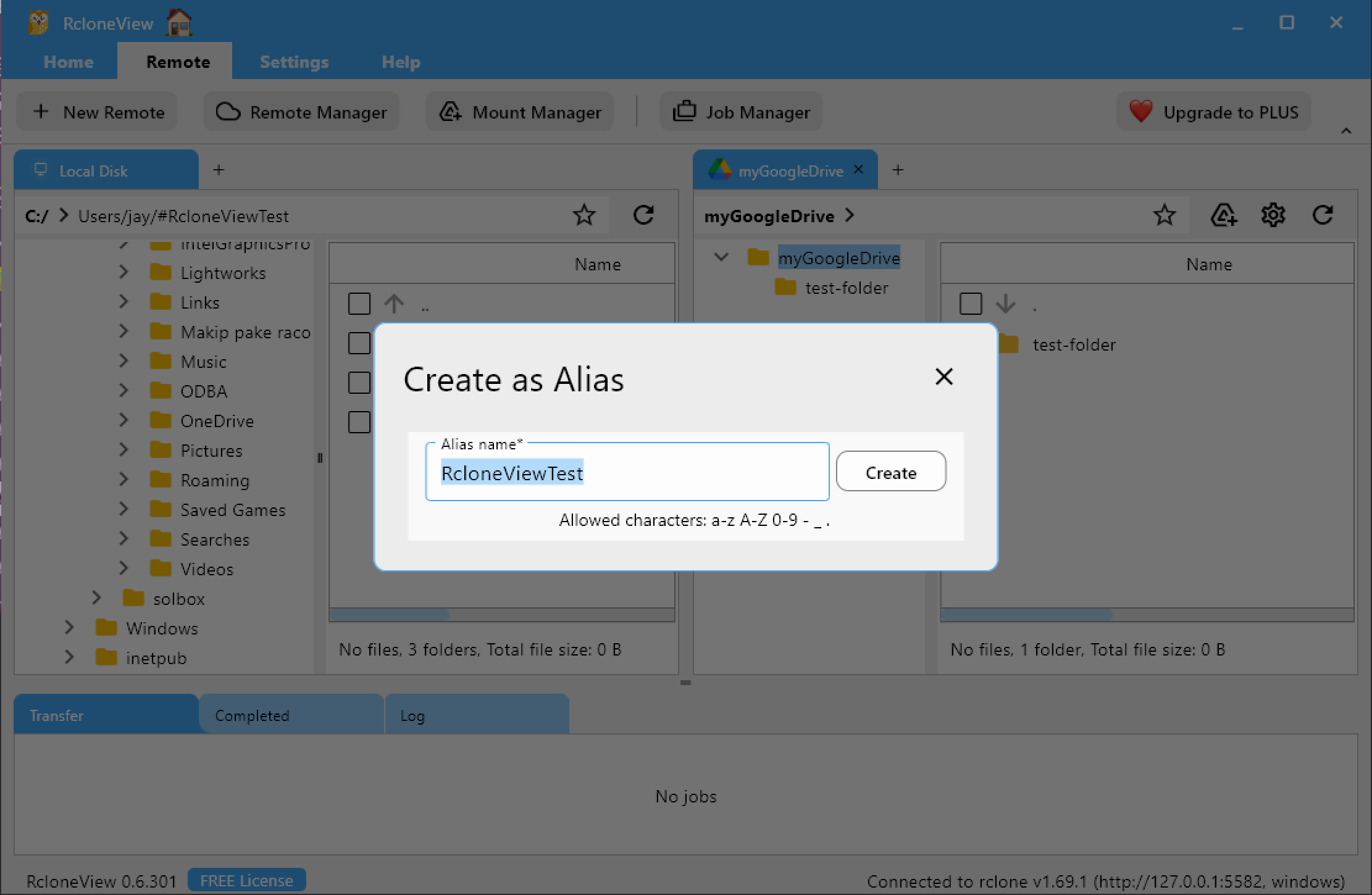
☆Alias**アイコンをクリックします。 - 新しいエイリアスの名前を入力します。
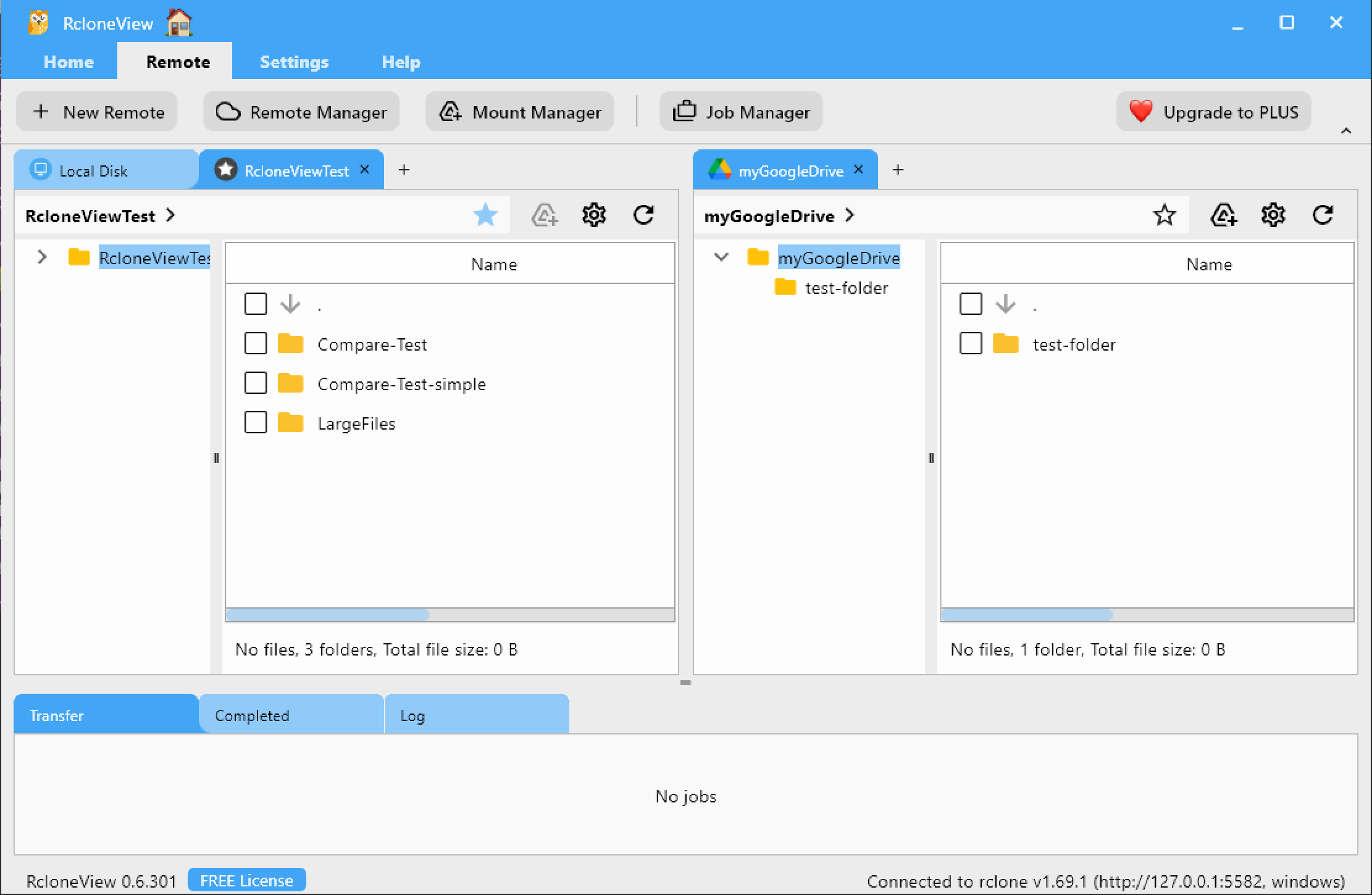
- リモートが即座に追加され、エイリアスリモートとして開かれ、すぐに使用できるようになります。
RcloneViewで追加したエイリアスリモートを確認する
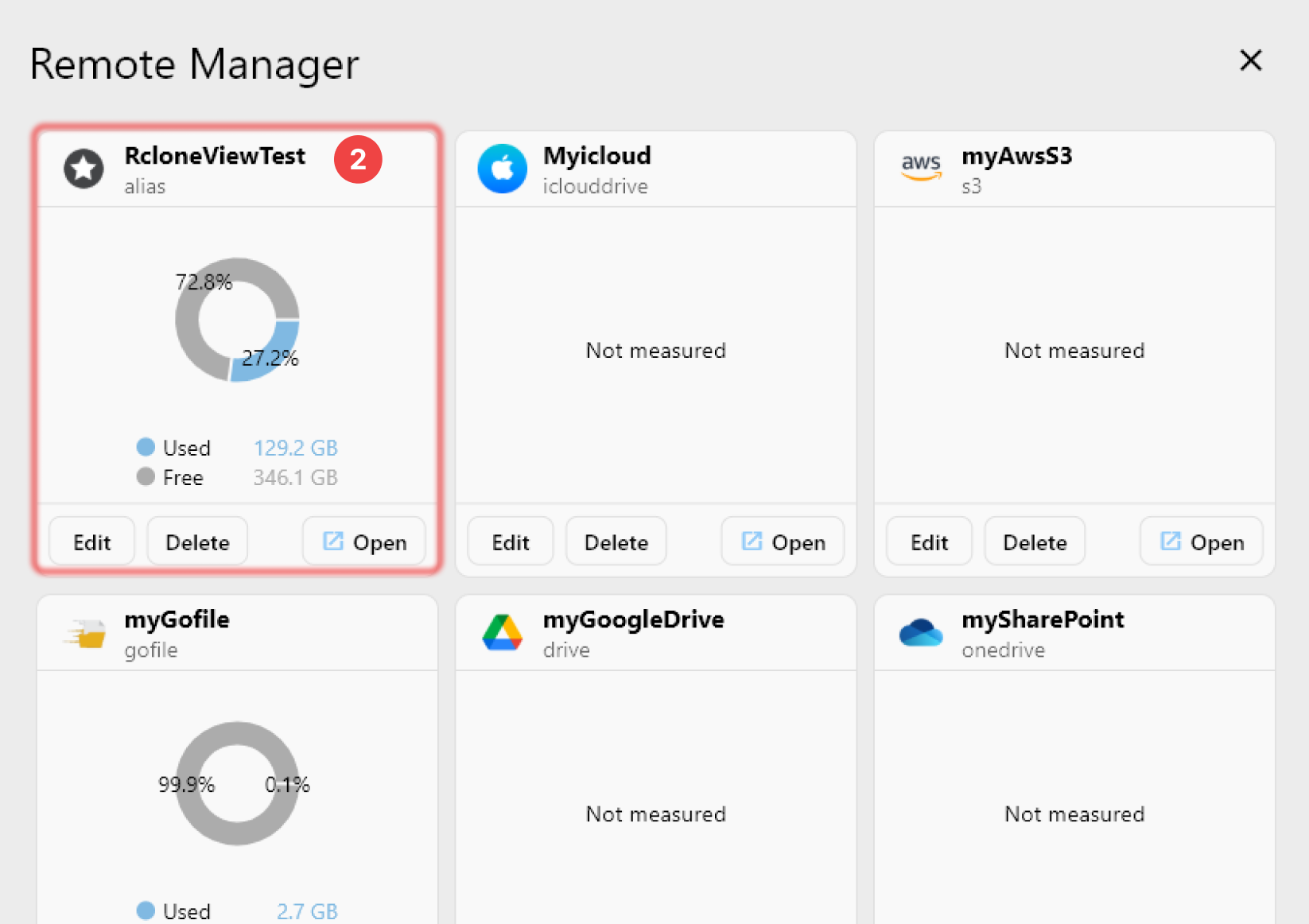
追加したエイリアスリモートは、RcloneView内の他のクラウドリモートと同じ方法で確認できます。
- 上部メニューから、**
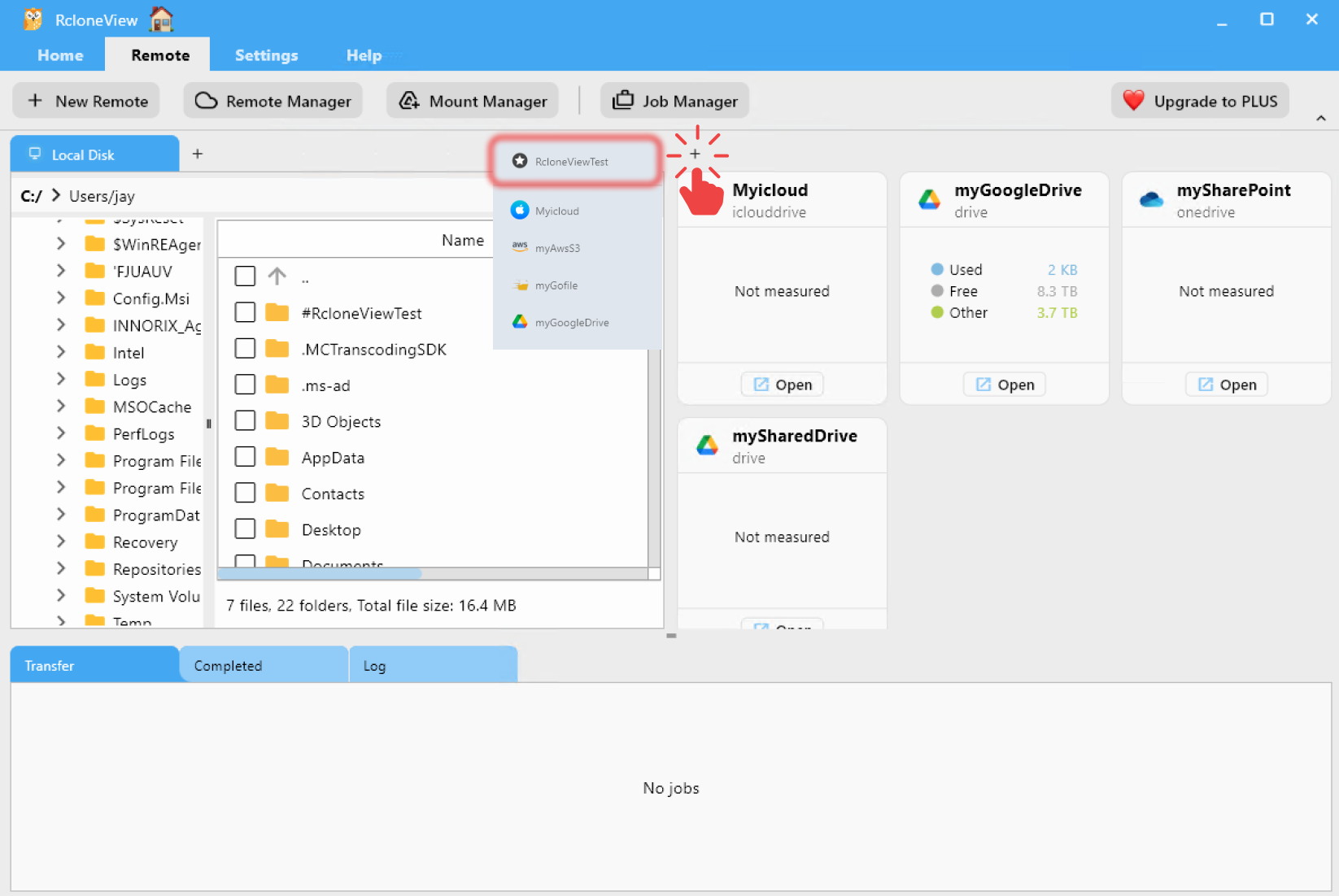
Remoteタブの下にあるRemote Manager**をクリックします。 Remote Managerウィンドウに、新しく作成したエイリアスリモートが表示されていることを確認します。- または、**
☆**ボタンを使ってExplorerペインで新しいタブを開き、エイリアスリモートを参照できるか確認します。

エイリアスリモートを使う理由
- 時間の節約: ワンクリックで深いフォルダに直接アクセスできます。
- 主要なパスを個別のエントリーとして表示することで、Remote Managerを整理された状態に保てます。
- 複雑なチーム/共有ドライブ構造に最適です。
- 他のリモートと同様に、Sync / Compare / Jobのワークフローで完全に利用できます。
要約
| 機能 | 説明 |
|---|---|
| New Remote経由のエイリアス | 深い階層のフォルダ専用のリモートを作成する |
| Explorer経由のエイリアス | 現在のフォルダを即座にエイリアスとして追加する |
| Remote Managerでの表示 | 他のリモートと同様にリスト表示される |
| ユースケース | 素早いアクセス、整理、自動化 |
エイリアスはシンプルながら強力な機能です。複雑なツリーをフラット化し、重要な場所へ直接ジャンプし、あらゆるクラウド作業を高速化します。